Modelowanie terenu
Tworzenie ścieżki
W tym rozdziale dowiesz się, jak tworzyć i edytować ścieżkę. Narzędzie Ścieżka znajduje się w zestawie narzędzi Działka. Narzędzie jest dostępne po aktywowaniu poziomu Działka.
Opisana w tym rozdziale funkcja jest dostępna wyłącznie w edycji Pro.
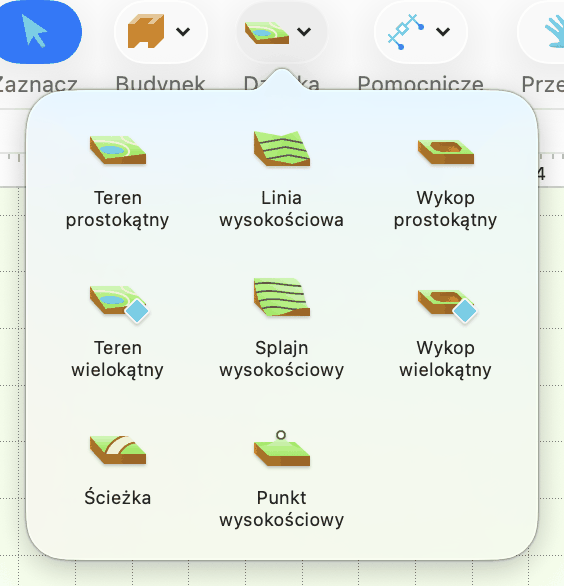
Aby utworzyć ścieżkę, aktywuj narzędzie Ścieżka. Kliknij narzędziem w miejscu, od którego powinna zaczynać się ścieżka. Aby dodać narożnik, kliknij raz. Dwukrotnie kliknij w punkcie, w którym ścieżka powinna się kończyć.
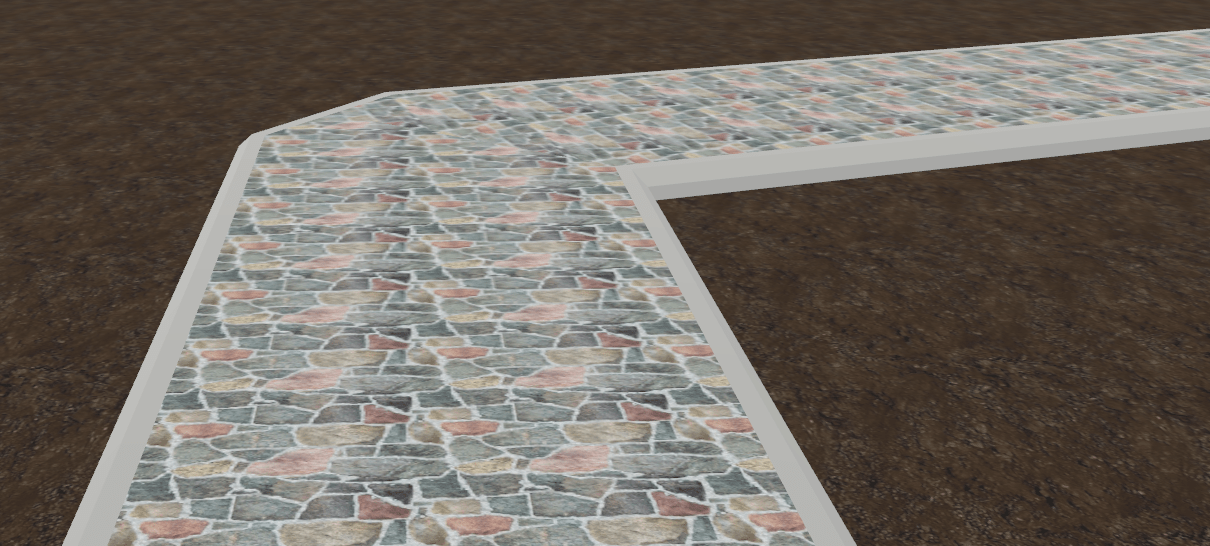
Elementy obiektu ścieżki
W widoku 2D kształt ścieżki jest wyznaczony przez linię środkową widoczną w trybie edycji. Szerokość ścieżki jest zaznaczona obrysem.
Linia środkowa przechodzi przez punkty z uchwytami w kształcie rombu. Punkty te umożliwiają zmianę kształtu i wysokości ścieżki. Są one wyświetlone na liście w Inspektorze.
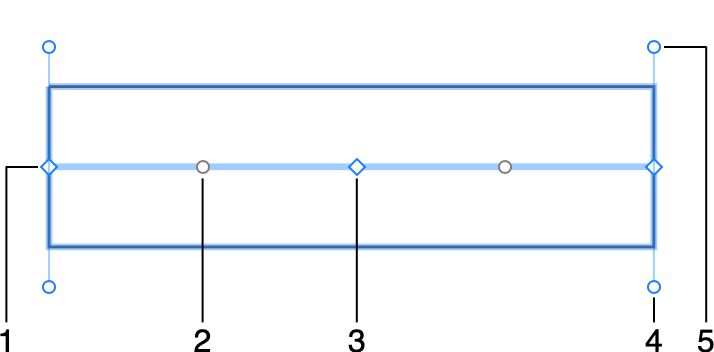
1 – Jeden z punktów końcowych.
2 – Okrągły uchwyt umożliwiający przekształcenie prostego segmentu w łukowy.
3 – Punkt pośredni z uchwytem w kształcie rombu.
4 i 5 – Uchwyty zmieniające kąt ścieżki na jednym z jej końców.
Model 3D ścieżki składa się z czterech części. Można je rozróżnić, ponieważ można dostosować ich rozmiar lub materiał niezależnie od pozostałych.
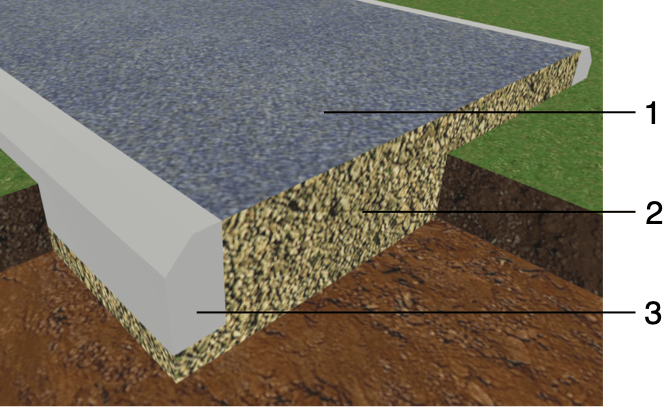
1 – Warstwa powierzchniowa.
2 – Warstwa podstawowa.
3 – Krawężnik. Po przeciwnej stronie jest drugi.
Właściwości obiektu ścieżki
Właściwości obiektu ścieżki można znaleźć na karcie Właściwości obiektów w Inspektorze.
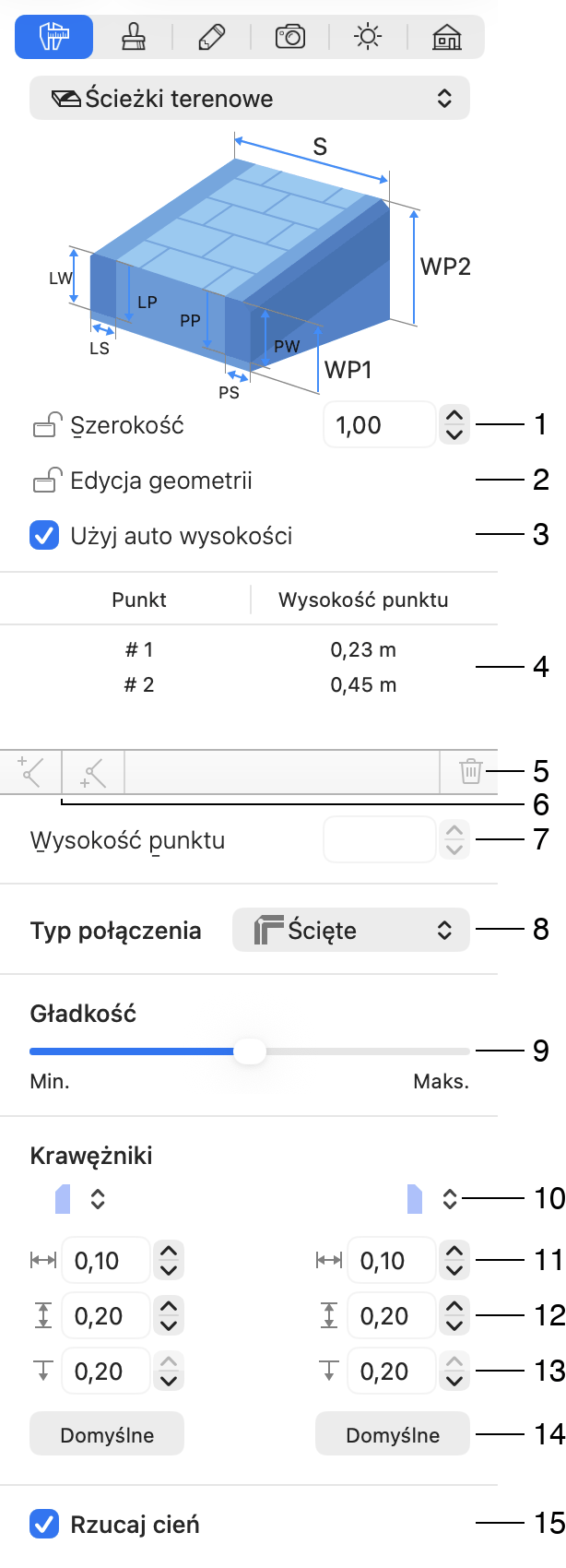
1 – Parametr Szerokość określa całkowitą szerokość ścieżki, włącznie z krawężnikami.
2 – Opcja Edytuj geometrię umożliwia lub blokuje modyfikowanie kształtu ścieżki.
3 – Opcja Użyj auto wysokości pozwala aplikacji automatycznie ustawiać wysokość punktów. Jest domyślnie aktywna. Jeśli chcesz ręcznie dostosować wysokość ścieżki w określonym punkcie, wyłącz tę opcję. Następnie zaznacz punkt na liście i wpisz nową wartość w polu Wysokość punktu.
4 – Lista wszystkich punktów ścieżki wraz z ich wysokościami.
5 – Usuń zaznaczony punkt. Możesz zaznaczać i usuwać wiele punktów jednocześnie.
6 – Dodaj nowy punkt przed zaznaczonym lub po nim.
7 – Pole edycji Wysokość punktu umożliwia zmianę wysokości ścieżki w zaznaczonym punkcie. Jest to możliwe tylko wtedy, gdy opcja Użyj auto wysokości jest wyłączona.
8 – Opcja Typ połączenia umożliwia wybór kształtu ścieżki w narożniku.
9 – Suwak Gładkość zmienia wygląd zaokrąglonych segmentów ścieżki w 3D. W pozycji minimalnej kształt 3D jest aproksymowany mniejszą liczbą większych faset. Poprawia to wydajność aplikacji, ale zmniejsza dokładność kształtu.
10 – Wybierz kształt krawężnika. Aby ścieżka nie miała krawężników, wybierz opcję Brak. Krawężniki po każdej stronie ścieżki mają odrębne zestawy ustawień.
11 – Szerokość krawężnika.
12 – Wysokość krawężnika.
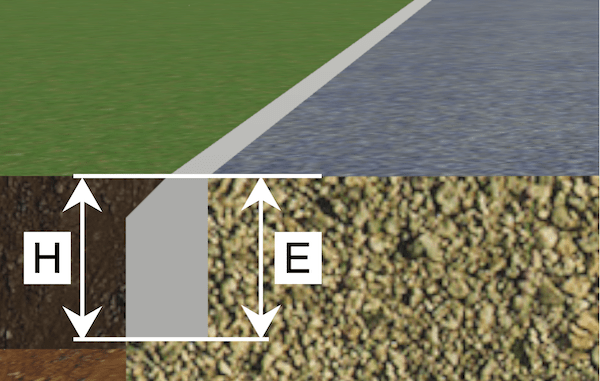
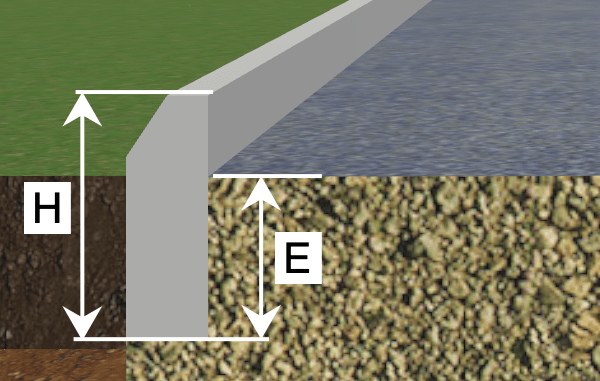
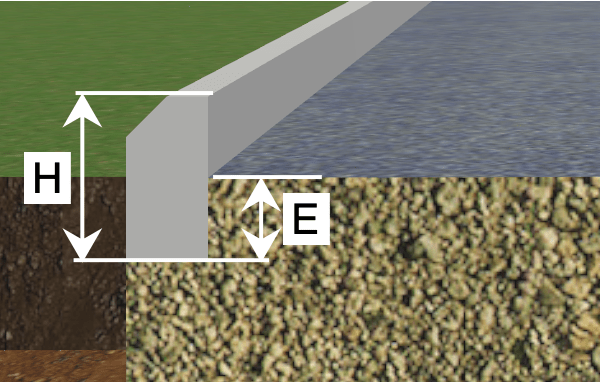
13 – Wysokość krawężnika nad powierzchnią. Jest mierzona od powierzchni ścieżki do dolnej krawędzi krawężnika.
14 – Przywróć ustawienia domyślne.
15 – Opcja Rzucaj cień umożliwia kontrolowanie, czy obiekt powinien rzucać cienie. Pamiętaj, że cienie niektórych płaskich obiektów mogą prawie nie wpływać na scenę 3D. Dezaktywowanie takich cieni może poprawić szybkość renderowania.
Edytowanie ścieżki
Zmiana szerokości
Aby ustawić nową szerokość, użyj elementu sterującego Szerokość w Inspektorze.
Edytowanie kształtu
Aby móc edytować ścieżkę, kliknij ją prawym przyciskiem myszy i wybierz polecenie Edytuj kontur z menu kontekstowego. Możesz to zrobić również przez dwukrotne kliknięcie obiektu, jeśli opcja Edytuj geometrię nie jest zablokowana w Inspektorze.
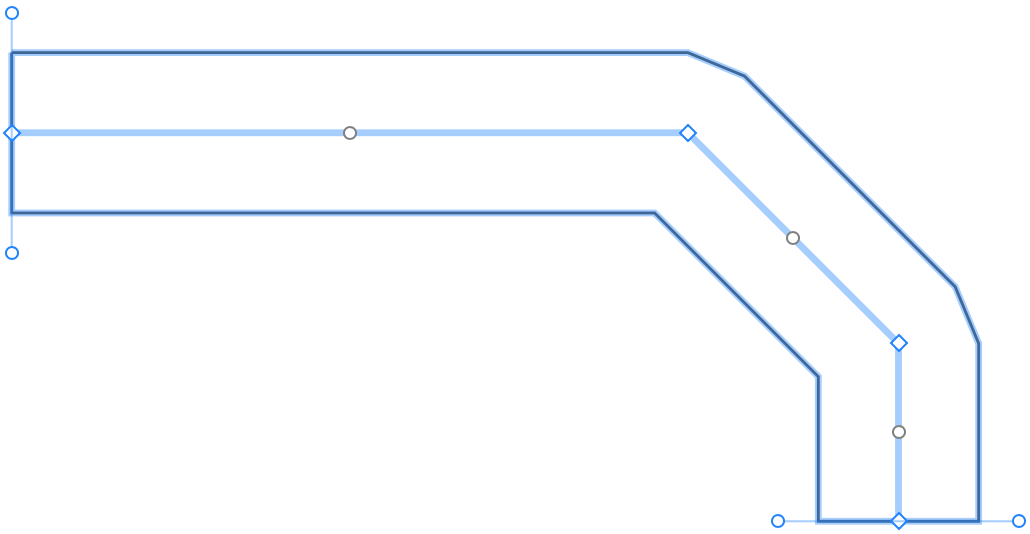
Podczas rysowania ścieżki dodajesz jej punkt początkowy i końcowy oraz ewentualnie jeden lub więcej punktów pośrednich tworzących zakręty. Położenie wszystkich tych punktów wyznacza kształt linii środkowej. Każdy punkt ma uchwyt w kształcie rombu. Gotowa ścieżka biegnie wzdłuż linii środkowej o określonej szerokości.
Aby zmienić przebieg ścieżki, przesuń jeden lub kilka jej punktów.
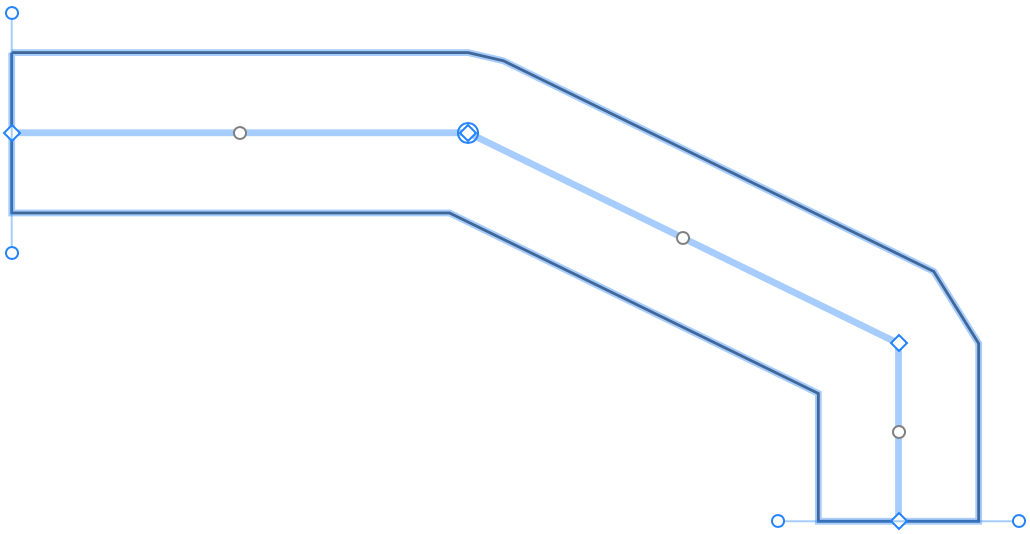
Odcinek ścieżki między dwoma punktami nazywa się segmentem. Domyślnie wszystkie segmenty są proste, ale możesz zaokrąglić segment, przeciągając okrągły uchwyt w jego środku.
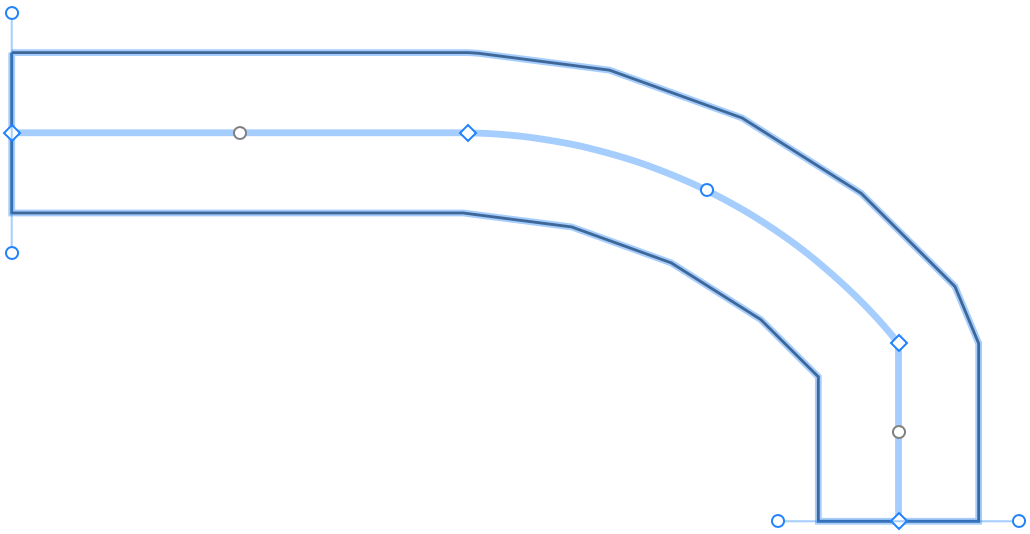
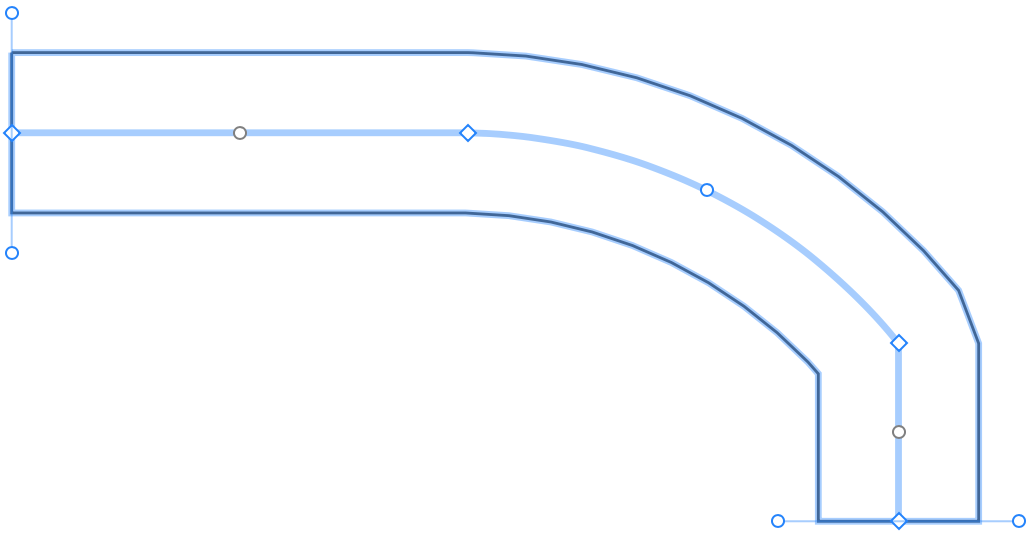
W widokach 2D i 3D widać, że boki zaokrąglonych segmentów są złożone z wielu prostych odcinków zamiast łuku. Takie przybliżenie pozwala aplikacji nieco szybciej renderować widok 3D. Jeśli potrzebny jest idealny łuk, przesuń suwak Gładkość w prawo.
Dodawanie i usuwanie punktów
Punkty odgrywają kluczową rolę w edytowaniu ścieżki. Może się zdarzyć, że oryginalne punkty nie wystarczą do uformowania ścieżki zgodnie z życzeniem. W takim przypadku można dodać więcej punktów.
Aby dodać punkt, kliknij dwukrotnie ścieżkę, aby przejść do trybu edycji. Następnie kliknij prawym przyciskiem myszy linię środkową w miejscu, w którym ma pojawić się nowy punkt. Na koniec wybierz opcję Dodaj punkt z menu kontekstowego.
Aby usunąć punkt, przejdź do trybu edycji. Kliknij punkt prawym przyciskiem myszy i wybierz polecenie Usuń punkt.
Można również dodawać i usuwać punkty za pomocą przycisków poniżej listy punktów w Inspektorze.
Wybieranie typu narożnika
Domyślnie ścieżki mają narożniki o typie Ukośny.
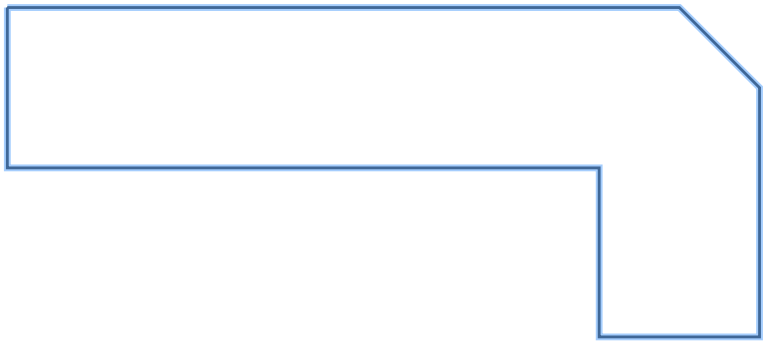
Inspektor umożliwia zastosowanie innych kształtów za pomocą menu rozwijanego Typ złącza.
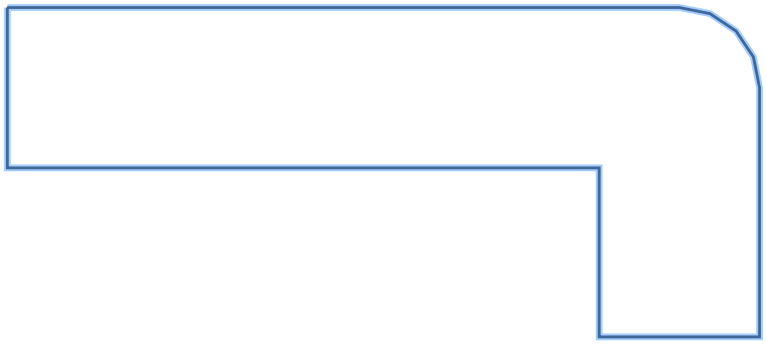
Dostosowywanie kąta na końcu ścieżki
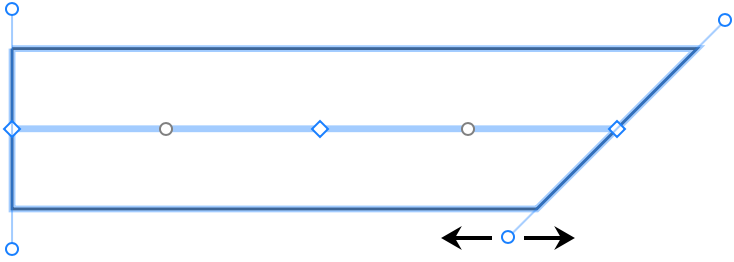
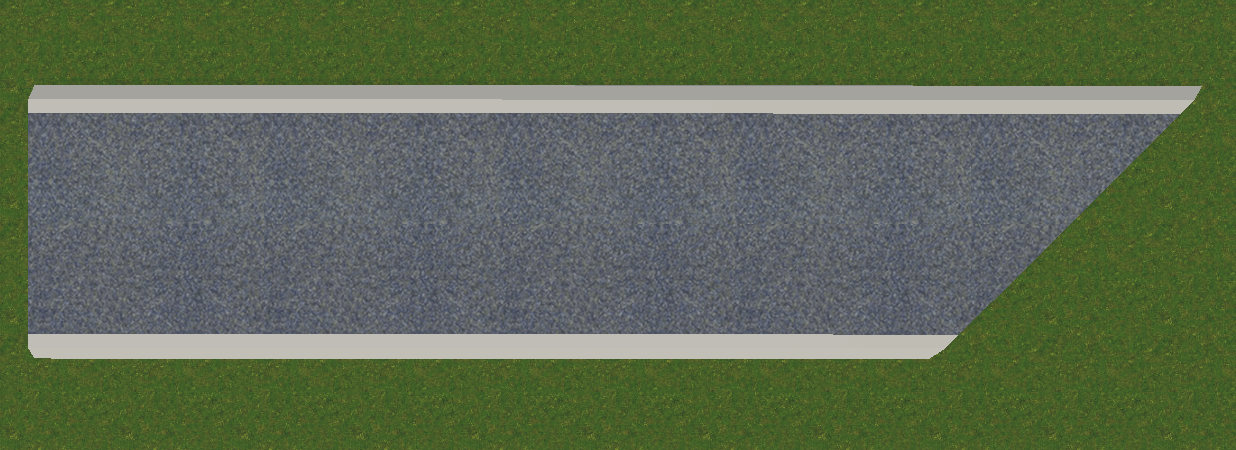
Ścieżka może łączyć się z inną ścieżką pod kątem innym niż 90 stopni. W takim przypadku można dostosować kąt na jednym lub obu końcach ścieżki.
Każdy punkt końcowy ma linię kierunkową z uchwytami na jej końcach. Aby zmienić kąt, przesuń jeden z tych uchwytów.
Edytowanie wysokości
Po utworzeniu ścieżki jej wysokość jest ustawiana automatycznie na podstawie cech podłoża. Co więcej, jeśli edytujesz teren, ścieżka zostanie odpowiednio zaktualizowana dzięki opcji Użyj auto wysokości w Inspektorze.
Możesz dostosować ścieżkę, regulując wysokości jej punktów. W tym celu wyłącz opcję Użyj auto wysokości. Punkty z bieżącymi wysokościami są wyświetlone na liście w Inspektorze. Zaznacz punkt na liście i wpisz nową wartość w polu Wysokość punktu.
Możesz również zaznaczać punkty bezpośrednio w widoku planu 2D. Wystarczy przejść do trybu edycji i kliknąć punkt. Wokół uchwytu danego punktu pojawi się kółko wskazujące, że jest zaznaczony.
Zmiana materiałów ścieżki
Aby zmienić materiał dowolnej części ścieżki, przeciągnij nowy materiał z Biblioteki materiałów i upuść go na tę część. Więcej szczegółów znajdziesz w sekcji Stosowanie materiałów.