Modellare il terreno
Creare un vialetto
In questa sezione imparerai a creare e modificare un vialetto. Lo strumento Vialetto si trova nel set di strumenti Sito. Questo strumento è disponibile quando il livello Sito è attivo.
Le funzioni descritte in questa sezione sono disponibili solo nella versione Pro.
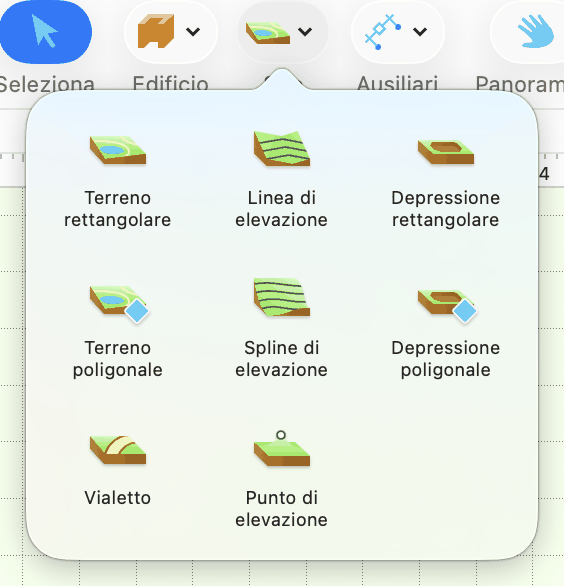
Per creare un vialetto, attiva lo strumento Vialetto. Fai clic con lo strumento nel punto in cui il vialetto deve iniziare. Per aggiungere un angolo, fai clic una volta. Fai doppio clic nel punto in cui il vialetto deve terminare.
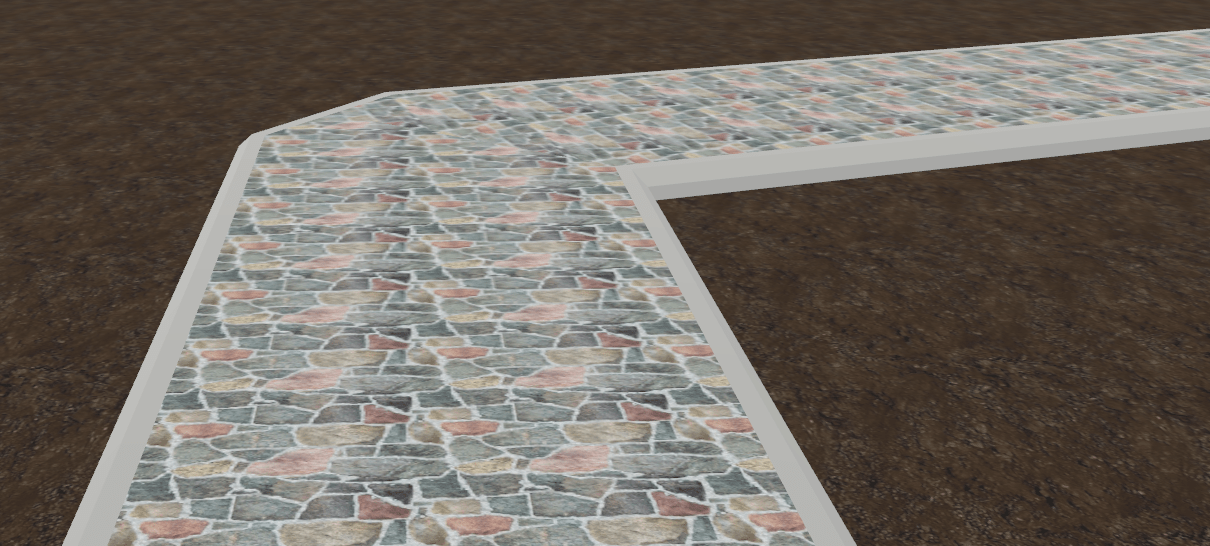
Parti dell’oggetto Vialetto
Nella vista 2D, la forma di un vialetto è definita dalla linea centrale visibile in modalità di modifica. La larghezza del vialetto è indicata dal contorno.
La linea centrale passa attraverso punti con maniglie a forma di rombo. Questi punti ti permettono di modificare la forma e l’elevazione del vialetto. Sono elencati nella finestra impostazioni.
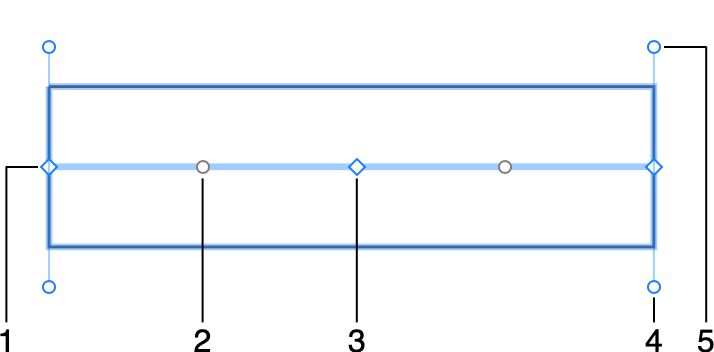
1 - Uno dei punti finali.
2 – Una maniglia circolare che consente di trasformare un segmento rettilineo in un arco.
3 – Un punto intermedio con maniglia a forma di rombo.
4 e 5 - Maniglie che modificano l’angolo del vialetto a una delle estremità.
Il modello 3D di un vialetto è composto da quattro parti. Possiamo distinguerle perché è possibile regolarne dimensioni o materiale separatamente rispetto alle altre parti.
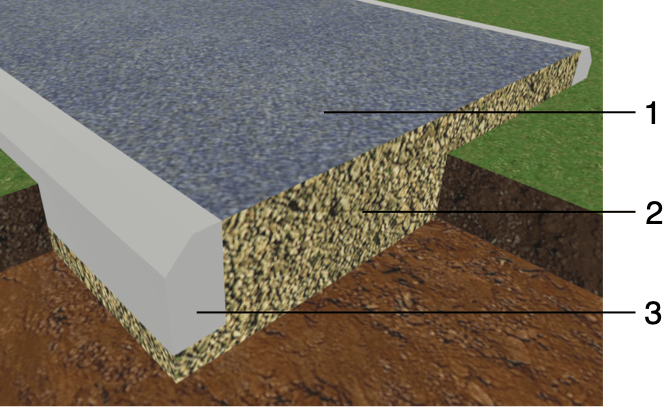
1 - Strato superficiale.
2 – Strato di base.
3 – Cordolo. Ce n’è un altro sul lato opposto.
Proprietà dell’oggetto Vialetto
Le proprietà dell’oggetto Vialetto si trovano nella scheda Proprietà oggetto della finestra impostazioni.
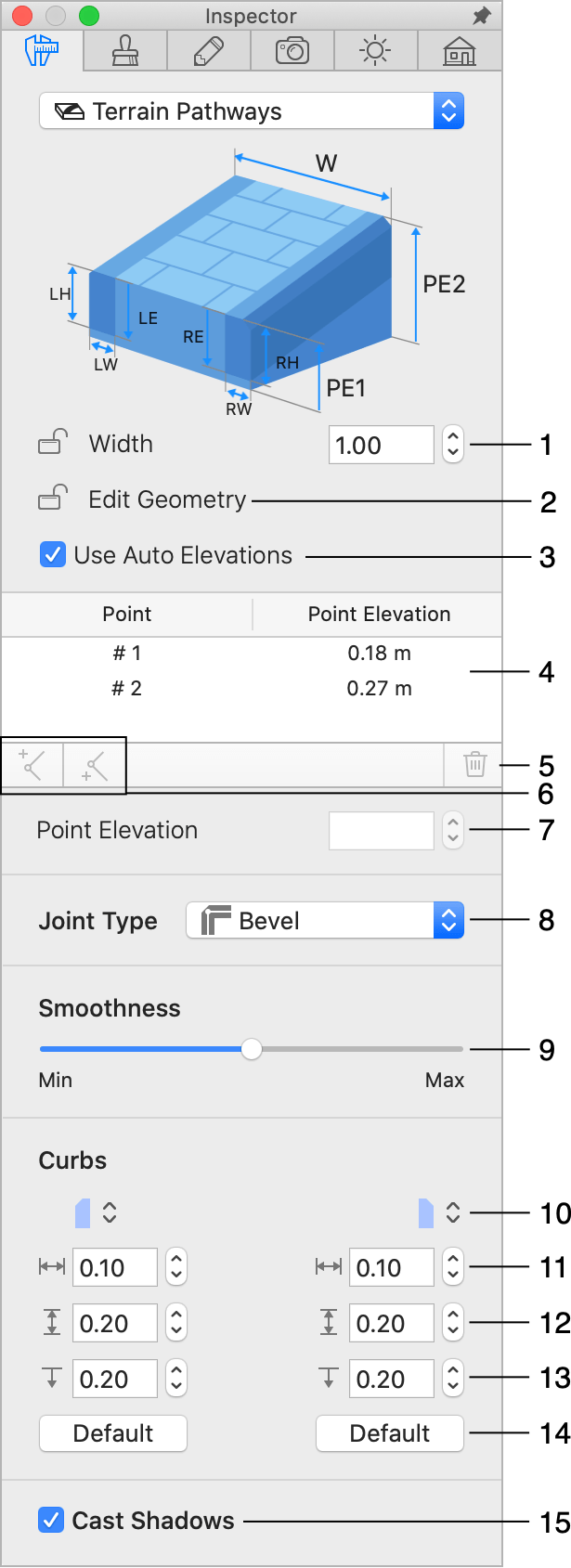
1 - Il parametro Larghezza definisce la larghezza totale del vialetto, inclusi i cordoli.
2 – L’opzione Modifica perimetro consente o impedisce di modificare la forma del vialetto.
3 – L’opzione Usa elevazioni automatiche consente al programma di impostare automaticamente l’elevazione dei punti. È attiva per impostazione predefinita. Se devi regolare l’elevazione del vialetto in un punto specifico, disattiva questa opzione. Quindi seleziona un punto nell’elenco e imposta un nuovo valore nel campo Elevazione punto.
4 – Elenco di tutti i punti del vialetto con le rispettive elevazioni.
5 – Eliminare un punto selezionato. Puoi selezionare ed eliminare più punti contemporaneamente.
6 – Aggiungere un nuovo punto prima o dopo quello selezionato.
7- Il campo Elevazione punto consente di modificare l’elevazione del vialetto nel punto selezionato. Questa operazione è possibile solo se l’opzione Usa elevazioni automatiche è disattivata.
8 – L’opzione Tipo di giuntura consente di scegliere la forma del vialetto negli angoli.
9 -Il cursore Uniformità modifica l’aspetto dei segmenti curvi del vialetto nella vista 3D. Alla posizione Min, la forma 3D è approssimata con un numero ridotto di facce più grandi. Questo migliora le prestazioni del programma, ma rende la forma meno precisa.
10 – Selezionare la forma del cordolo. Per avere un vialetto senza cordoli, seleziona l’opzione Nessuno. I cordoli su ciascun lato del vialetto hanno impostazioni separate.
11 – La larghezza del cordolo.
12 – L’altezza del cordolo.
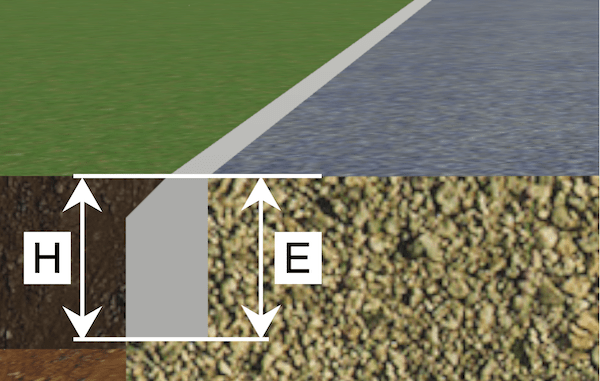
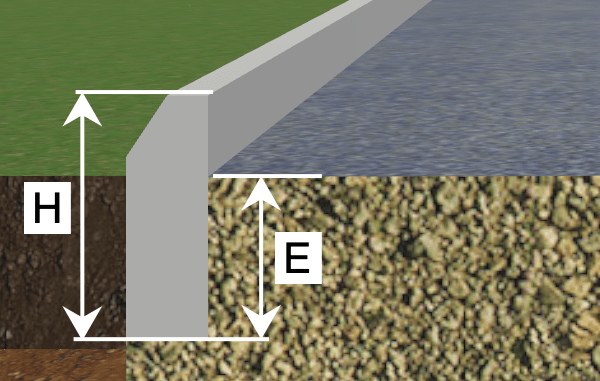
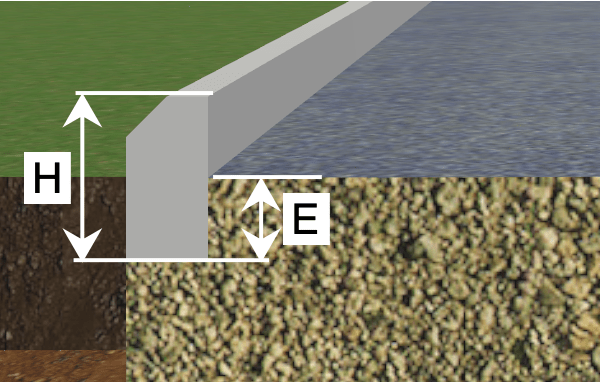
13 – L’elevazione del cordolo. È misurata dalla superficie del vialetto fino alla base del cordolo.
14 – Ripristinare le impostazioni predefinite.
15 – L’opzione Proietta ombre consente di controllare se l’oggetto deve proiettare ombre. Tieni presente che le ombre di alcuni oggetti piatti possono avere un effetto minimo sulla scena 3D. Disattivarle può migliorare la velocità di rendering.
Modificare un vialetto
Modificare la larghezza
Per impostare una nuova larghezza, utilizza il controllo Larghezza nella finestra impostazioni.
Modificare la forma
Per poter modificare un vialetto, fai clic con il tasto destro su di esso e scegli Modifica perimetro dal menu contestuale. Puoi ottenere lo stesso risultato facendo doppio clic sull’oggetto, se l’opzione Modifica perimetro non è bloccata nella finestra impostazioni.
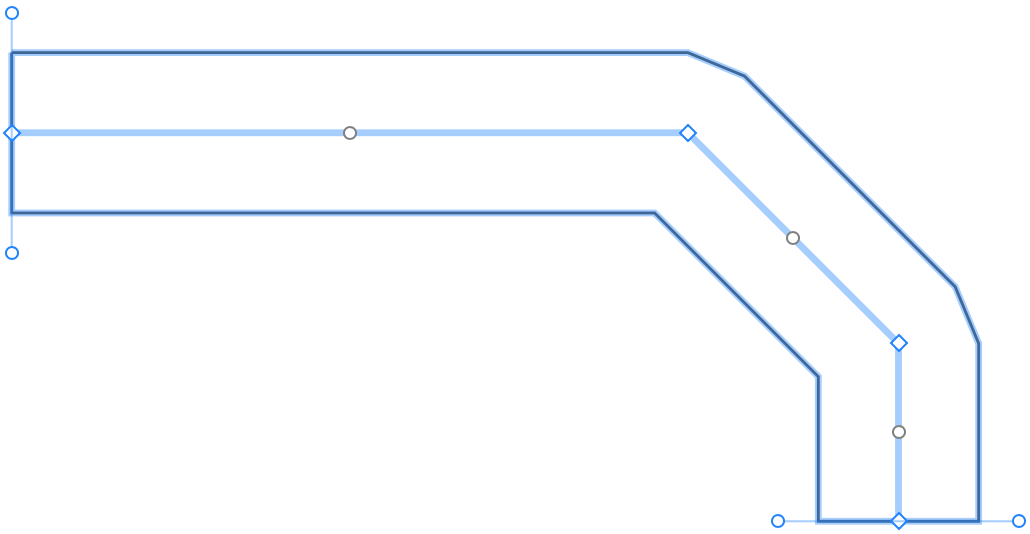
Quando disegni un vialetto, aggiungi i punti iniziale e finale e, eventualmente, uno o più punti intermedi per creare le curve. Le posizioni di tutti questi punti definiscono la forma della linea centrale. Ogni punto ha una maniglia a forma di rombo. Infine, il vialetto creato segue la linea centrale con una larghezza specificata.
Per modificare il percorso del vialetto, sposta uno o più dei suoi punti.
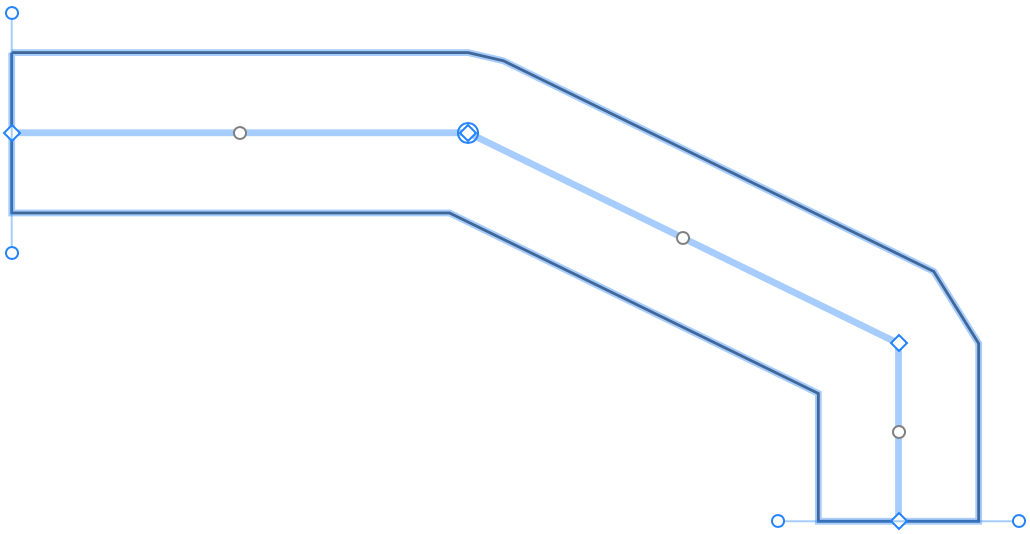
La parte di un vialetto compresa tra due punti è chiamata segmento. Per impostazione predefinita, tutti i segmenti sono rettilinei, ma puoi rendere un segmento curvo trascinando una maniglia circolare al centro del segmento.
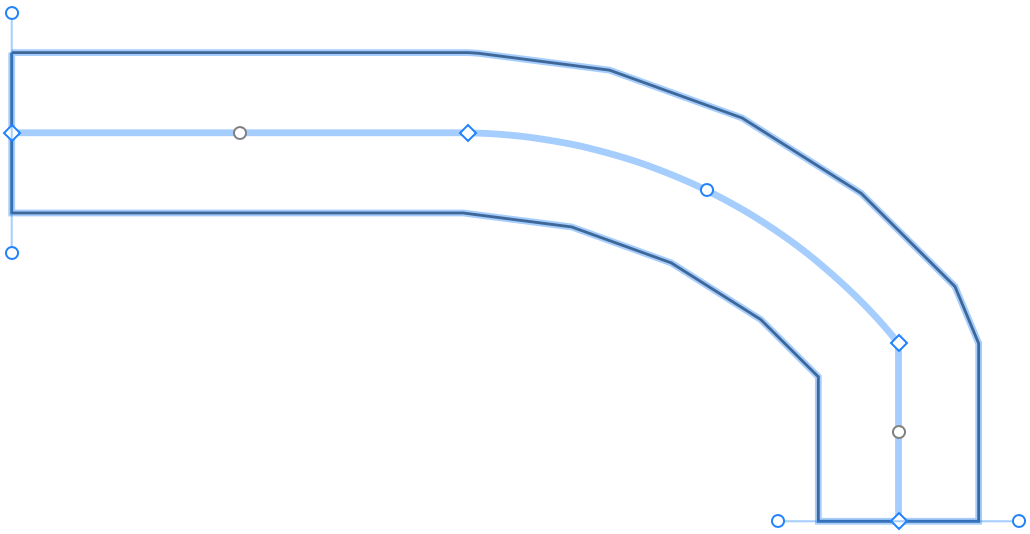
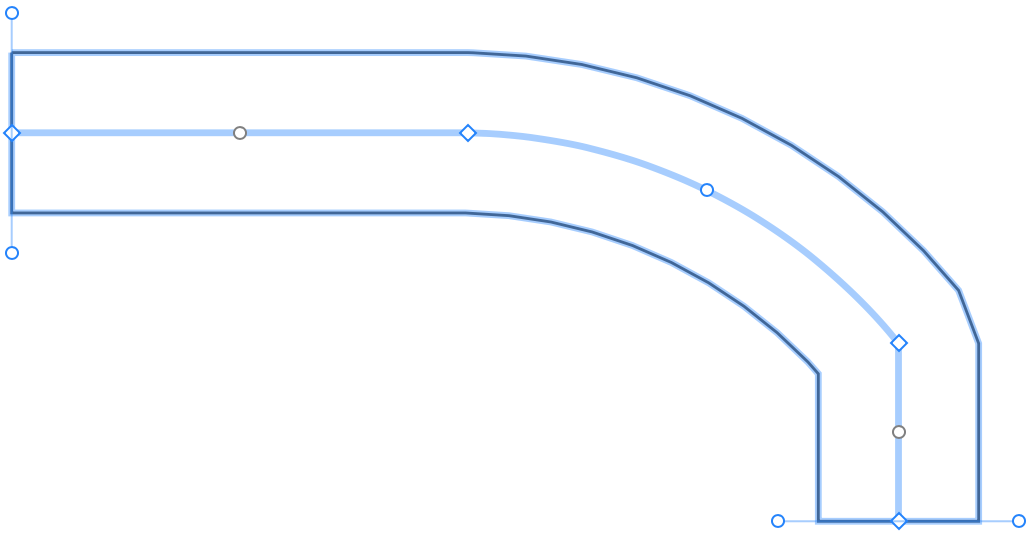
Nelle viste 2D e 3D puoi notare che i lati dei segmenti curvi sono composti da una serie di linee rette, piuttosto che da un arco perfetto. Questa approssimazione consente al programma di eseguire il rendering della vista 3D più rapidamente. Se hai bisogno di un arco perfetto, sposta il cursore Uniformità verso destra.
Aggiungere o eliminare punti
I punti svolgono un ruolo fondamentale nella modifica di un vialetto. A un certo punto potresti accorgerti che i punti originali non sono sufficienti per definire il percorso come desideri. In questo caso, puoi aggiungere nuovi punti.
Per aggiungere un punto, fai doppio clic sul percorso per entrare in modalità di modifica. Quindi fai clic con il tasto destro sulla linea centrale nel punto in cui vuoi inserire un nuovo punto. Infine, seleziona Aggiungi punto dal menu contestuale.
Per eliminare un punto, attiva la modalità di modifica. Fai clic con il tasto destro sul punto e scegli Rimuovi punto.
È anche possibile aggiungere ed eliminare punti utilizzando i pulsanti sotto l’elenco dei punti nella finestra impostazioni.
Scegliere il tipo di angolo
Per impostazione predefinita, i vialetti hanno angoli con tipo Smussato.
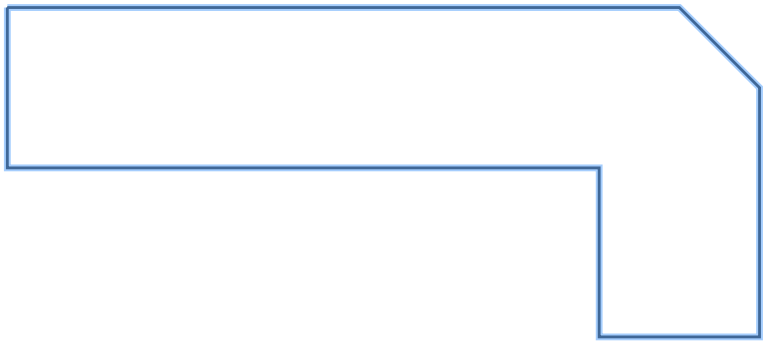
La finestra impostazioni consente di applicare altre forme utilizzando il menu a discesa Tipo di giuntura.

Regolare l’angolo alle estremità del vialetto
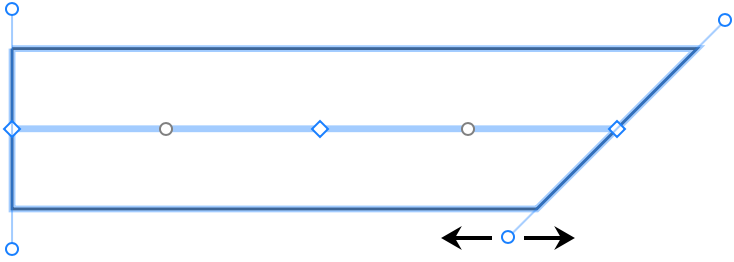
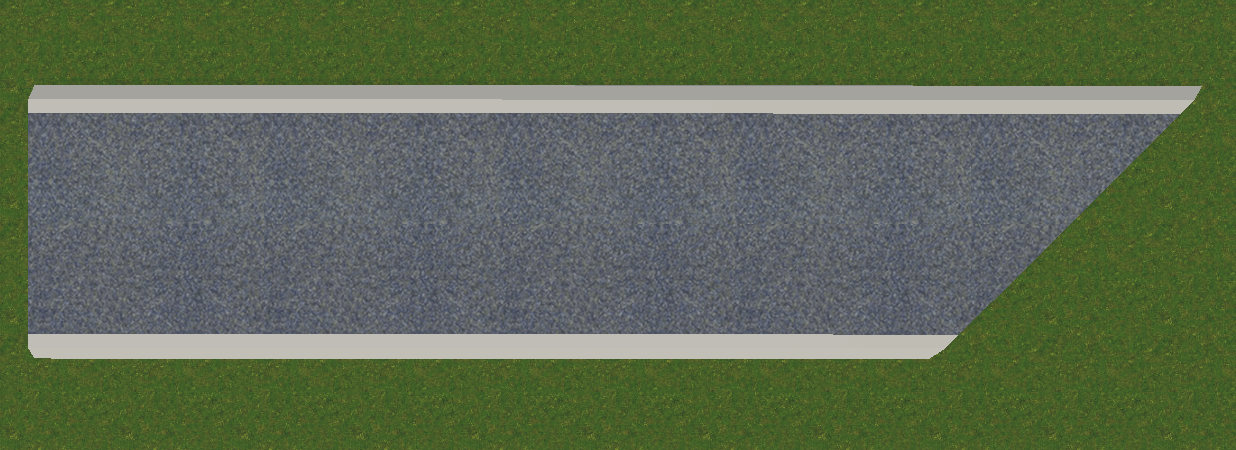
Un vialetto può collegarsi a un altro con un angolo diverso da 90 gradi. In questo caso, puoi regolare l’angolo a una o entrambe le estremità del vialetto.
Ogni punto finale dispone di una linea direzionale con maniglie alle estremità. Per modificare l’angolo, sposta una di queste maniglie.
Modificare le elevazioni
Quando crei un vialetto, la sua elevazione viene impostata automaticamente in base alle caratteristiche del terreno sottostante. Inoltre, se modifichi il terreno, il vialetto verrà aggiornato di conseguenza grazie all’opzione Usa elevazioni automatiche nella finestra impostazioni.
Puoi personalizzare il vialetto regolando le elevazioni dei suoi punti. Per farlo, disattiva l’opzione Usa elevazioni automatiche. I punti con le rispettive elevazioni correnti sono elencati nella finestra impostazioni. Seleziona un punto nell’elenco e inserisci un nuovo valore nel campo Elevazione punto.
Puoi anche selezionare direttamente i punti nella vista planimetria 2D. Attiva la modalità di modifica e fai clic su un punto. Un cerchio apparirà attorno alla maniglia del punto, indicando che è selezionato.
Modificare i materiali del vialetto
Per modificare il materiale di qualsiasi parte del vialetto, trascina un nuovo materiale dalla Libreria materiali e rilascialo sulla parte desiderata. Per maggiori dettagli, consulta la sezione Applicare materiali.