Моделювання рельєфу
Створення доріжки
У цьому розділі розглядається створення і редагування доріжки. Інструмент Доріжка входить у набір інструментів Ділянка і доступний, коли активовано рівень Ділянка.
Функціональність, описана в цьому розділі, доступна тільки в редакції Pro.
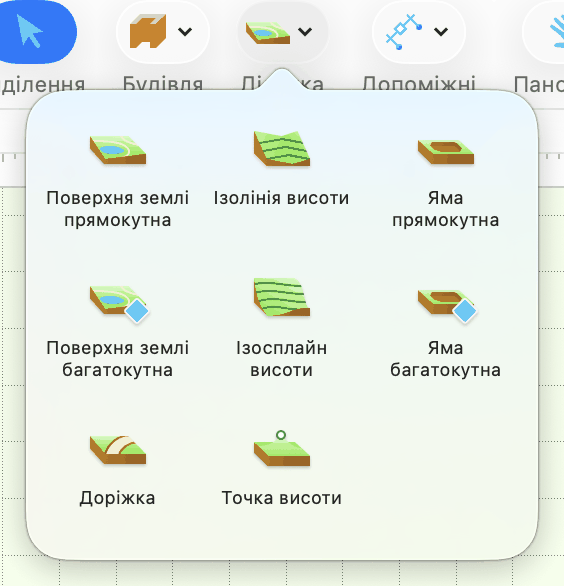
Щоб створити доріжку, активуйте інструмент Доріжка. Натисніть ним у тому місці, де повинна починатися доріжка. Натисніть один раз, щоб додати поворот. Двічі натисніть у точці, де доріжка повинна закінчуватися.
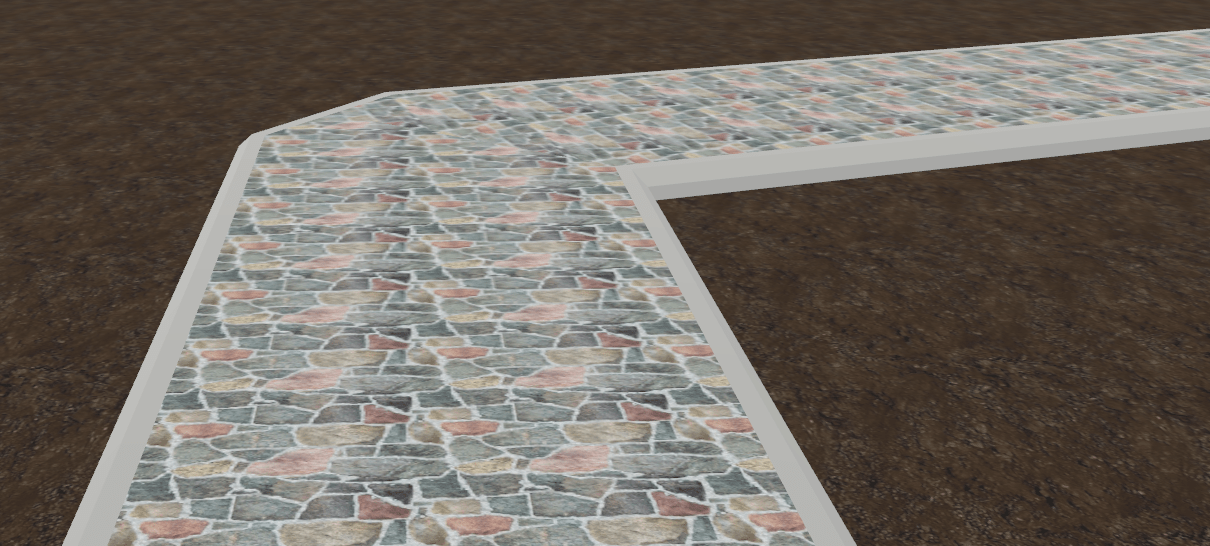
Складові частини об’єкта «Доріжка»
У 2D виді форма доріжки визначається центральною лінією, видимою в режимі редагування. Ширину доріжки показано її контуром.
Центральна лінія проходить через точки з ромбоподібними маркерами. Ці точки дають змогу змінювати форму і висоту доріжки. Вони перелічені в Інспекторі.
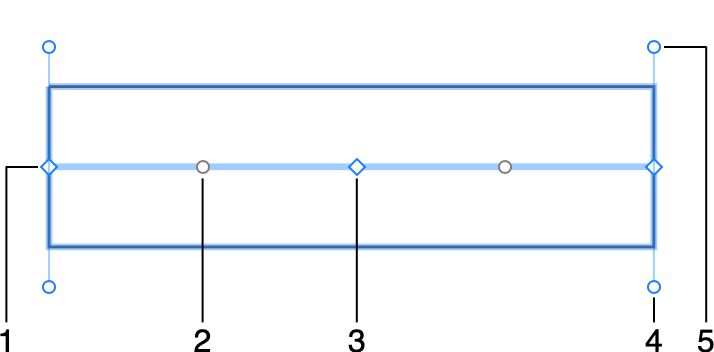
1 – Одна з кінцевих точок.
2 – Круглий маркер, що дає змогу перетворити прямолінійний сегмент на дугоподібний.
3 – Проміжна точка з ромбоподібним маркером.
4 і 5 – Маркери, що змінюють кут доріжки біля одного з її кінців.
3D модель доріжки складається з чотирьох частин, кожну з яких можна налаштовувати окремо: змінювати її розмір або матеріал.
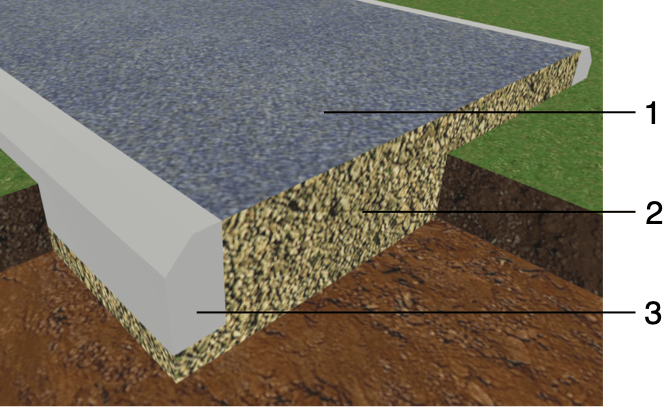
1 – Верхній шар покриття.
2 – Основа.
3 – Бордюр. Такий самий бордюр є з протилежного боку.
Параметри об’єкта «Доріжка»
Параметри об’єкта «Доріжка» перебувають на вкладці Параметри об’єктів в Інспекторі.
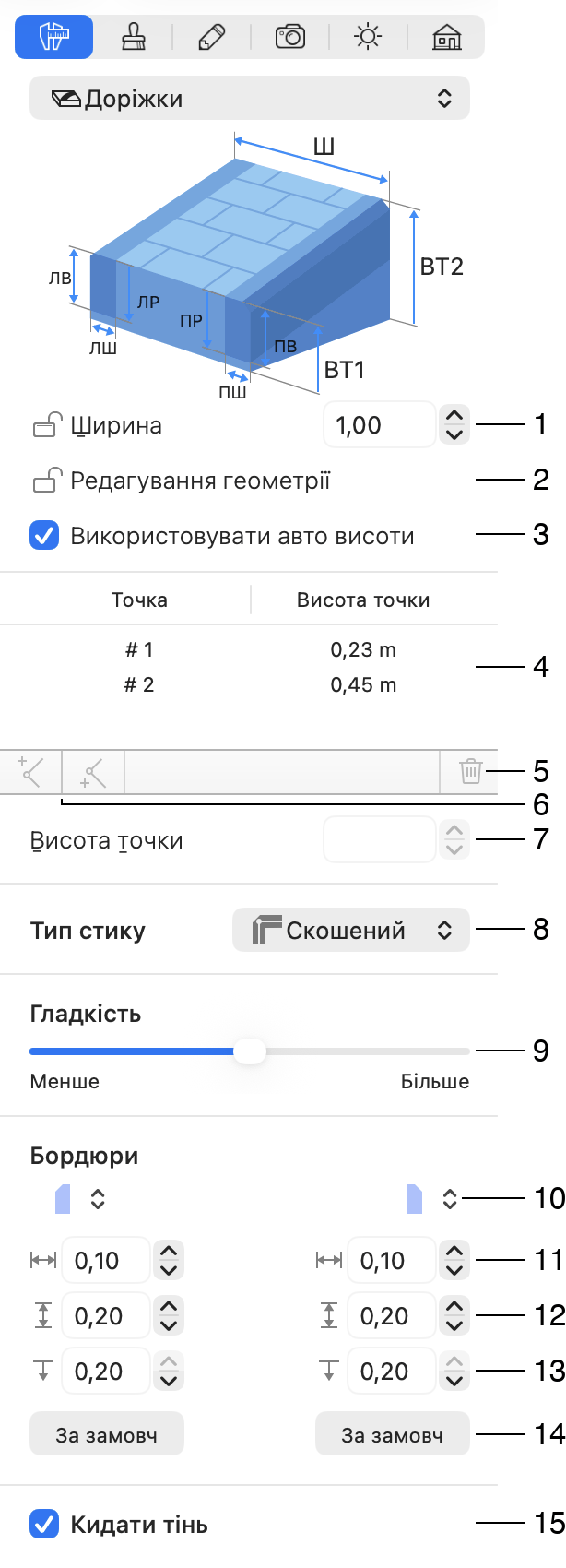
1 – Параметр Ширина визначає загальну ширину доріжки, включно з бордюрами.
2 – Параметр Редагування геометрії дозволяє або забороняє змінювати форму доріжки.
3 – Параметр Використовувати авто висоти дає змогу застосунку автоматично задавати висоту точок. За умовчанням він увімкнений. Якщо потрібно відрегулювати висоту доріжки в якійсь точці, вимкніть цей параметр. Потім виберіть точку в списку і введіть нове значення в поле Висота точки.
4 – Список усіх точок доріжки з їхніми висотами.
5 – Видалення вибраної точки. Можна вибрати і видалити кілька точок.
6 – Додавання нової точки до або після вибраної.
7 – Поле Висота точки дає змогу змінити висоту доріжки у вибраній точці. Це можливо тільки за вимкненого параметра Використовувати авто висоти.
8 – Параметр Тип стику дає змогу вибрати форму доріжки на поворотах.
9 – Повзунок Гладкість керує виглядом закруглених сегментів доріжки в 3D виді. У крайньому лівому положенні («Мін») 3D форма апроксимується меншою кількістю більших граней. Це підвищує продуктивність застосунку, але знижує точність форми.
10 – Вибір форми бордюру. Щоб створити доріжку без бордюрів, виберіть варіант Немає. Для бордюрів з кожного боку доріжки передбачені окремі набори параметрів.
11 – Ширина бордюру.
12 – Висота бордюру.
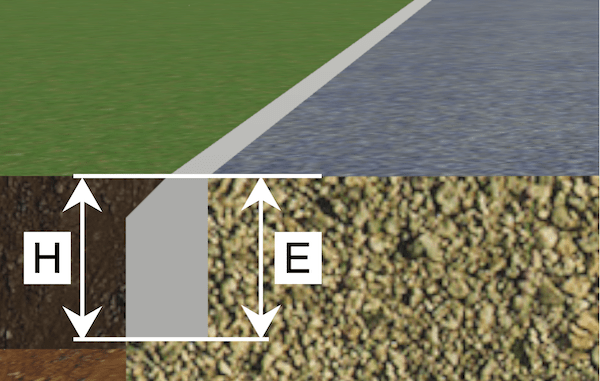
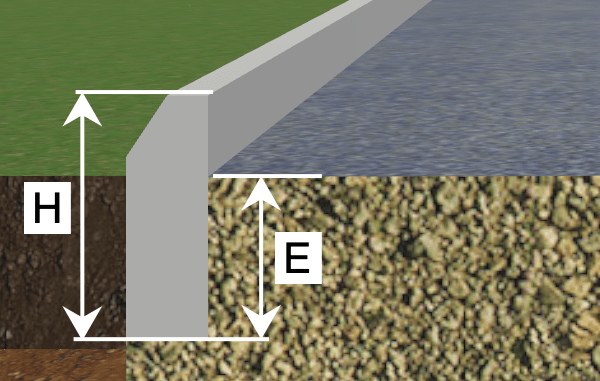
13 – Підвищення бордюру. Вимірюється від поверхні доріжки до нижньої частини бордюру.
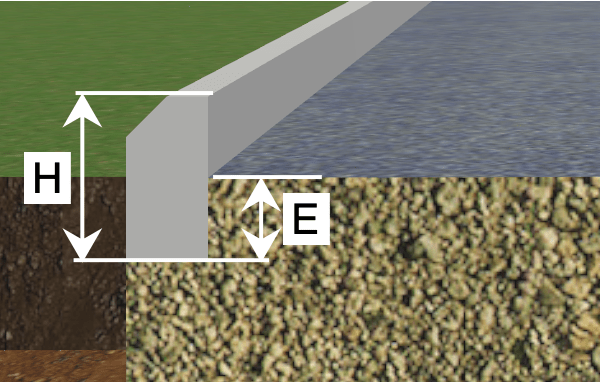
14 – Відновлення налаштувань за умовчанням.
15 – Параметр Кидати тінь дає змогу керувати тим, чи повинен об’єкт кидати тінь. Зверніть увагу: тіні деяких пласких об’єктів часто майже непомітні в 3D сцені. Вимкнення таких тіней може підвищити швидкість рендерингу.
Редагування доріжки
Зміна ширини
Щоб задати нову ширину, використовуйте елемент керування Ширина в Інспекторі.
Редагування форми
Щоб змінити форму доріжки, натисніть на неї правою кнопкою миші і виберіть у контекстному меню пункт Редагувати контур. Те саме можна зробити подвійним натисканням на об’єкт, якщо параметр Редагування геометрії в Інспекторі не заблоковано.
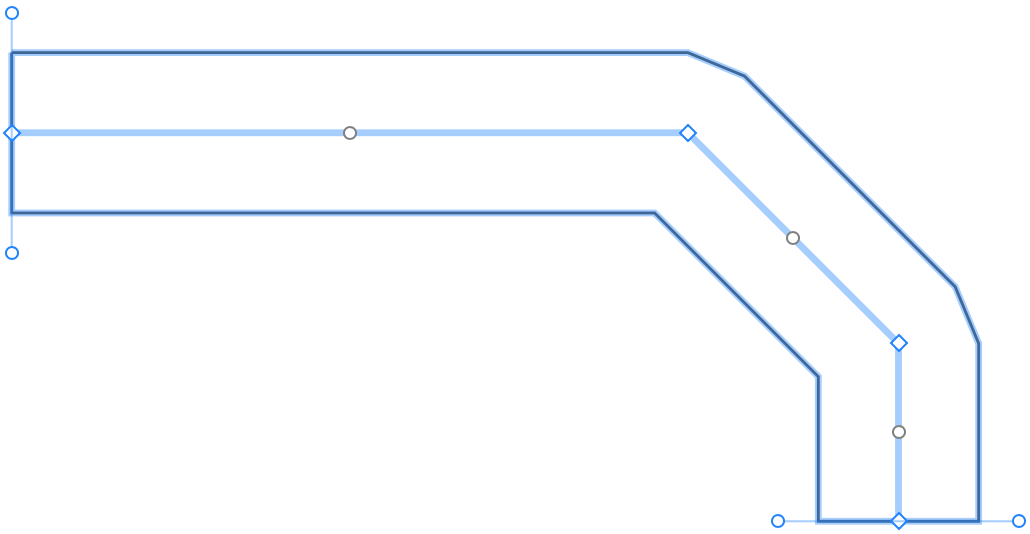
Під час малювання доріжки додаються початкова, кінцева і, за потреби, одна або кілька проміжних точок для створення поворотів. Положення всіх цих точок визначає форму центральної лінії. Кожна точка має ромбоподібний маркер. Доріжка прокладається вздовж центральної лінії із заданою шириною.
Щоб змінити напрямок доріжки, перемістіть одну або кілька її точок.
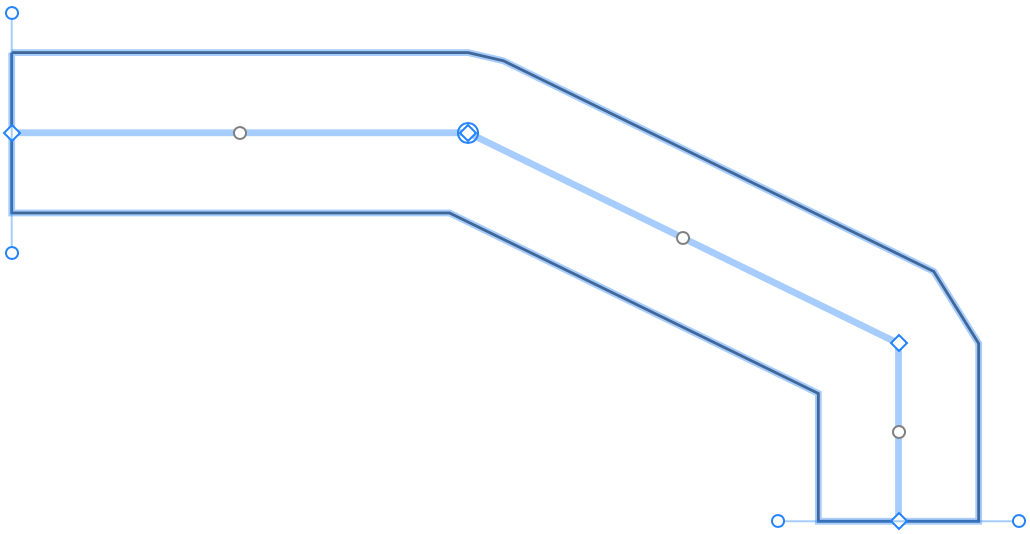
Ділянка доріжки між двома точками називається сегментом. За умовчанням усі сегменти прямолінійні, але їх можна закруглити, перетягнувши круглий маркер у середині сегмента.
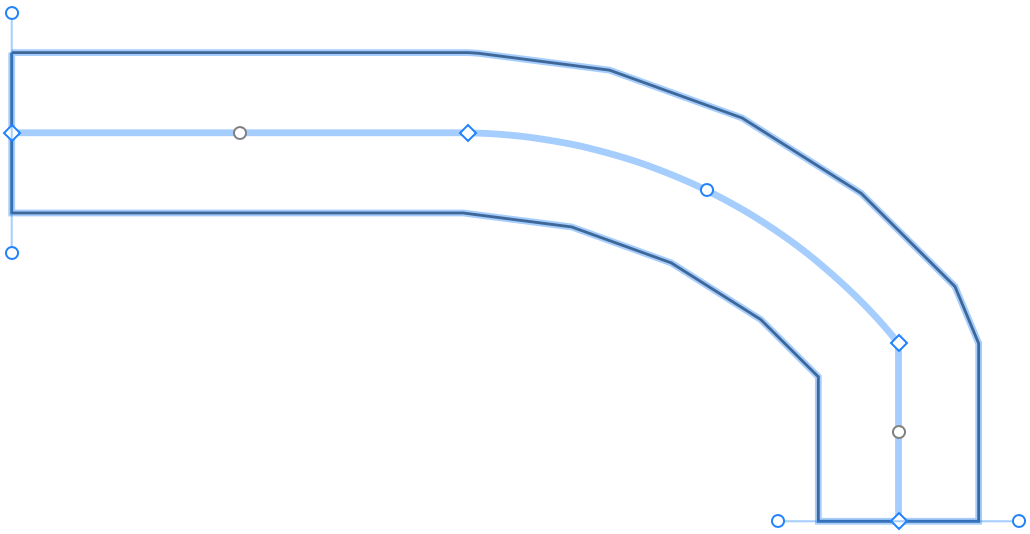
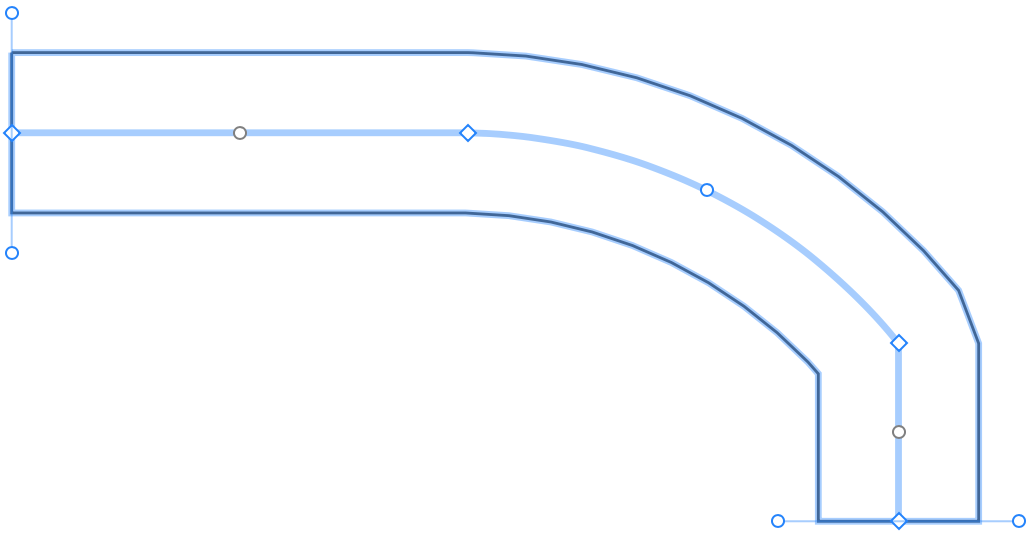
У 2D і 3D видах сторони закруглених сегментів складаються з набору прямих відрізків, а не з дуги. Така апроксимація дає змогу застосунку трохи пришвидшити рендеринг 3D виду. Якщо потрібна точна дуга, перемістіть повзунок Гладкість праворуч.
Додавання і видалення точок
Точки відіграють ключову роль під час редагування доріжки. Іноді вихідних точок може бути недостатньо для надання доріжці потрібної форми — у цьому разі можна додати додаткові точки.
Щоб додати точку, двічі натисніть на доріжку для входу в режим редагування. Потім натисніть правою кнопкою миші на центральну лінію в тому місці, де повинна з’явитися нова точка, і виберіть у контекстному меню пункт Додати точку.
Щоб видалити точку, перейдіть у режим редагування, натисніть правою кнопкою миші на точку і виберіть пункт Видалити точку.
Також можна додавати і видаляти точки за допомогою кнопок під списком точок в Інспекторі.
Вибір типу кута
За умовчанням повороти доріжки мають тип Скошений.
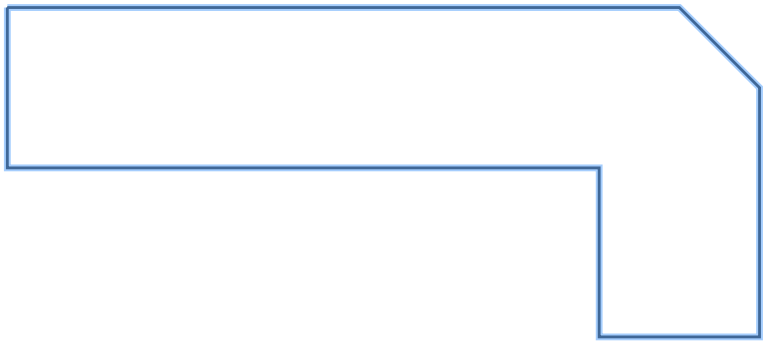
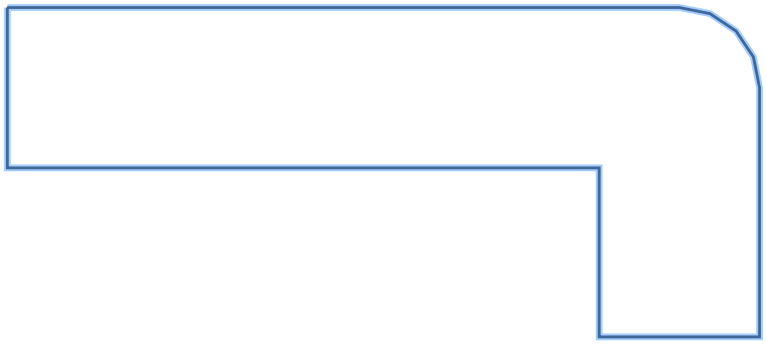
В Інспекторі можна вибрати інші форми повороту в розкривному меню Тип стику.
Налаштування кута біля кінців доріжки
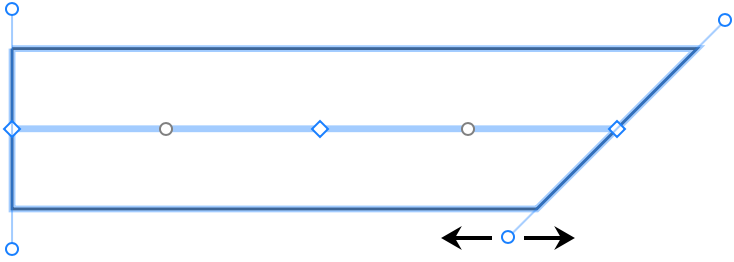
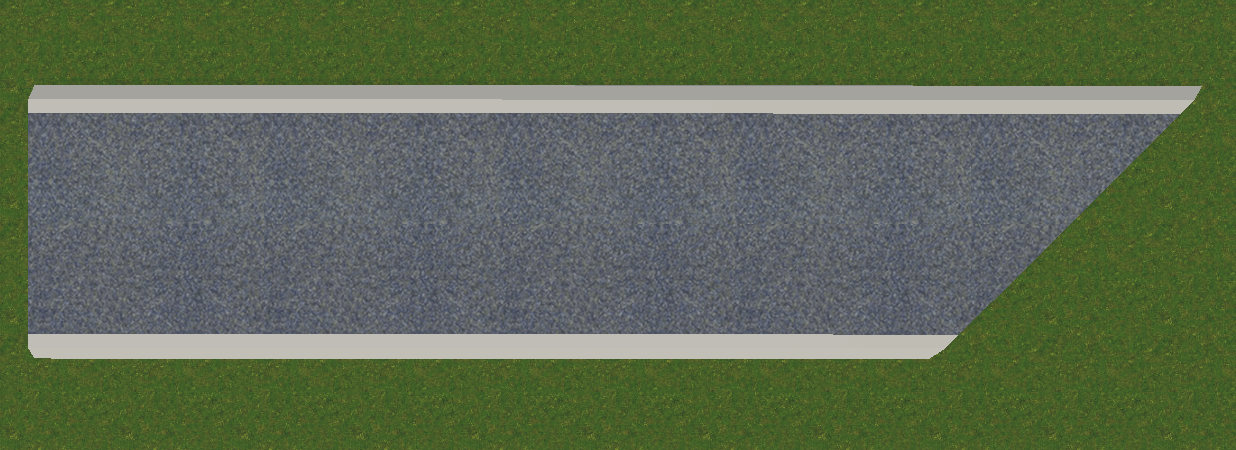
Доріжка може прилягати до іншої доріжки під кутом, відмінним від 90 градусів. У цьому разі можна відрегулювати кут біля одного або обох кінців доріжки.
Кожна кінцева точка має лінію напрямку з маркерами на кінцях. Щоб змінити кут, перемістіть один з цих маркерів.
Редагування висот
Під час створення доріжки її висота задається автоматично на основі особливостей рельєфу, що лежить в основі. Крім того, під час редагування рельєфу доріжка оновлюється відповідно — завдяки параметру Використовувати авто висоти в Інспекторі.
Можна налаштувати доріжку, відрегулювавши висоти її точок. Для цього вимкніть параметр Використовувати авто висоти. Точки з поточними значеннями висот перелічені в Інспекторі. Виберіть точку в списку і введіть нове значення в поле Висота точки.
Точки також можна вибирати безпосередньо на 2D плані. Для цього активуйте режим редагування і натисніть на потрібну точку. Навколо маркера цієї точки з’явиться кружок, що вказує на її вибір.
Зміна матеріалів доріжки
Щоб змінити матеріал будь-якої частини доріжки, перетягніть новий матеріал з Бібліотеки матеріалів і киньте його на цю частину. Докладніше про це розказано в розділі Застосування матеріалів.