Praca z materiałami
Dodawanie materiałów do biblioteki
Aby dodać nowy materiał, kliknij ikonę koła zębatego w Bibliotece materiałów i wybierz polecenie Nowy materiał… z menu podręcznego. Zostanie otwarte następujące okno dialogowe.
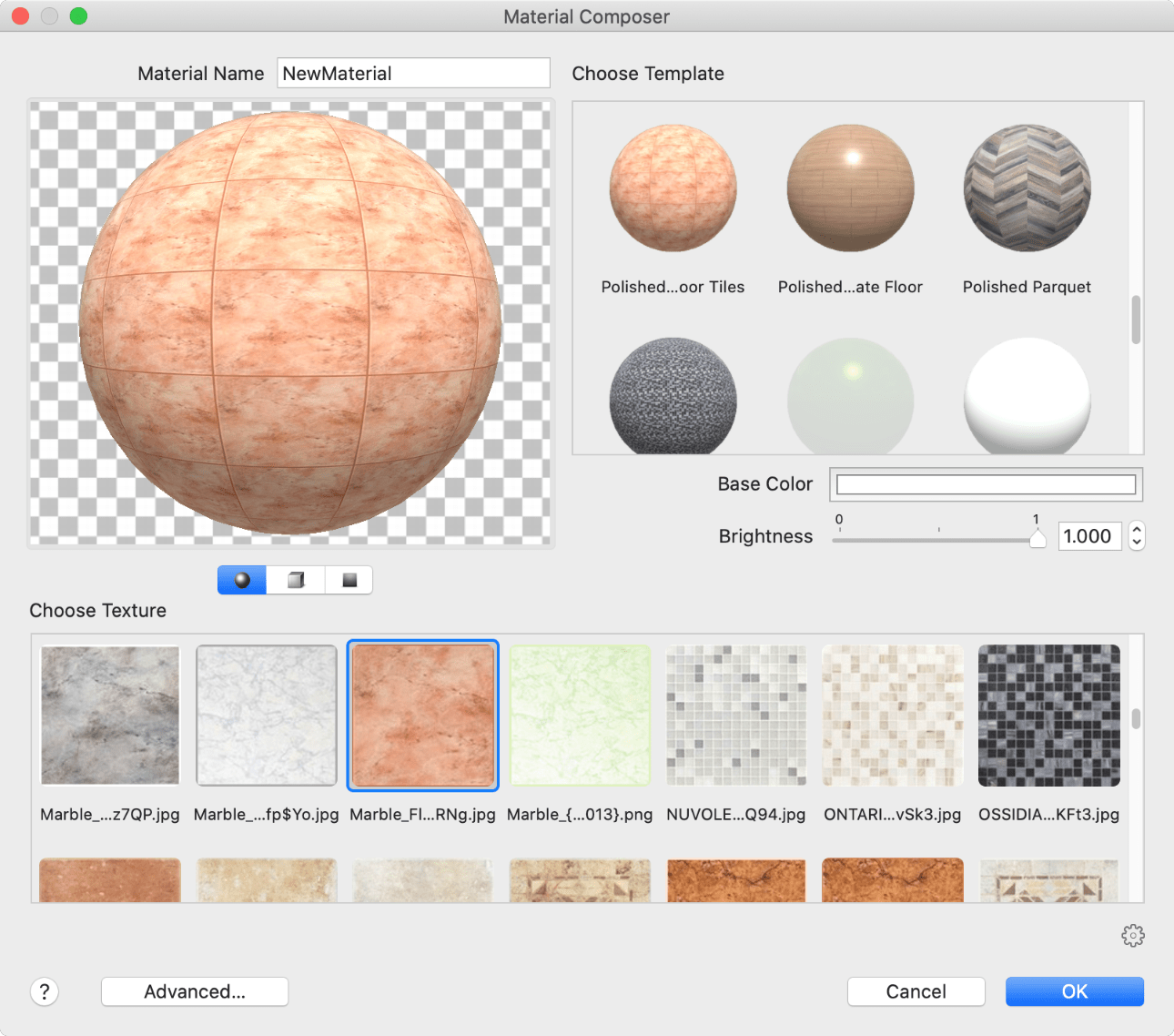
Za pomocą przycisków poniżej podglądu wybierz typ podglądu. Zaznaczony materiał można zastosować do sfery, sześcianu lub płaskiej powierzchni.
Wpisz nazwę materiału. Staraj się używać opisowych nazw.
Zaznacz materiał w polu Wybierz szablon. Na tym etapie zastanów się nad głównymi właściwościami przyszłego materiału: z teksturą lub bez, matowy lub błyszczący itd. Konkretna tekstura lub kolor nie mają znaczenia.
Jeśli tworzysz materiał bez tekstury, dostosuj kolor i jasność materiału za pomocą opcji Kolor bazowy i Jasność.
Jeśli wybrałeś(-aś) szablon materiału z teksturą, pole Wybierz teksturę wyświetli odpowiednią kategorię tekstur. Kliknij teksturę, która Ci odpowiada, aby ją zaznaczyć.
Możesz również uzyskać dostęp do tekstur w innych kategoriach. Aby to zrobić, kliknij ikonę Kategoria nadrzędna w górnym rzędzie tekstur. Następnie wybierz kategorię.
Możesz również użyć własnego obrazu jako tekstury. Kliknij ikonę koła zębatego poniżej biblioteki tekstur i wybierz polecenie Importuj teksturę użytkownika…. Następnie przejdź do pliku graficznego. Aby usunąć teksturę użytkownika z biblioteki, kliknij ją, aby ją zaznaczyć. Następnie kliknij ikonę koła zębatego i wybierz polecenie Usuń bieżącą teksturę…
Zmieniając Kolor bazowy, możesz zabarwić teksturę. Aby dostosować jasność tekstury, zmień wartość parametru Jasność.
Jeśli chcesz samodzielnie dostosować wszystkie dostępne parametry zamiast używać szablonów, kliknij przycisk Zaawansowane…, aby otworzyć Edytor materiałów. (Tylko wersja Pro)