Trabalhando com materiais
Adicionando materiais à biblioteca
Para adicionar um novo material, clique no ícone de engrenagem na Biblioteca de Materiais e escolha Novo material… no menu pop-up. O seguinte diálogo será aberto.
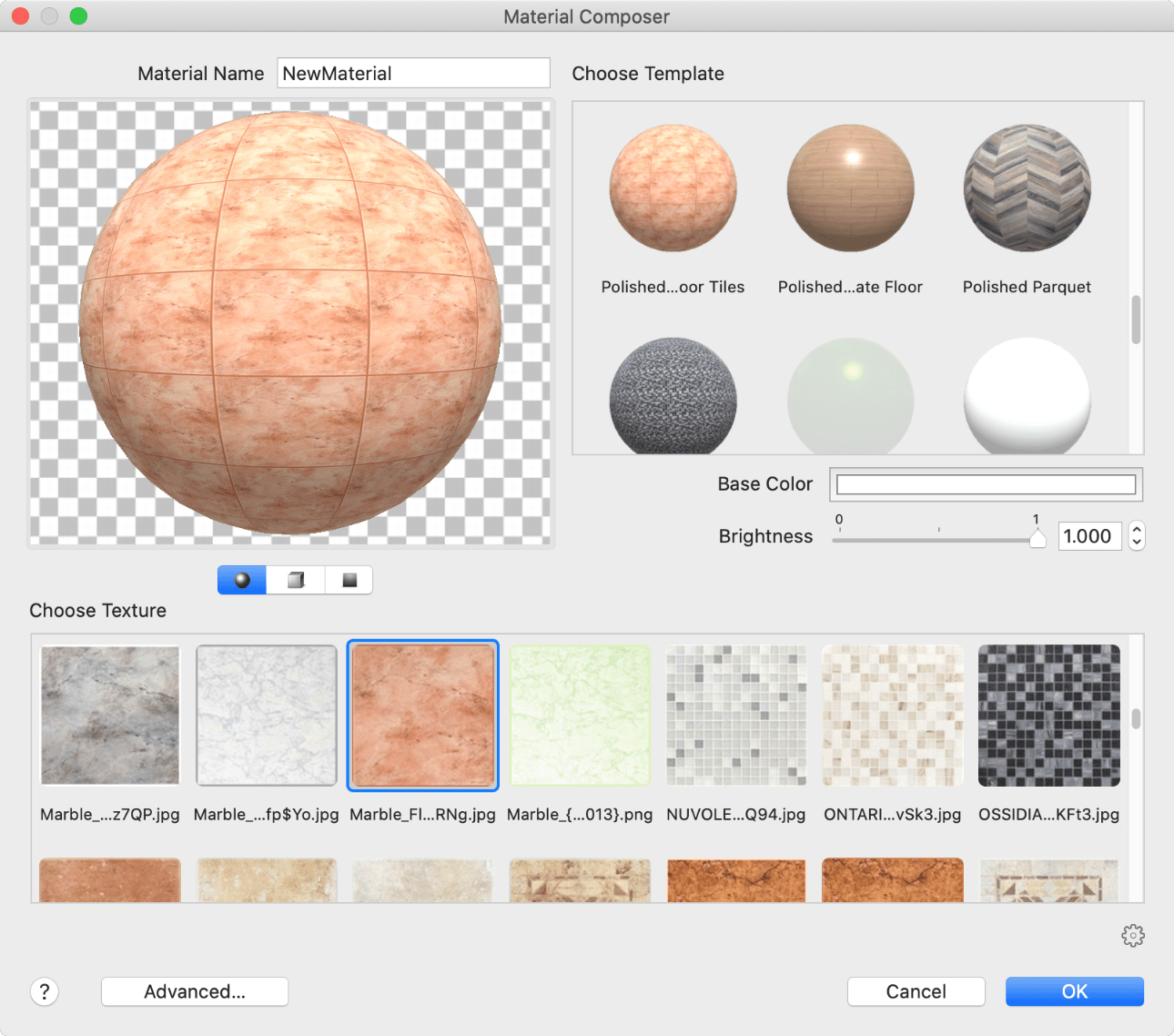
Usando os botões abaixo da visualização prévia, escolha o tipo de visualização prévia. Um material selecionado pode ser aplicado a uma esfera, cubo ou superfície plana.
Digite o nome do material. Tente usar nomes descritivos.
Selecione um material na caixa Escolher modelo. Nesta etapa, pense nas principais propriedades do futuro material: com ou sem textura, fosco ou brilhante, e assim por diante. Uma textura ou cor específica não importa.
Se você estiver criando um material sem textura, ajuste a cor e o brilho do material usando Cor Base e Brilho respectivamente.
Se você selecionou um modelo de material com textura, a caixa Escolher textura exibirá uma categoria apropriada de texturas. Clique em uma textura de sua preferência para selecioná-la.
Você também pode acessar texturas em outras categorias. Para isso, clique no ícone Categoria Pai na linha superior de texturas. Em seguida, selecione uma categoria.
Você também pode usar sua própria imagem como textura. Clique no ícone de engrenagem abaixo da biblioteca de texturas e selecione Importar textura personalizada… Em seguida, navegue até um arquivo gráfico. Para excluir uma textura personalizada da biblioteca, clique nela para selecioná-la. Em seguida, clique no ícone de engrenagem e escolha Excluir textura atual…
Alterando a Cor Base, você pode tingir a textura. Para ajustar o brilho da textura, altere o valor de Brilho.
Se quiser ajustar todos os parâmetros disponíveis por conta própria em vez de usar modelos, clique no botão Avançado… para abrir o Editor de Material. (Somente na edição Pro)