マテリアルの操作
ライブラリへのマテリアルの追加
新しいマテリアルを追加するには、マテリアルライブラリの歯車アイコンをクリックして、ポップアップメニューから「新規マテリアル…」を選択します。次のダイアログが開きます。
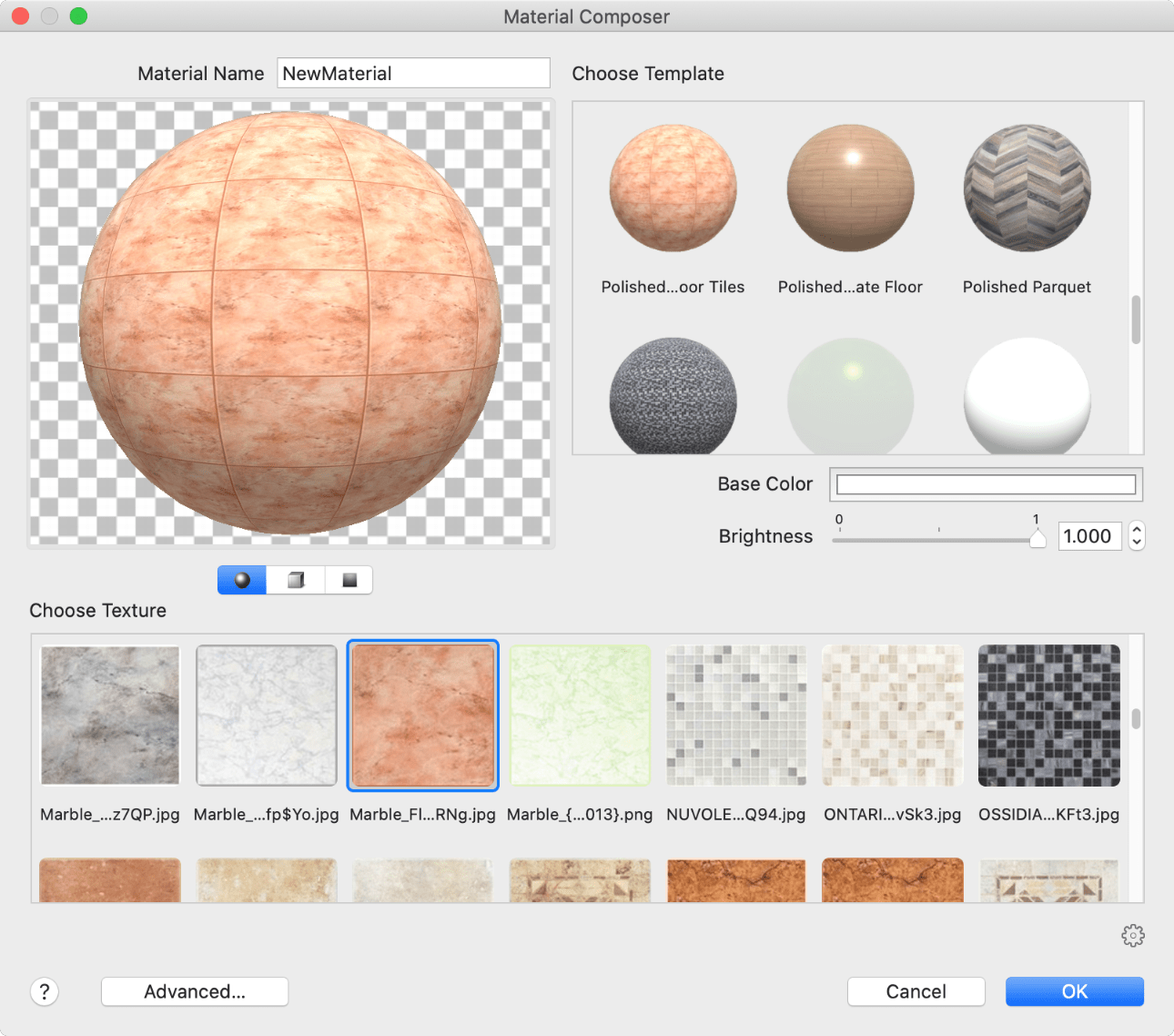
プレビューの下のボタンを使用して、プレビューの種類を選択します。選択したマテリアルは、球体、立方体、または平面に適用して確認できます。
マテリアル名を入力します。わかりやすい名前を使用するようにしましょう。
「テンプレートの選択」ボックスでマテリアルを選択します。この段階では、テクスチャありかなし、マットか光沢ありかなど、将来のマテリアルの主なプロパティを考えてください。特定のテクスチャやカラーは今の段階では関係ありません。
テクスチャなしのマテリアルを作成する場合は、「ベースカラー」と「明度」を使用してマテリアルのカラーと明度をそれぞれ調整します。
テクスチャありのマテリアルテンプレートを選択した場合、「テクスチャの選択」ボックスに適切なカテゴリのテクスチャが表示されます。好みのテクスチャをクリックして選択します。
他のカテゴリのテクスチャにアクセスすることもできます。これを行うには、テクスチャの上段にある「親カテゴリ」アイコンをクリックしてから、カテゴリを選択します。
独自の画像をテクスチャとして使用することもできます。テクスチャライブラリの下の歯車アイコンをクリックして、「カスタムテクスチャを読み込む…」を選択します。次にグラフィックファイルに移動します。ライブラリからカスタムテクスチャを削除するには、それをクリックして選択してから、歯車アイコンをクリックして「現在のテクスチャを削除…」を選択します。
「ベースカラー」を変更することで、テクスチャに色を付けることができます。テクスチャの明度を調整するには、「明度」の値を変更します。
テンプレートを使用せずにすべての利用可能なパラメータを自分で調整したい場合は、「詳細設定…」ボタンをクリックしてマテリアルエディタを開きます。(Pro エディションのみ)