Lavorare con i materiali
Aggiungere materiali alla libreria
Per aggiungere un nuovo materiale, fai clic sull’icona dell’ingranaggio nella Libreria materiali e scegli Nuovo materiale… nel menu a comparsa. Si aprirà la seguente finestra di dialogo.
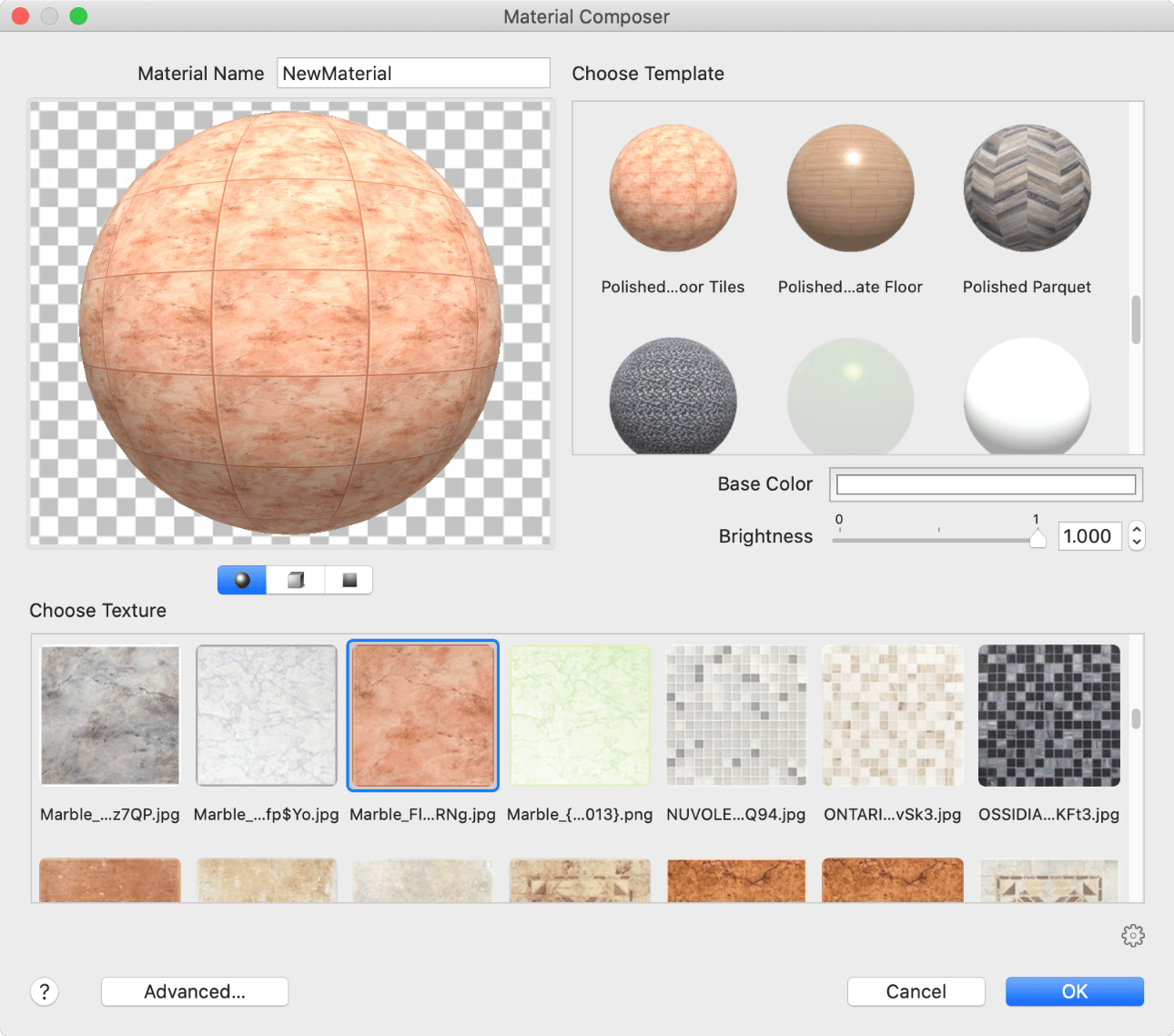
Utilizzando i pulsanti sotto l’anteprima, seleziona il tipo di anteprima. Un materiale scelto può essere applicato a una sfera, un cubo o una superficie piatta.
Scrivi il nome del materiale. Cerca di usare nomi che descrivono bene il materiale.
Seleziona un materiale nella casella Scegli modello. A questo punto, pensa alle proprietà principali del materiale che vuoi creare: con o senza trama, opaco o lucido e così via. Una trama o un colore particolare non sono importanti.
Se stai creando un materiale senza trama, regola il colore e la luminosità del materiale usando Colore base e Luminosità.
Se hai scelto un modello di materiale con trama, la casella Scegli trama mostrerà una categoria di trame adatta. Fai clic su una trama che ti piace per selezionarla.
Puoi accedere anche alle trame di altre categorie. Per farlo, fai clic sull’icona Categoria principale nella riga superiore delle trame. Poi scegli una categoria.
Puoi anche usare una tua immagine come trama. Fai clic sull’icona a forma di ingranaggio sotto la libreria delle trame e seleziona Importa trama personalizzata… Quindi cerca un file grafico. Per eliminare una trama personalizzata dalla libreria, fai clic su di essa per selezionarla. Quindi fai clic sull’icona a forma di ingranaggio e scegli Elimina trama corrente…
Modificando il Colore base, puoi colorare la trama. Per regolare la luminosità della trama, modifica il valore di Luminosità.
Se desideri regolare tutti i parametri disponibili da solo invece di utilizzare i modelli, fai clic sul pulsante Avanzate… per aprire l’Editor dei materiali. (Solo versione Pro)