Praca z materiałami
Panel Biblioteki materiałów
Aby otworzyć panel Biblioteka, gdy jest ukryty, użyj przycisku Widok lub polecenia menu Okno > Biblioteka materiałów. Za pomocą przycisku Widok możesz również odłączyć panel od głównego okna.
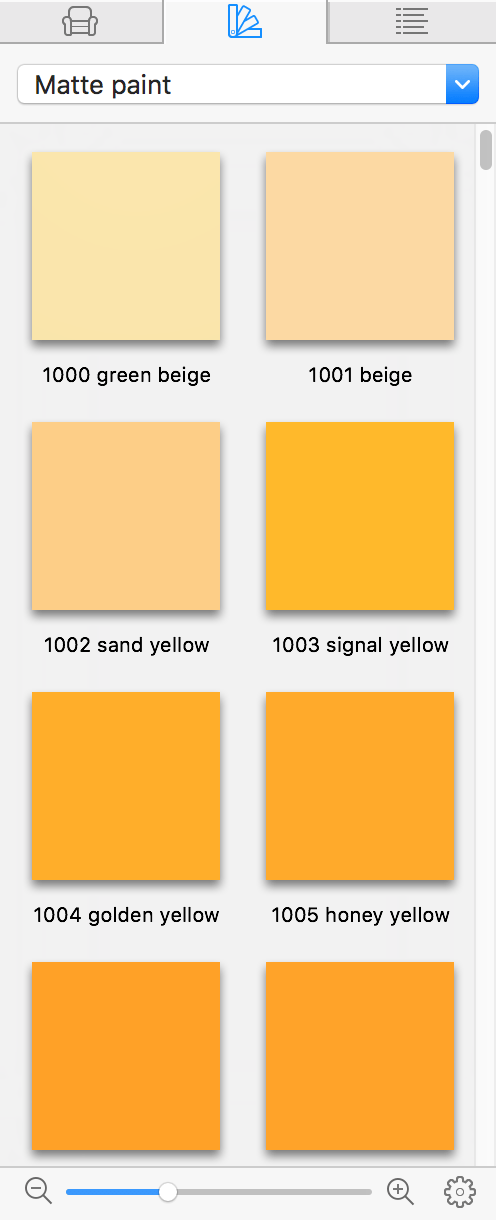
Materiały w bibliotece są pogrupowane według typów w kategoriach. Aby wybrać kategorię, użyj menu rozwijanego u góry panelu. Kategorii Ulubione można użyć do zbierania materiałów, z którymi aktualnie pracujesz.
Po zaimportowaniu obiektu aplikacja może utworzyć tymczasową kategorię o nazwie Zaimportowane. Kategoria ta służy do przechowywania materiałów zaimportowanych obiektów. Jeśli chcesz używać tych materiałów później, skopiuj je do kategorii standardowej lub niestandardowej.
Możesz zmienić sposób wyświetlania materiałów w panelu. Kontrolka powiększenia u dołu panelu zmienia rozmiar podglądów. Jeśli chcesz zobaczyć więcej materiałów jednocześnie, odłącz panel od głównego okna i zwiększ jego szerokość. Biblioteka materiałów może wyświetlać podglądy materiałów zastosowanych do różnych typów obiektów: sfery, sześcianu lub płaskiej powierzchni. Aby wybrać typ, użyj menu kontekstowego opisanego poniżej.
Menu kontekstowe materiału
Aby otworzyć menu kontekstowe, kliknij prawym przyciskiem myszy podgląd materiału. Innym sposobem jest zaznaczenie materiału i kliknięcie ikony koła zębatego u dołu panelu.
Menu kontekstowe zawiera następujące polecenia:
- Nowy materiał… – otwiera okno dialogowe tworzenia nowego materiału.
- Nowy z zaznaczonego… – tworzy kopię zaznaczonego materiału, a następnie otwiera go w Edytorze materiałów.
- Wyświetl szczegóły wybranego materiału… – otwiera zaznaczony materiał standardowy w Edytorze materiałów. Zmiana właściwości materiału nie będzie możliwa, ponieważ materiałów standardowych nie można modyfikować.
- Edytuj wybrany materiał… – otwiera zaznaczony materiał użytkownika w Edytorze materiałów.
- Zastosuj do zaznaczenia – stosuje bieżący materiał do zaznaczonego obiektu. Polecenie zastępuje materiały zaznaczone na karcie Materiały obiektu w Inspektorze tymi, które wybierzesz w bibliotece. Jeśli obiekt ma kilka materiałów, zaznacz te, które chcesz zaktualizować w Inspektorze przed użyciem polecenia.
- Dodaj do ulubionych – dodaje kopię zaznaczonego materiału do kategorii Ulubione.
- Eksportuj archiwum biblioteki – eksportuje zaznaczony(-e) materiał(-y).
- Importuj archiwum biblioteki – importuje materiały z pakietu utworzonego przez polecenie eksportu.
- Typ podglądu > – pozwala wybrać, czy podgląd materiałów ma być wyświetlany na sferze, sześcianie czy płaskiej powierzchni.
- Wytnij – usuwa zaznaczony materiał i umieszcza jego kopię w schowku.
- Kopiuj – kopiuje zaznaczony materiał do schowka.
- Wklej – wkleja materiał ze schowka do otwartej kategorii.
- Usuń wybrany materiał… – usuwa zaznaczony materiał. Materiałów obecnych w bibliotece domyślnie nie można usunąć.
- Zaznacz wszystkie – zaznacza wszystkie materiały w bieżącej kategorii.
Dostosowywanie Biblioteki materiałów
Możesz użyć poleceń Nowa kategoria… i Usuń kategorię z menu rozwijanego, aby dodawać i usuwać kategorie materiałów. Kategorii standardowych nie można usunąć.
Polecenia z menu kontekstowego umożliwiają tworzenie nowych materiałów. Używając poleceń Wytnij, Kopiuj i Wklej, możesz duplikować materiały lub przenosić je z jednej kategorii do innej.
Materiały dodane do biblioteki przez użytkownika mają ikonę ołówka w podglądzie. Materiały te można modyfikować lub usuwać, co nie jest możliwe w przypadku materiałów standardowych.

Eksportowanie i importowanie materiałów użytkownika
Jeden lub więcej materiałów dodanych do biblioteki można wyeksportować jako plik *.lhzl. Plik ten można zaimportować na tym samym lub innym komputerze, aby dodać zawarte w nim elementy do biblioteki.
Aby wyeksportować, zaznacz jeden lub więcej materiałów w bibliotece. Następnie otwórz menu kontekstowe i wybierz polecenie Eksportuj archiwum biblioteki.
Nie możesz eksportować materiałów z biblioteki standardowej ani żadnej dodatkowej biblioteki.
Aby zaimportować, otwórz menu kontekstowe i wybierz polecenie Importuj archiwum biblioteki. Następnie zaznacz plik *.lhzl.
Zaimportowane materiały zostaną dodane do kategorii o tej samej nazwie, w której pierwotnie się znajdowały. Odpowiednia kategoria zostanie automatycznie utworzona, jeśli nie istnieje w Twojej bibliotece.