使用材料
将材料添加到资料库
要添加新材料,请单击材料资料库中的齿轮图标,然后在弹出菜单中选择新材料…。随后将打开以下对话框。
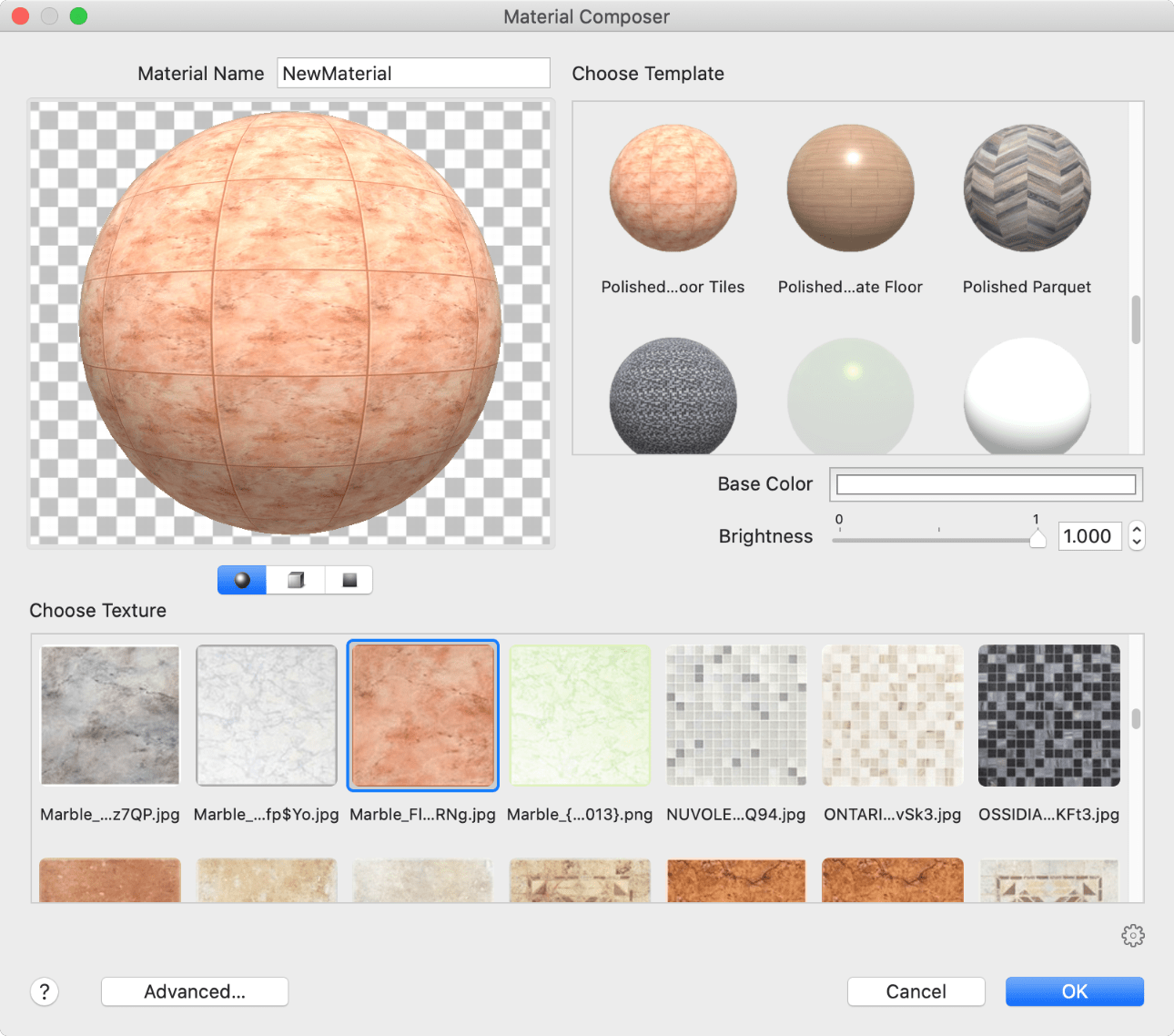
使用预览下方的按钮选择预览类型。所选材料可应用于球体、立方体或平面。
输入材料名称。请尽量使用描述性名称。
在选择模板框中选择材料。在这个阶段,请考虑未来材料的主要属性:有纹理或无纹理、哑光或亮光等。具体的纹理或颜色并不重要。
如果您要创建一个没有纹理的材料,请分别使用基色和亮度调整材料的颜色和亮度。
如果您选择了带纹理的材料模板,选择纹理框将显示适当的纹理类别。单击您喜欢的纹理将其选中。
您也可以访问其他类别中的纹理。为此,请单击纹理上方行中的父类别图标,然后选择一个类别。
您还可以使用自己的图像作为纹理。单击纹理资料库下方的齿轮图标,选择导入自定义纹理…,然后定位到一个图形文件。要从资料库中删除自定义纹理,请单击它以将其选中,然后单击齿轮图标并选择删除当前纹理…
通过更改基色,您可以为纹理着色。要调整纹理的亮度,请更改亮度的值。
如果您希望自行调整所有可用参数而不使用模板,请单击高级…按钮以打开材料编辑器。(仅限 Pro 版)