Modelando o terreno
Editando a elevação
Nesta seção, vamos aprender sobre as ferramentas do conjunto de ferramentas Lote que ajudam a alterar a elevação de áreas específicas da superfície do terreno.
A funcionalidade descrita nesta seção está disponível apenas na edição Pro.
Essas ferramentas estão disponíveis quando o nível do Lote está ativado. O que você cria com essas ferramentas só tem efeito dentro do contorno do terreno.
Vários objetos de Elevação podem ser usados em conjunto para criar um terreno com topografia complexa.
Elevação explícita e calculada
Considerando toda a área do terreno, você poderá definir a elevação de uma pequena quantidade de pontos. A elevação dos demais será calculada.
Na ilustração a seguir, há o contorno do terreno na parte superior e a vista lateral do terreno na parte inferior. Pares de pontos em forma de losango 1 e 1′, 2 e 2′ e outros têm a mesma elevação. Eles fazem o terreno parecer um terraço de arrozal. As setas mostram pontos na vista lateral que correspondem a 1–6. Enquanto a elevação nos pontos 1–6 é determinada pelo usuário, a elevação no meio (A, B, C e D) é calculada para ter transições graduais de 1 a 2, 2 a 3 e assim por diante.
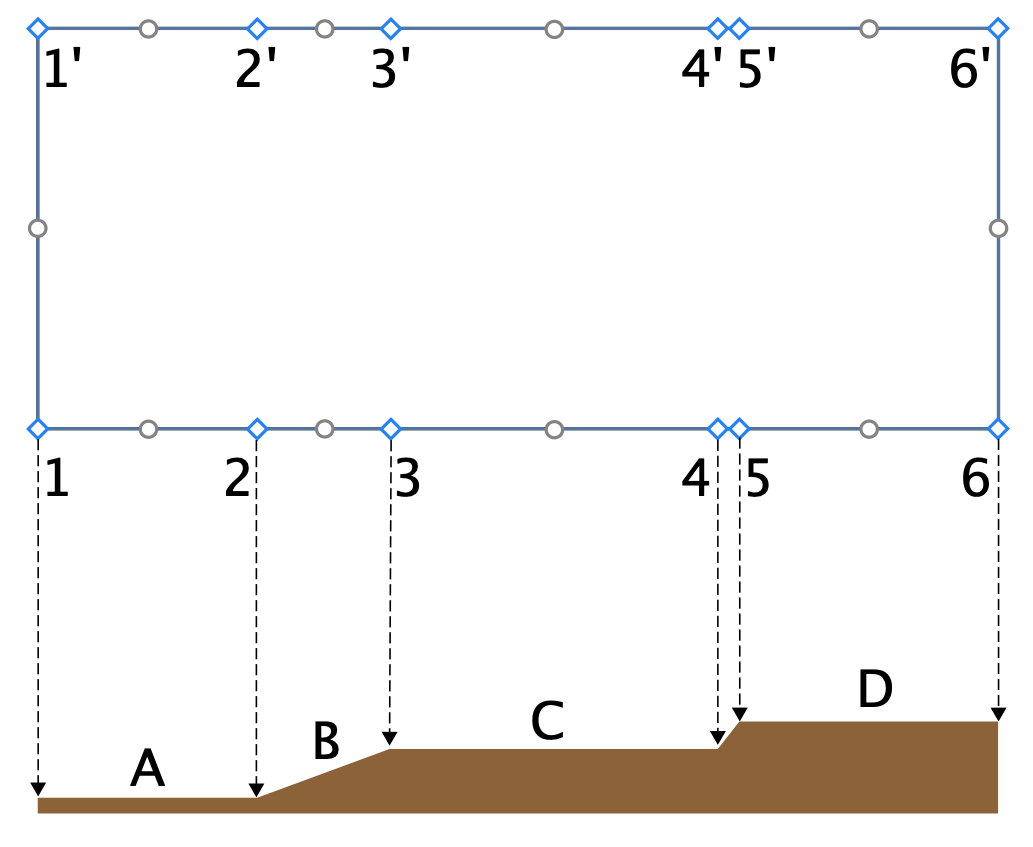
Suponha que você precise definir uma elevação específica no ponto C. Nesse caso, você adiciona mais pontos no contorno do terreno ou adiciona uma Linha de elevação, Caminho ou Ponto usando as ferramentas descritas abaixo.
As ferramentas linha de elevação e spline de elevação
As ferramentas Linha de elevação e Spline de elevação permitem desenhar linhas que ligam pontos com a mesma elevação. Essas linhas são chamadas de curvas de nível, exatamente o tipo de linhas que você pode ver em um mapa topográfico.
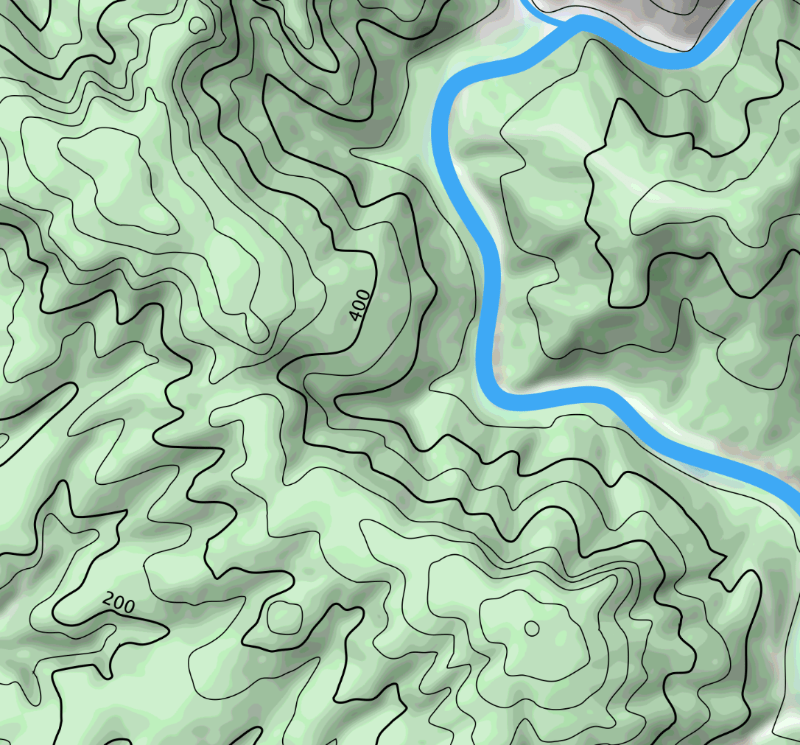
A ferramenta Linha de elevação cria linhas retas, enquanto a ferramenta Spline de elevação funciona como uma ferramenta de desenho livre em softwares gráficos.
Para desenhar uma linha reta, ative a ferramenta Linha de elevação. Em seguida, clique uma vez onde a linha deve começar. Por fim, dê um duplo clique onde a linha deve terminar.
Para desenhar uma linha de vários segmentos ou um polígono, clique com a ferramenta Linha de elevação onde a linha deve começar. Clique mais algumas vezes para adicionar mais segmentos. Dê um duplo clique para definir o fim do último segmento e parar de desenhar.
Para desenhar uma linha curva, ative a ferramenta Spline de elevação. Pressione o botão esquerdo do mouse para começar a desenhar. Solte o botão para parar de desenhar.
Uma linha sólida indica que está fechada (seu início e fim coincidem). Uma linha tracejada indica que está aberta.
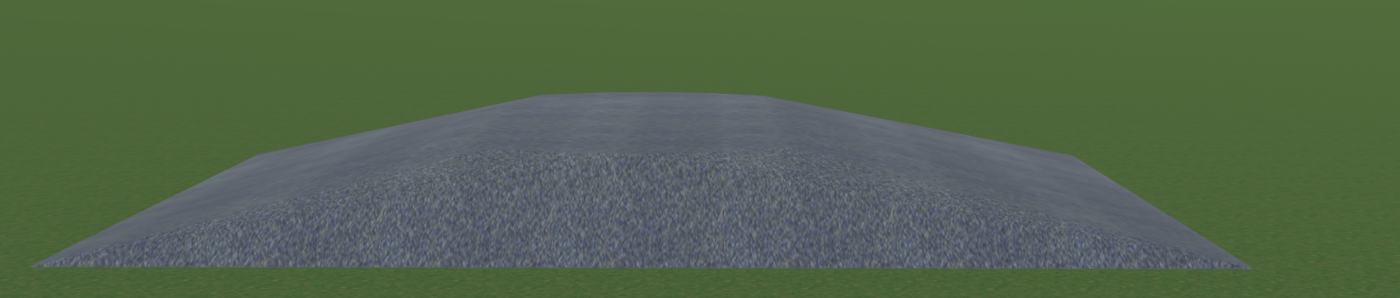
Adicionar uma forma como um retângulo ou círculo com determinada elevação criaria uma espécie de platô.
Propriedades dos objetos linha de elevação e spline de elevação
As propriedades dos objetos Linha de elevação ou Spline de elevação podem ser encontradas na aba Propriedades do Objeto do Inspetor.
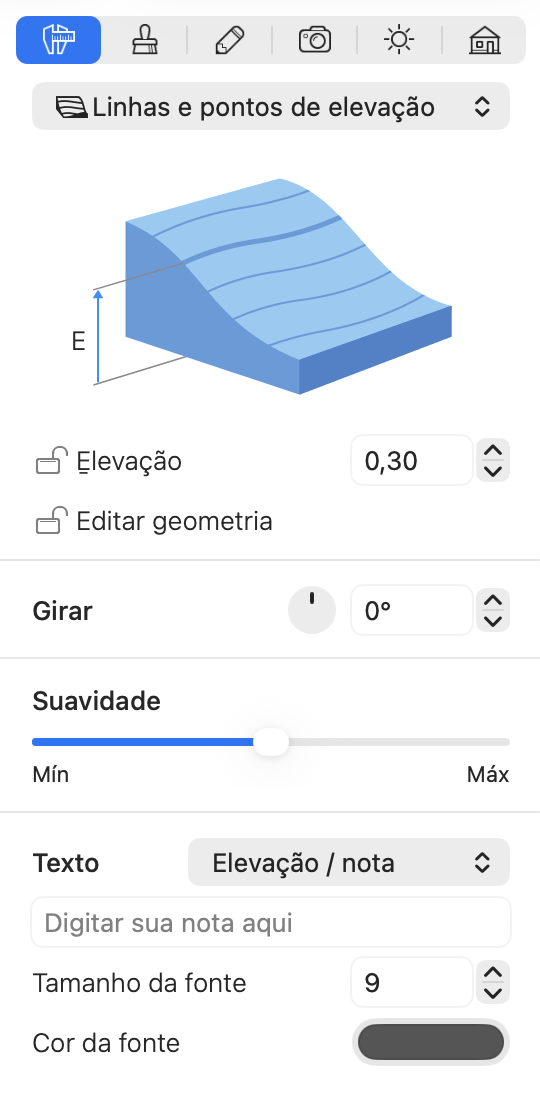
O parâmetro Elevação define a elevação da área especificada acima do nível do chão.
A opção Editar geometria permite ou não modificar a forma da linha dando um duplo clique nela. Quando a opção está bloqueada, você ainda pode ativar o modo de edição clicando com o botão direito na exibição 2D e escolhendo Editar contorno.
Os controles Girar alteram a orientação do objeto.
O controle deslizante Suavidade altera a aparência dos lados curvos de um objeto na exibição 3D. Na posição Mín, a forma 3D é aproximada com um número menor de facetas maiores. Isso melhora o desempenho do aplicativo, mas torna a forma menos precisa.
Um grupo de controles na parte inferior do Inspetor permite configurar uma etiqueta de texto. Você pode escolher que tipo de informação exibir (por exemplo, elevação ou seu próprio texto), e também pode definir o tamanho e a cor da fonte.
Observe que é possível arrastar a etiqueta de texto para um novo local.
Editar a forma de uma linha
Para editar a forma 2D de um objeto Linha de elevação ou Spline de elevação, clique com o botão direito nele e selecione Editar contorno no menu de contexto. Como alternativa, você pode dar um duplo clique no objeto na Exibição de Planta 2D.
No modo de edição, uma linha oculta sua etiqueta e exibe dois tipos de alças: em forma de losango e circulares.
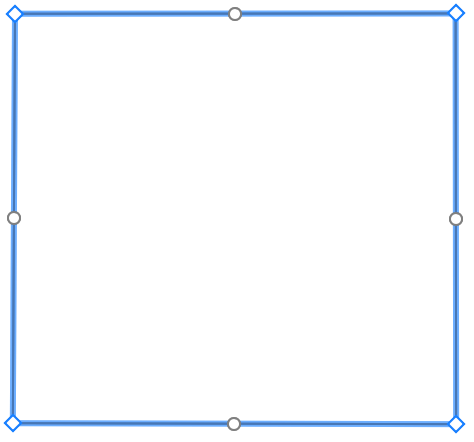
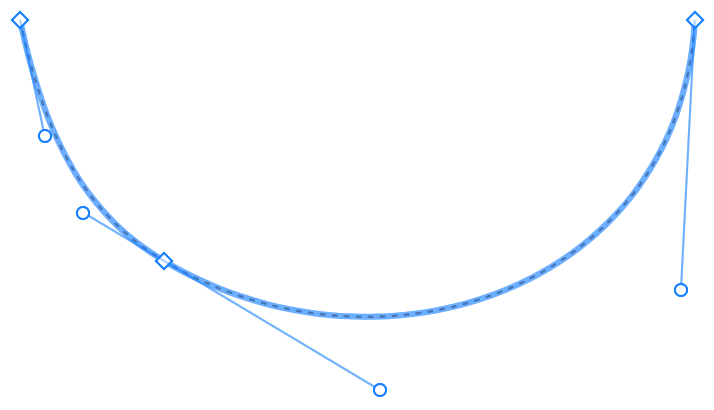
As alças em forma de losango coincidem com os pontos pelos quais a linha passa. No caso de um caminho aberto, dois dos pontos definem as duas extremidades da linha. Para editar a forma da linha, arraste uma alça em forma de losango para um novo local. Para adicionar ou excluir um ponto, clique com o botão direito na linha e selecione o comando correspondente no menu de contexto.
As alças circulares são usadas para alterar a curvatura de um segmento de linha entre dois pontos.
Depois que uma Linha de elevação ou Spline de elevação for desenhada, você poderá continuar a desenhá-la posteriormente em uma ou outra extremidade. Isso é possível se a linha não estiver fechada (tiver extremidades livres). Para isso, selecione uma linha existente com a ferramenta Selecionar. Em seguida, ative a ferramenta Linha de elevação ou Spline de elevação. Posicione o cursor sobre uma das extremidades da linha. Por fim, desenhe uma nova parte da linha.
A ferramenta ponto de elevação
A ferramenta Ponto de elevação define a elevação de um pequeno ponto. Pode parecer um pico se for colocado no centro do terreno.
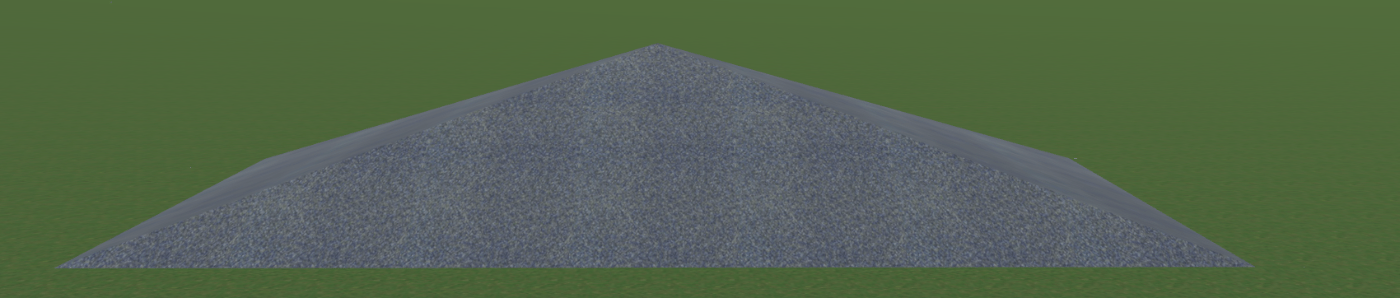
Para adicionar um Ponto de elevação, ative a ferramenta Ponto de elevação. Em seguida, clique em algum ponto na Exibição de Planta 2D.
Para reposicionar o ponto, basta arrastá-lo para um novo lugar.
Propriedades do objeto ponto de elevação
As propriedades do objeto Ponto de elevação podem ser encontradas na aba Propriedades do Objeto do Inspetor.
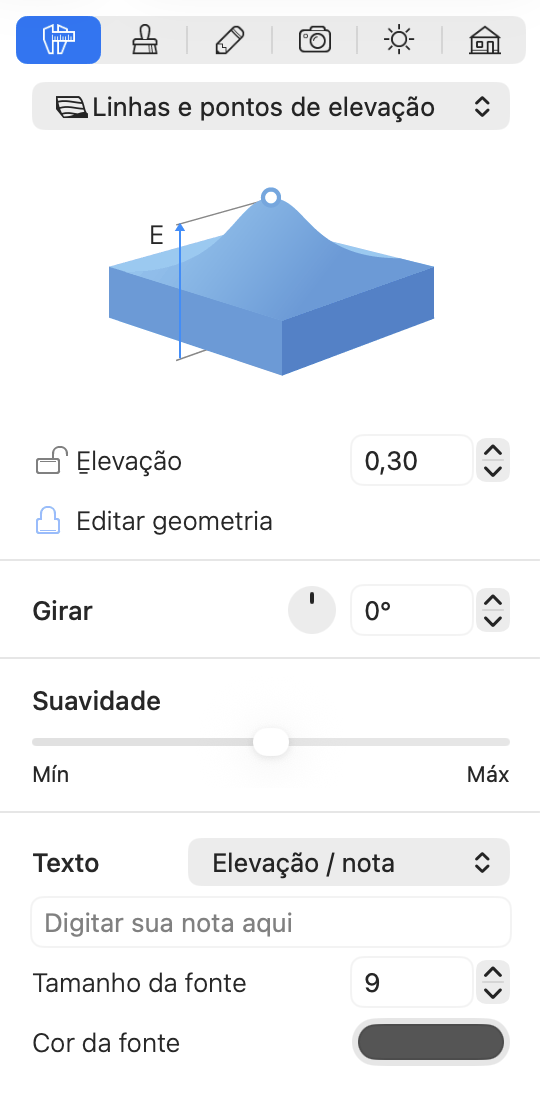
O parâmetro Elevação define a elevação do ponto acima do nível do chão.
Um grupo de controles na parte inferior do Inspetor permite configurar uma etiqueta de texto. Você pode escolher que tipo de informação exibir (por exemplo, elevação ou seu próprio texto), e também pode definir o tamanho e a cor da fonte.
As ferramentas cava ret. e cava pol.
As ferramentas Cava retangular e Cava poligonal permitem definir uma área abaixo do nível do chão.
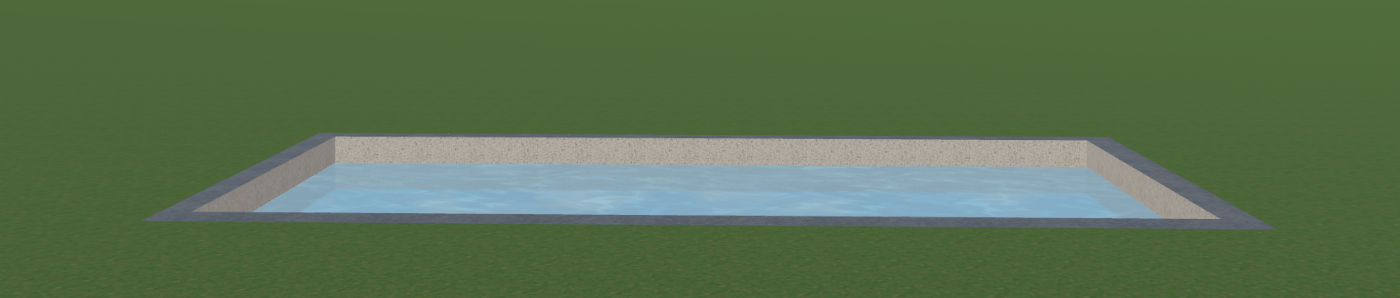
Para adicionar uma cava retangular, desenhe-a na planta baixa com a ferramenta Cava retangular. Clique e mantenha pressionado o botão do mouse para começar a desenhar um retângulo. Em seguida, mova o cursor para uma nova posição e solte o botão.
Para desenhar uma cava poligonal, ative a ferramenta Cava poligonal. Clique várias vezes na planta baixa para adicionar cantos. Dê um duplo clique para especificar a posição do último canto do polígono e desativar a ferramenta.
Para alterar o contorno de uma cava, dê um duplo clique nela. Isso exibirá alças que você pode mover para reposicionar os cantos do objeto. Editar o contorno de uma cava é semelhante a editar um terreno, conforme explicado na seção Personalizar o Contorno de um Terreno.
Propriedades do objeto cava
As propriedades do objeto Cava podem ser encontradas na aba Propriedades do Objeto do Inspetor.
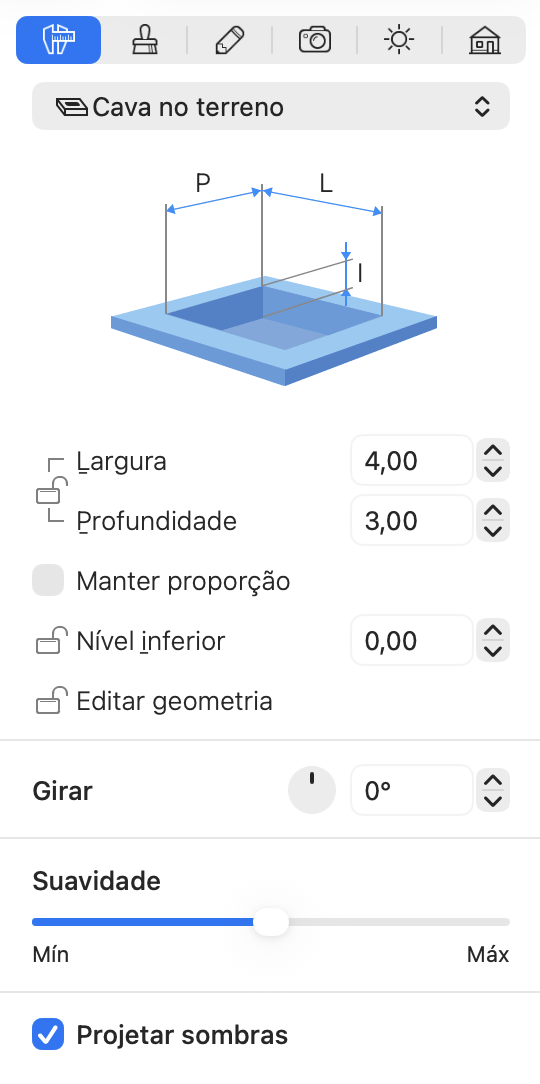
As propriedades Largura e Profundidade indicam as dimensões da cava retangular ou do limite da cava poligonal. Para redimensionar um objeto proporcionalmente, selecione a opção Manter Proporção.
O parâmetro Nível do Fundo define a profundidade da área especificada medida a partir do nível do chão.
A opção Editar geometria permite ou não modificar a forma da cava dando um duplo clique nela. Quando a opção está bloqueada, você ainda pode ativar o modo de edição clicando com o botão direito na exibição 2D e escolhendo Editar contorno.
Os controles Girar permitem girar uma cava em torno de seu centro.
O controle deslizante Suavidade altera a aparência dos lados curvos de um objeto na exibição 3D. Na posição Mín, a forma 3D é aproximada com um número menor de facetas maiores. Isso melhora o desempenho do aplicativo, mas torna a forma menos precisa.
A opção Projetar sombras permite controlar se o objeto deve projetar sombras. Observe que as sombras de alguns objetos planos podem fazer quase nenhuma diferença na cena 3D. Desativar essas sombras pode melhorar a velocidade de renderização.