Modellare il terreno
Modificare l’elevazione
In questa sezione imparerai a utilizzare gli strumenti del set di strumenti Sito che consentono di modificare l’elevazione di specifiche aree della superficie del terreno.
Le funzioni descritte in questa sezione sono disponibili solo nella versione Pro.
Questi strumenti sono disponibili quando il livello Sito è attivo. Gli elementi creati con questi strumenti hanno effetto solo all’interno del contorno del terreno.
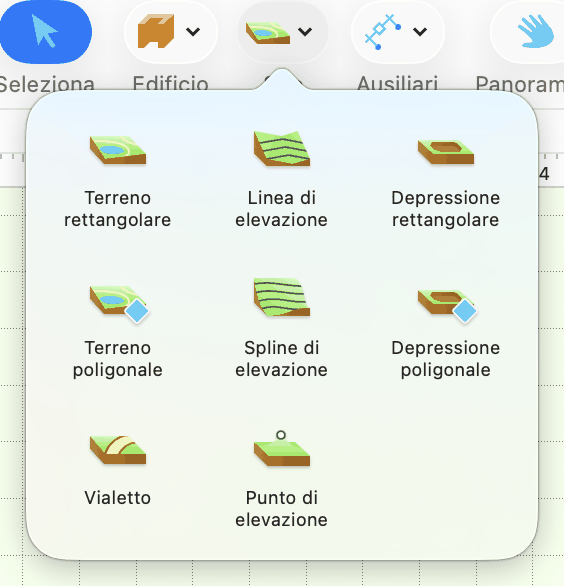
Più oggetti Elevazione possono essere utilizzati insieme per creare un terreno con una topografia complessa.
Elevazione esplicita e calcolata
Considerando l’intera area del terreno, puoi definire l’elevazione solo per un numero limitato di punti. L’elevazione dei punti restanti viene calcolata automaticamente.
Nell’illustrazione seguente, in alto è mostrato il contorno del terreno e in basso la vista laterale del terreno. Le coppie di punti a forma di rombo 1 e 1′, 2 e 2′ e così via hanno la stessa elevazione. Questi punti fanno apparire il terreno simile a una risaia terrazzata. Le frecce indicano i punti nella vista laterale che corrispondono ai punti 1–6. Mentre l’elevazione nei punti 1–6 è definita dall’utente, l’elevazione nelle zone intermedie (A, B, C e D) viene calcolata per creare transizioni graduali da 1 a 2, da 2 a 3 e così via.
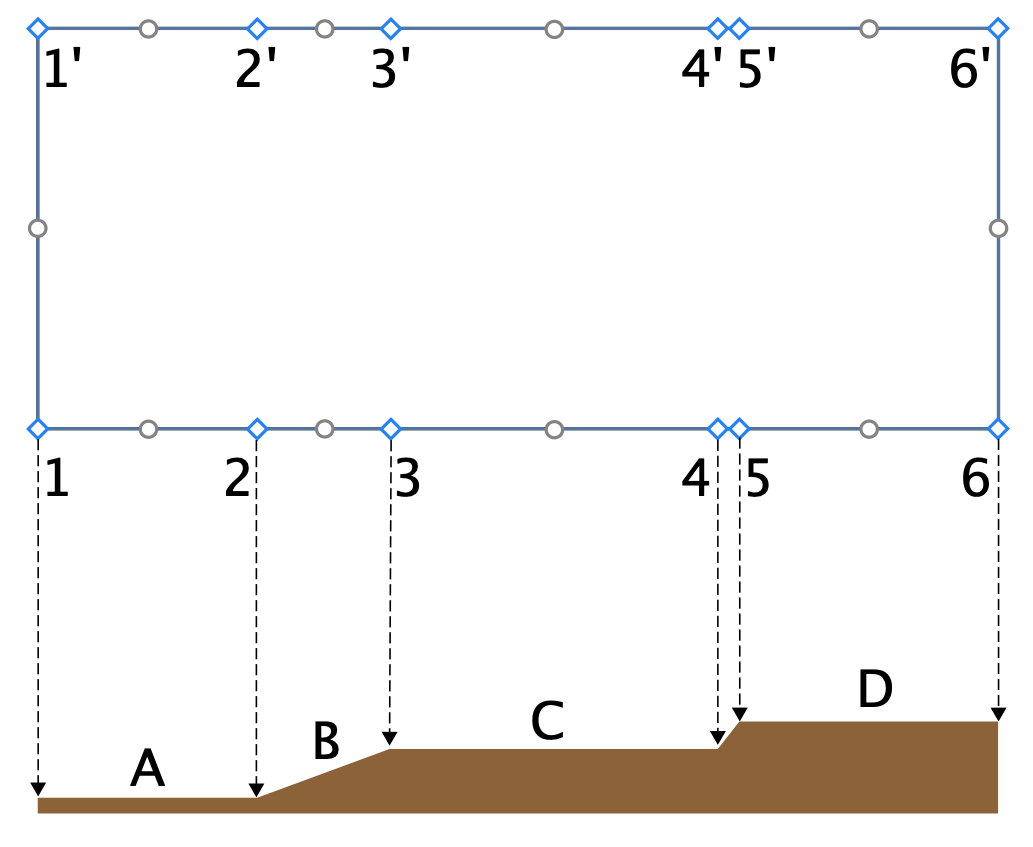
Supponiamo di voler impostare un’elevazione specifica nel punto C. In questo caso, puoi aggiungere più punti al contorno del terreno oppure aggiungere una Linea di elevazione, un Percorso di elevazione o un Punto di elevazione utilizzando gli strumenti descritti di seguito.
Gli strumenti Linea di elevazione e Spline di elevazione
Gli strumenti Linea di elevazione e Spline di elevazione ti consentono di disegnare linee che collegano punti con la stessa elevazione. Queste linee sono chiamate linee di livello, proprio come quelle che si trovano nelle mappe topografiche.
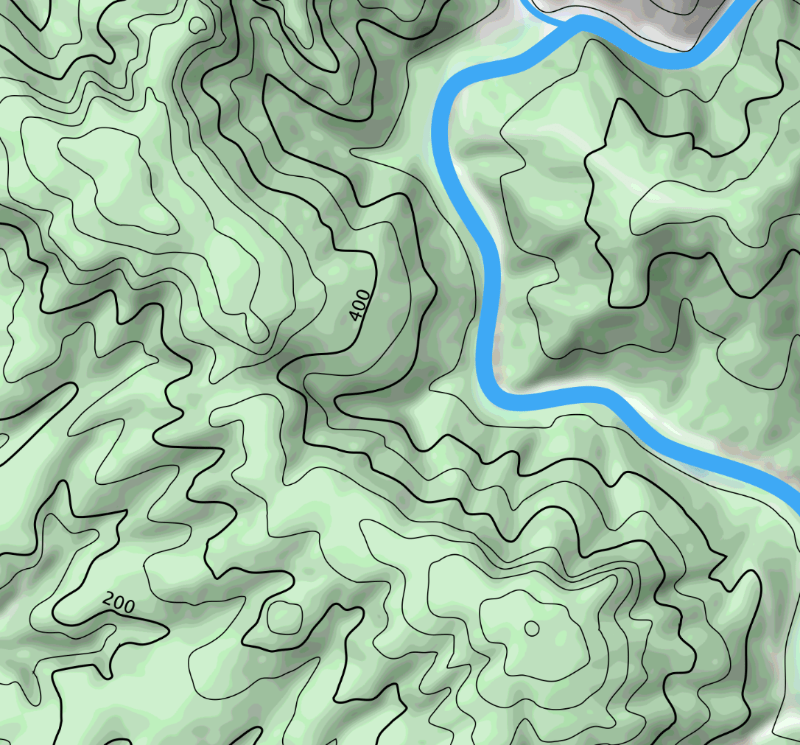
Lo strumento Linea di elevazione crea linee rette, mentre lo strumento Spline di elevazione funziona come uno strumento a mano libera nei software di grafica.
Per disegnare una linea retta, attiva lo strumento Linea di elevazione. Fai clic una volta nel punto iniziale. Fai doppio clic nel punto finale.
Per disegnare una linea composta da più segmenti o un poligono, fai clic nel punto iniziale con lo strumento Linea di elevazione. Fai clic più volte per aggiungere segmenti. Fai doppio clic per impostare la fine dell’ultimo segmento e terminare il disegno.
Per disegnare una linea curva, attiva lo strumento Spline di elevazione. Tieni premuto il pulsante del mouse per iniziare a disegnare. Rilascia il pulsante per terminare.
Una linea continua indica che è chiusa (inizio e fine coincidono). Una linea tratteggiata indica che è aperta.
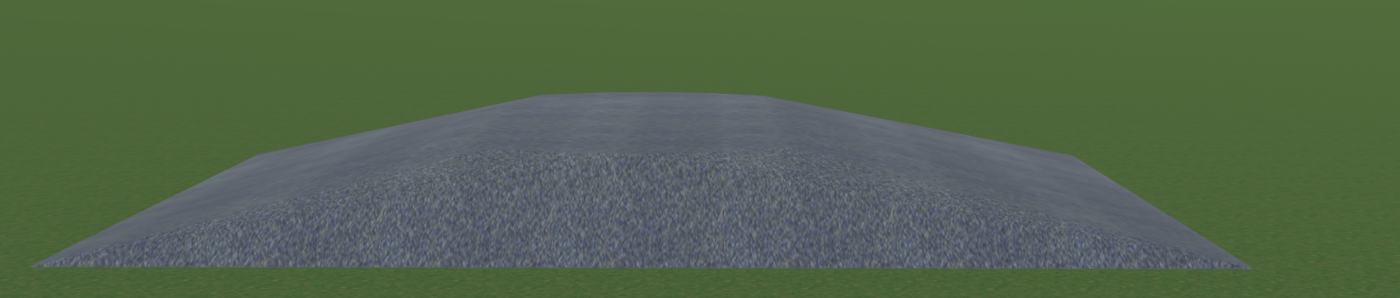
Aggiungere una forma come un rettangolo o un cerchio con una determinata elevazione crea una sorta di plateau.
Proprietà degli oggetti Linea di elevazione e Spline di elevazione
Le proprietà degli oggetti Linea di elevazione o Spline di elevazione si trovano nella scheda Proprietà oggetto della finestra impostazioni.
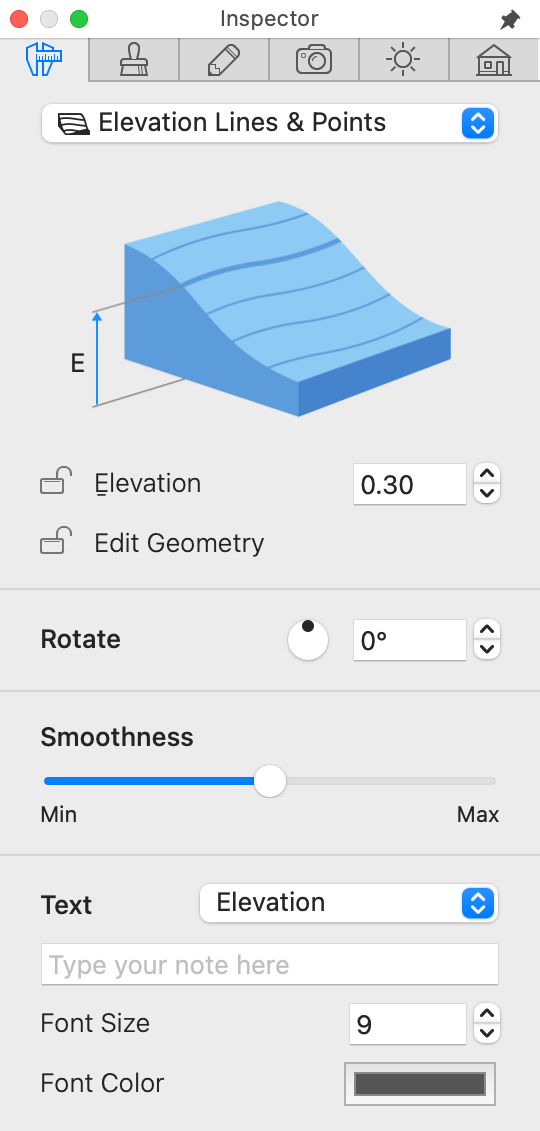
Il parametro Elevazione definisce l’elevazione dell’area specificata rispetto al livello del terreno.
L’opzione Modifica geometria consente o impedisce di modificare la forma della linea facendo doppio clic su di essa. Quando l’opzione è bloccata, puoi comunque attivare la modalità di modifica facendo clic con il tasto destro nella vista 2D e scegliendo Modifica perimetro.
I controlli Ruota modificano l’orientamento dell’oggetto.
Il cursore Uniformità modifica l’aspetto delle parti curve dell’oggetto nella vista 3D. Alla posizione Min, la forma 3D è approssimata con un numero ridotto di facce più grandi. Questo migliora le prestazioni del programma, ma rende la forma meno precisa.
Un gruppo di controlli nella parte inferiore della finestra impostazioni consente di configurare un’etichetta di testo. Puoi scegliere quale tipo di informazione visualizzare (ad esempio, l’elevazione o un testo personalizzato) e impostare la dimensione e il colore del carattere.
Nota che è possibile trascinare l’etichetta di testo in una nuova posizione.
Modificare la forma di una linea
Per modificare la forma 2D di un oggetto Linea di elevazione o Spline di elevazione, fai clic con il tasto destro su di esso e seleziona Modifica perimetro dal menu contestuale. In alternativa, puoi fare doppio clic sull’oggetto nella vista planimetria 2D.
In modalità di modifica, la linea nasconde la propria etichetta e visualizza due tipi di maniglie: a forma di rombo e circolari.
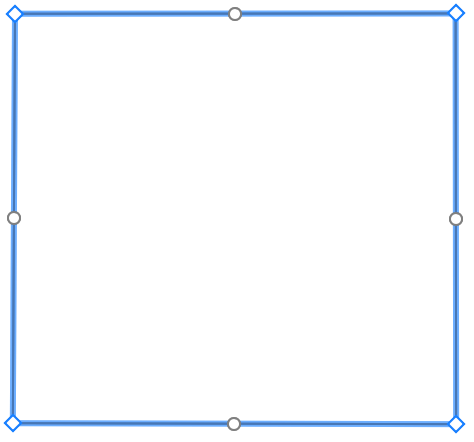
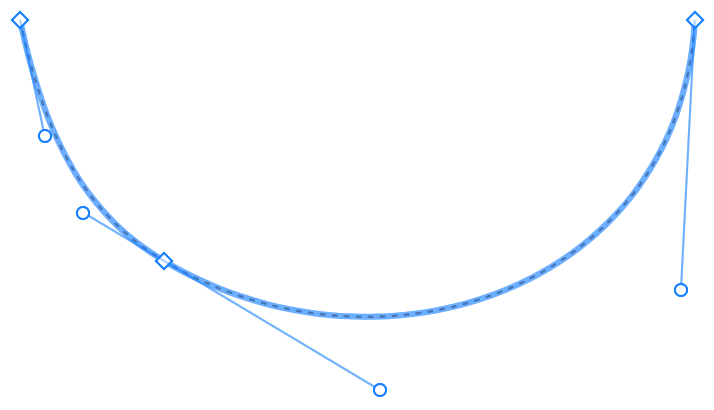
Le maniglie a forma di rombo corrispondono ai punti attraverso cui passa la linea. Nel caso di un percorso aperto, due di questi punti definiscono le estremità della linea. Per modificare la forma della linea, trascina una maniglia a forma di rombo in una nuova posizione. Per aggiungere o eliminare un punto, fai clic con il tasto destro sulla linea e seleziona il comando corrispondente dal menu contestuale.
Le maniglie circolari vengono utilizzate per modificare la curvatura di un segmento della linea tra due punti.
Dopo aver disegnato una Linea di elevazione o una Spline di elevazione, puoi continuare a disegnarla in un secondo momento a una delle estremità. Questo è possibile se la linea non è chiusa (cioè ha estremità libere). Per farlo, seleziona una linea esistente con lo strumento Seleziona. Quindi attiva lo strumento Linea di elevazione o Spline di elevazione. Posiziona il cursore su una delle estremità della linea. Infine, disegna una nuova parte della linea.
Strumento Punto di elevazione
Lo strumento Punto di elevazione definisce l’elevazione di una piccola area. Se posizionato al centro del terreno, può apparire come una sorta di picco.
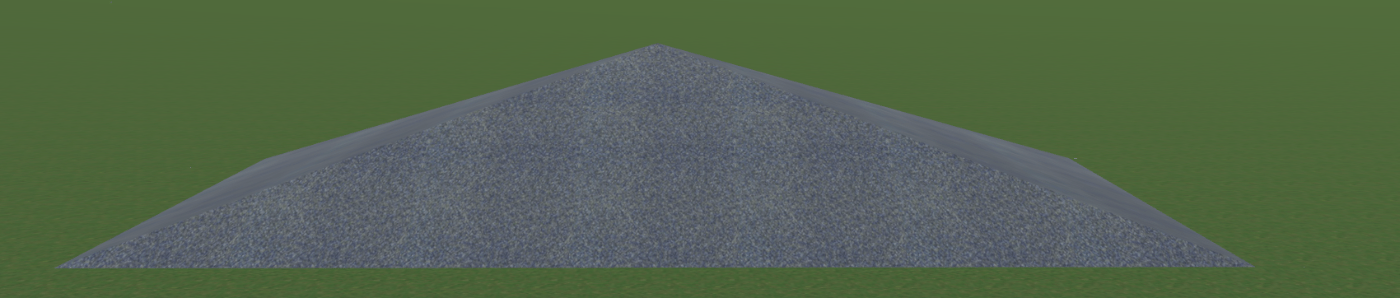
Per aggiungere un punto di elevazione, attiva lo strumento Punto di elevazione. Quindi fai clic in un punto qualsiasi della vista planimetria 2D.
Per spostare il punto, trascinalo in una nuova posizione.
Proprietà dell’oggetto Punto di elevazione
Le proprietà dell’oggetto Punto di elevazione si trovano nella scheda Proprietà oggetto della finestra impostazioni.
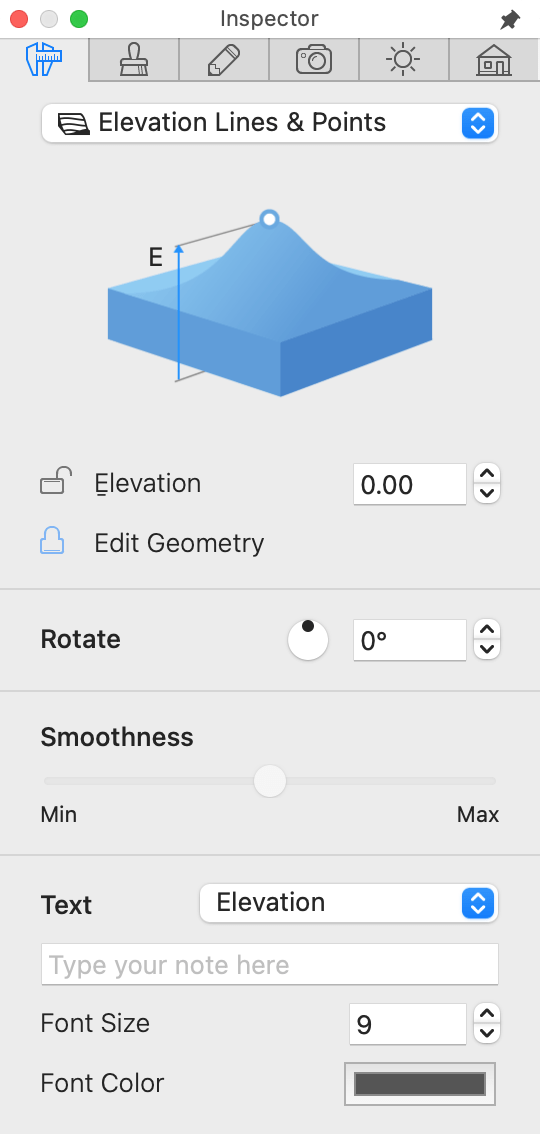
Il parametro Elevazione definisce l’elevazione del punto rispetto al livello del terreno.
Un gruppo di controlli nella parte inferiore della finestra impostazioni consente di configurare un’etichetta di testo. Puoi scegliere quale tipo di informazione visualizzare (ad esempio, l’elevazione o un testo personalizzato) e impostare la dimensione e il colore del carattere.
Gli strumenti Depressione rettangolare e Depressione poligonale
Gli strumenti Depressione rettangolare e Depressione poligonale consentono di definire un’area al di sotto del livello del terreno.
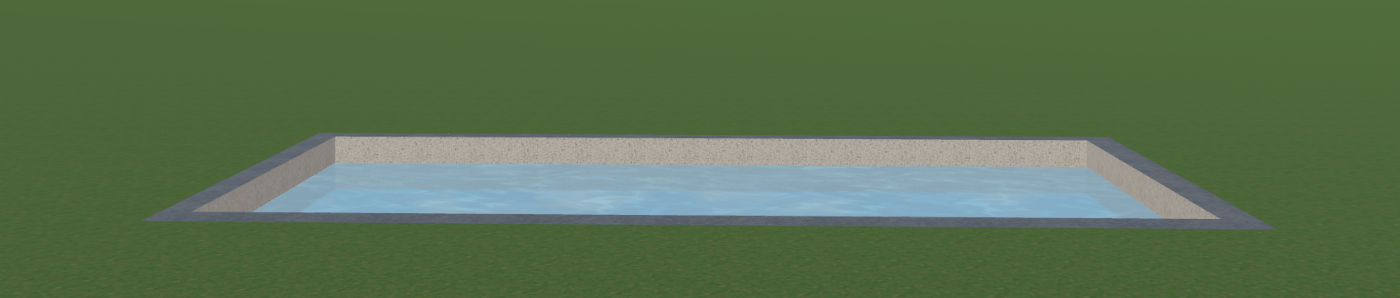
Per aggiungere una depressione rettangolare, disegnala nella planimetria usando lo strumento Depressione rettangolare. Fai clic e tieni premuto il tasto del mouse per iniziare a disegnare un rettangolo. Poi sposta il cursore in una nuova posizione e rilascia il tasto.
Per disegnare una depressione poligonale, attiva lo strumento Depressione poligonale. Fai clic più volte sulla planimetria per aggiungere gli angoli. Fai doppio clic per specificare la posizione dell’ultimo angolo del poligono e disattivare lo strumento.
Per modificare il perimetro di una depressione, fai doppio clic su di essa. Verranno visualizzate delle maniglie che puoi spostare per modificare la posizione degli angoli dell’oggetto. La modifica del perimetro di una depressione è simile alla modifica del terreno descritta nella sezione Personalizzare il contorno del terreno.
Proprietà dell’oggetto Depressione
Le proprietà dell’oggetto Depressione si trovano nella scheda Proprietà oggetto della finestra impostazioni.
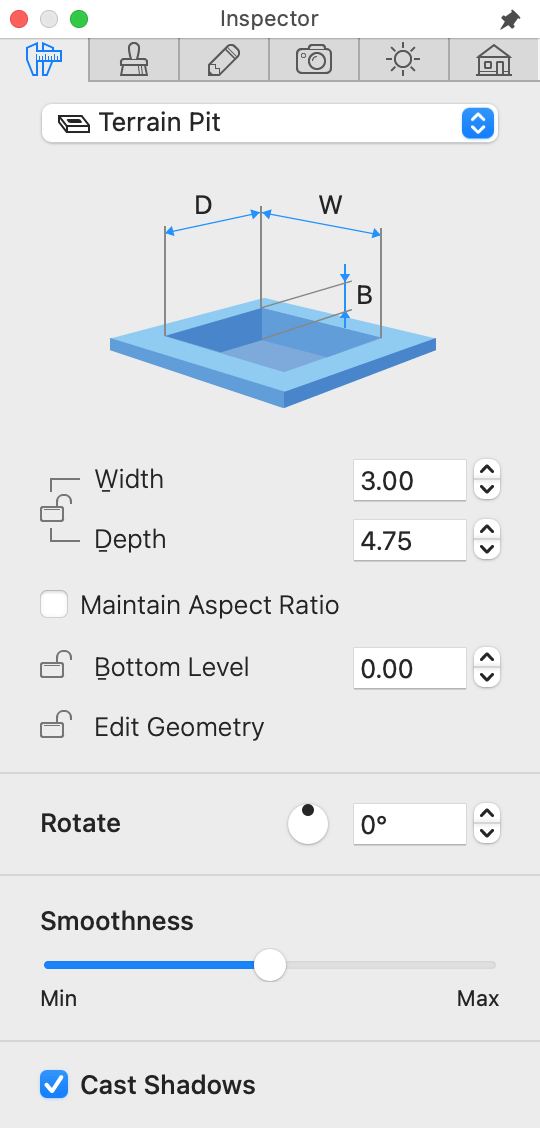
Le proprietà Larghezza e Profondità indicano le dimensioni di una depressione rettangolare oppure il perimetro di una depressione poligonale. Per ridimensionare un oggetto in modo proporzionale, seleziona l’opzione Mantieni proporzioni.
Il parametro Livello fondo definisce la profondità dell’area specificata rispetto al livello del terreno.
L’opzione Modifica geometria consente o impedisce di modificare la forma della depressione facendo doppio clic su di essa. Quando l’opzione è bloccata, puoi comunque attivare la modalità di modifica facendo clic con il tasto destro nella vista 2D e scegliendo Modifica perimetro.
I controlli Ruota ti consentono di ruotare la depressione attorno al suo centro.
Il cursore Uniformità modifica l’aspetto delle parti curve dell’oggetto nella vista 3D. Alla posizione Min, la forma 3D è approssimata con un numero ridotto di facce più grandi. Questo migliora le prestazioni del programma, ma rende la forma meno precisa.
L’opzione Proietta ombre ti consente di controllare se l’oggetto deve proiettare ombre. Tieni presente che le ombre di alcuni oggetti piatti possono avere un effetto minimo sulla scena 3D. Disattivarle può migliorare la velocità di rendering.