Моделювання рельєфу
Редагування висоти
У цьому розділі розглядаються інструменти з набору інструментів Ділянка, призначені для зміни висоти окремих ділянок поверхні рельєфу.
Функціональність, описана в цьому розділі, доступна тільки в редакції Pro.
Ці інструменти доступні, коли активовано рівень Ділянка. Результат їхньої роботи проявляється тільки всередині контуру об’єкта поверхні землі.
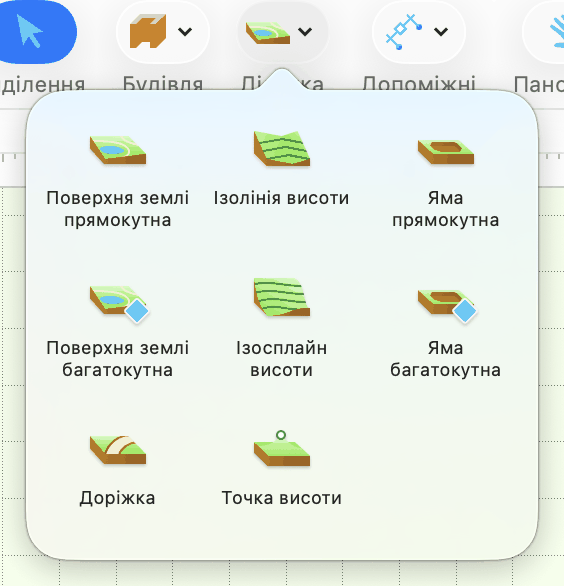
Для створення рельєфу зі складною топографією можна використовувати одразу кілька об’єктів висоти.
Явна і обчислена висота
Для всієї площі об’єкта поверхні землі користувач може явно задати висоту лише для невеликої кількості точок. Висота решти точок обчислюється автоматично.
На наступному малюнку вгорі показано контур об’єкта поверхні землі, а внизу — вигляд збоку. Пари ромбоподібних точок 1 і 1′, 2 і 2′ тощо мають однакову висоту, що надає рельєфу вигляду рисової тераси. Стрілки вказують точки на вигляді збоку, що відповідають точкам 1–6. Висоту в точках 1–6 задано користувачем, тоді як висота в проміжних точках (A, B, C і D) обчислюється так, щоб забезпечити плавний перехід від 1 до 2, від 2 до 3 і так далі.
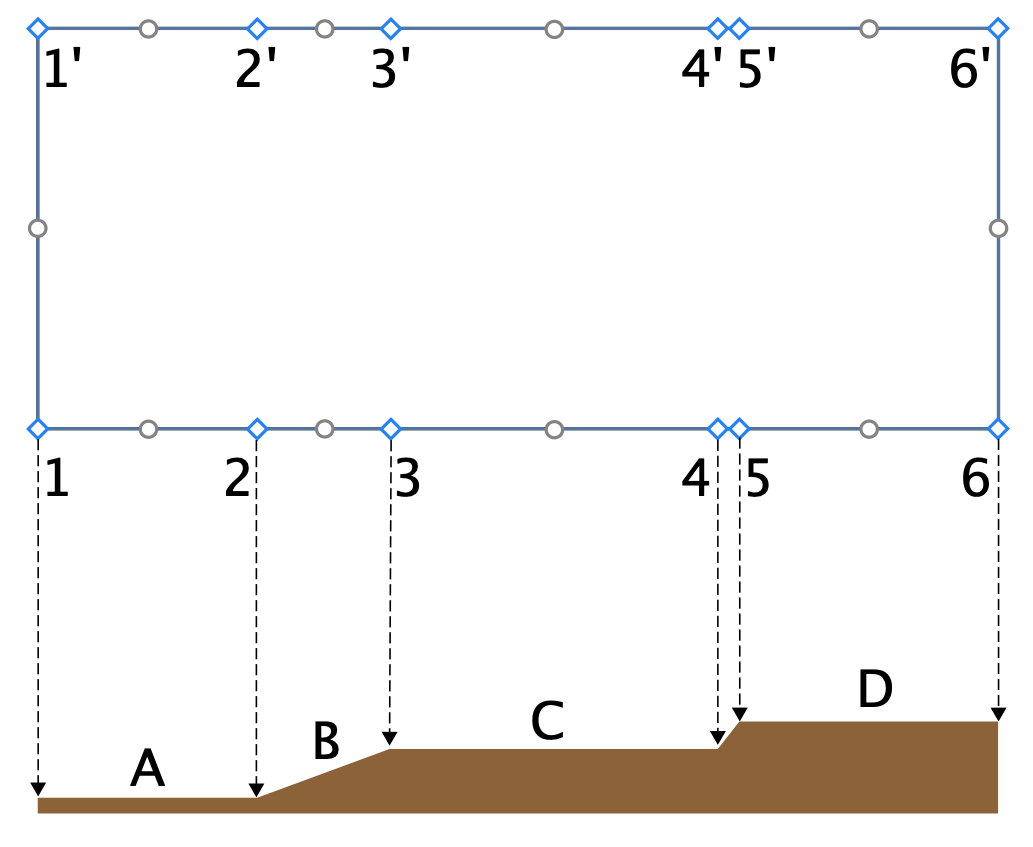
Припустімо, потрібно задати певну висоту в точці C. У цьому разі слід або додати більше точок на контур об’єкта поверхні землі, або намалювати ізолінію висоти, шлях чи точку за допомогою інструментів, описаних нижче.
Інструменти «Ізолінія висоти» і «Ізосплайн висоти»
Інструменти Ізолінія висоти і Ізосплайн висоти дають змогу малювати лінії, що з’єднують точки з однаковою висотою. Такі лінії називаються ізолініями рельєфу — саме вони зображуються на топографічних картах.
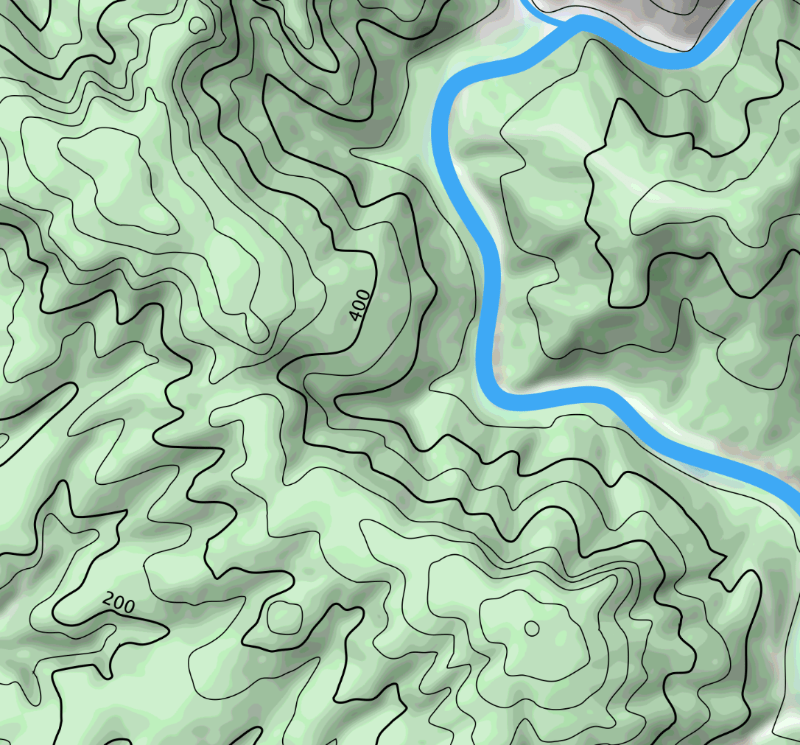
Інструмент Ізолінія висоти створює прямі лінії, а інструмент Ізосплайн висоти працює як інструмент довільного малювання в графічних програмах.
Щоб намалювати пряму лінію, активуйте інструмент Ізолінія висоти. Натисніть один раз, щоб задати початок лінії, і двічі натисніть, щоб задати її кінець.
Щоб намалювати багатосегментну лінію або багатокутник, натисніть інструментом Ізолінія висоти на початку лінії. Натискайте кілька разів, щоб додавати сегменти. Двічі натисніть, щоб задати кінець останнього сегмента і завершити малювання.
Щоб намалювати криву лінію, активуйте інструмент Ізосплайн висоти. Натисніть і утримуйте ліву кнопку миші, щоб почати малювати. Відпустіть кнопку, щоб завершити малювання.
Суцільна лінія означає, що лінія замкнена (її початок і кінець збігаються). Пунктирна лінія означає, що лінія розімкнена.
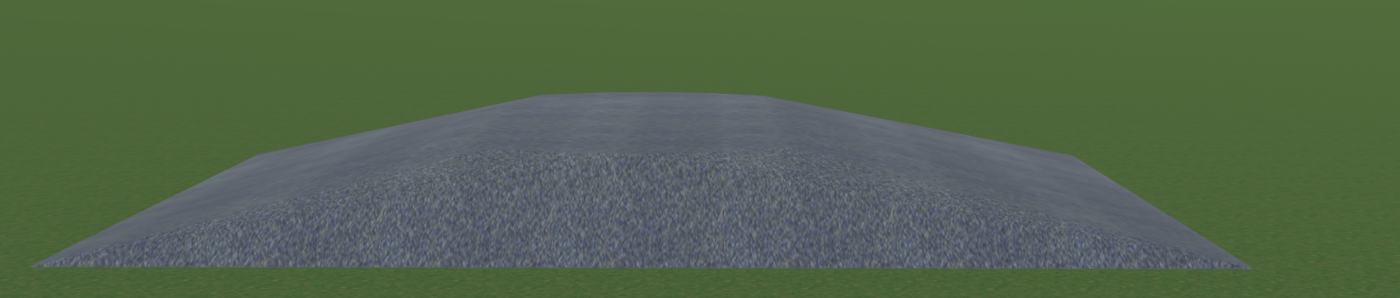
Замкнена фігура (наприклад, прямокутник або коло) із заданою висотою створить щось на кшталт плато.
Параметри об’єктів «Ізолінія висоти» і «Ізосплайн висоти»
Параметри об’єктів «Ізолінія висоти» і «Ізосплайн висоти» перебувають на вкладці Параметри об’єктів в Інспекторі.
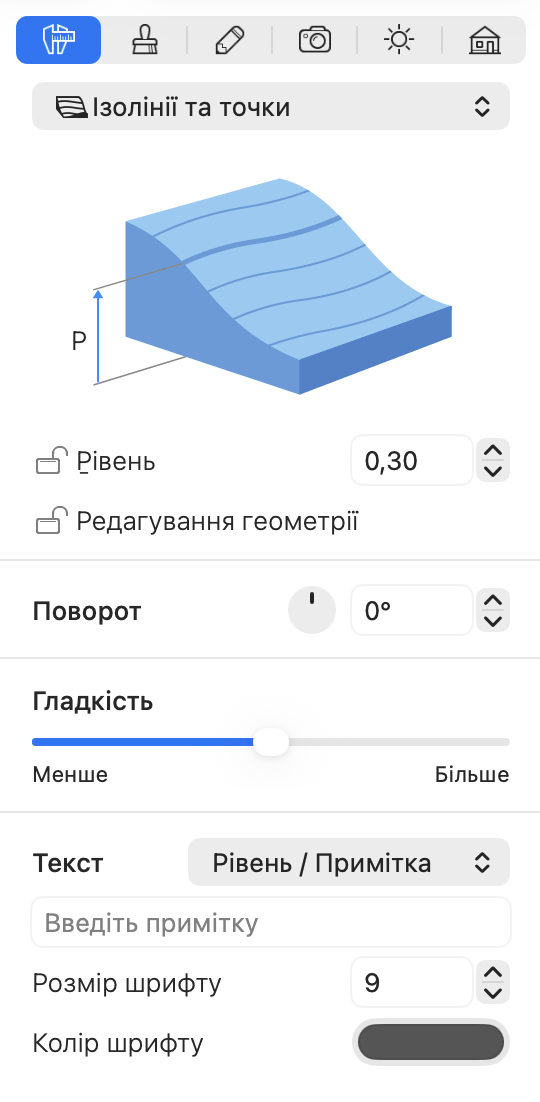
Параметр Рівень визначає висоту заданої зони над рівнем землі.
Параметр Редагування геометрії дозволяє або забороняє змінювати форму лінії подвійним натисканням на неї. Якщо параметр заблоковано, режим редагування все одно можна активувати, натиснувши правою кнопкою миші на об’єкт у 2D виді і вибравши пункт Редагувати контур.
Елементи керування Поворот змінюють орієнтацію об’єкта.
Повзунок Гладкість керує ступенем закругленості сторін об’єкта в 3D виді. У крайньому лівому положенні («Мін») 3D форма апроксимується меншою кількістю більших граней. Це підвищує продуктивність застосунку, але знижує точність форми.
Група елементів керування в нижній частині Інспектора дає змогу налаштувати текстову мітку: вибрати відображувану інформацію (наприклад, висоту або довільний текст), а також задати розмір і колір шрифту.
Зверніть увагу: текстову мітку можна перетягнути в нове місце.
Редагування форми лінії
Щоб змінити 2D форму об’єкта «Ізолінія висоти» або «Ізосплайн висоти», натисніть на нього правою кнопкою миші і виберіть у контекстному меню пункт Редагувати контур. Також можна двічі натиснути на об’єкт на 2D плані.
У режимі редагування лінія приховує свою мітку і відображає два типи маркерів: ромбоподібні та круглі.
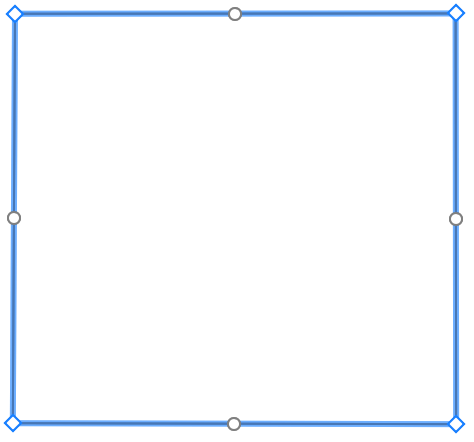
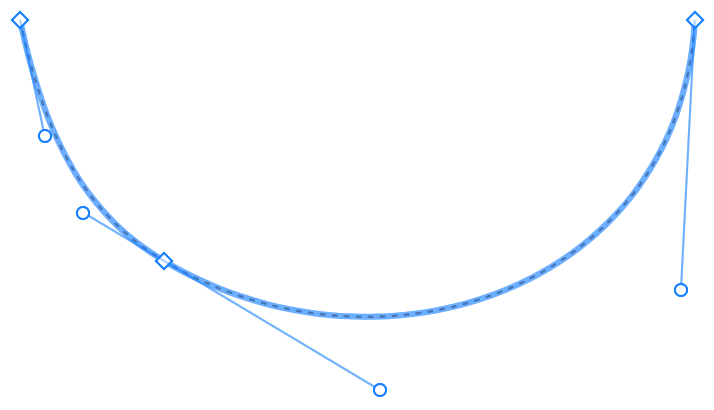
Ромбоподібні маркери збігаються з точками, через які проходить лінія. У разі розімкненого шляху дві з цих точок задають кінці лінії. Щоб змінити форму лінії, перетягніть ромбоподібний маркер у нове місце. Щоб додати або видалити точку, натисніть правою кнопкою миші на лінію і виберіть відповідну команду з контекстного меню.
Круглі маркери використовуються для зміни кривини сегмента лінії між двома точками.
Після того як ізолінію або ізосплайн висоти намальовано, їх можна продовжити з одного або іншого кінця. Це можливо, тільки якщо лінія не замкнена (має вільні кінці). Для цього виберіть наявну лінію інструментом Виділення, потім активуйте інструмент Ізолінія висоти або Ізосплайн висоти, наведіть курсор на один з кінців лінії і намалюйте нову ділянку.
Інструмент «Точка висоти»
Інструмент Точка висоти задає висоту невеликої ділянки. Точка в центрі об’єкта поверхні землі створює вершину, схожу на пік.
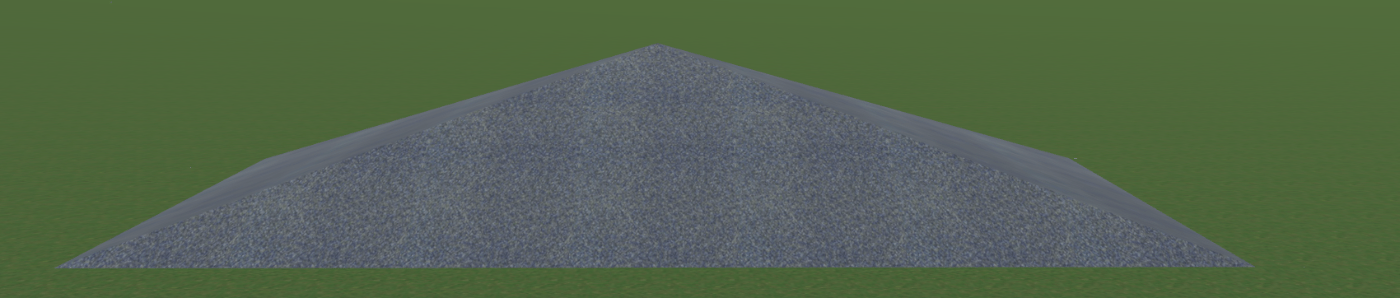
Щоб додати точку висоти, активуйте інструмент Точка висоти і натисніть у потрібному місці на 2D плані.
Щоб перемістити точку, просто перетягніть її в нове місце.
Параметри об’єкта «Точка висоти»
Параметри об’єкта «Точка висоти» перебувають на вкладці Параметри об’єктів в Інспекторі.
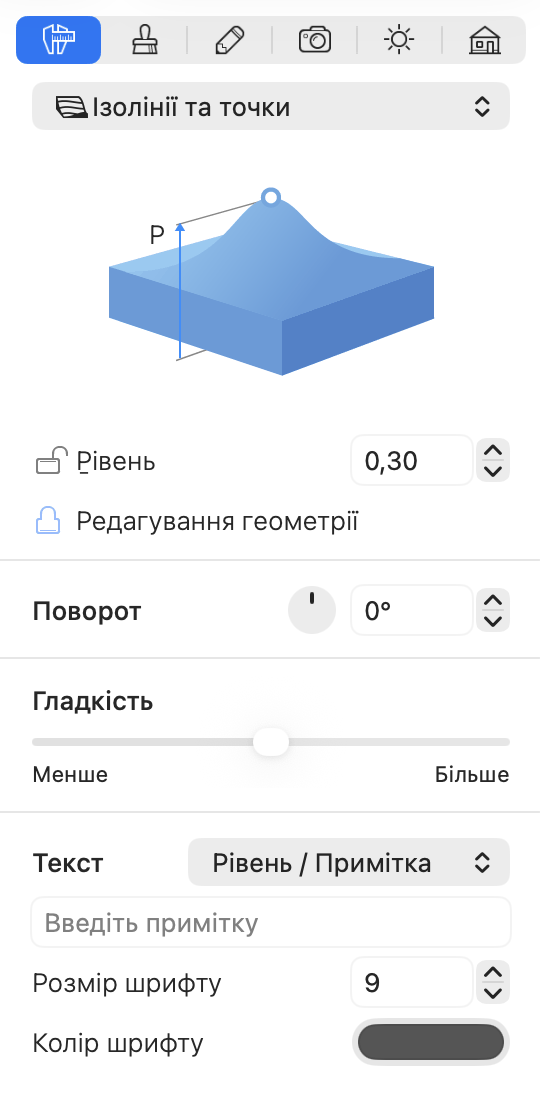
Параметр Рівень визначає висоту точки над рівнем землі.
Група елементів керування в нижній частині Інспектора дає змогу налаштувати текстову мітку: вибрати відображувану інформацію (наприклад, висоту або довільний текст), а також задати розмір і колір шрифту.
Інструменти «Яма прямокутна» і «Яма багатокутна»
Інструменти Яма прямокутна і Яма багатокутна дають змогу створити зону нижче рівня землі.
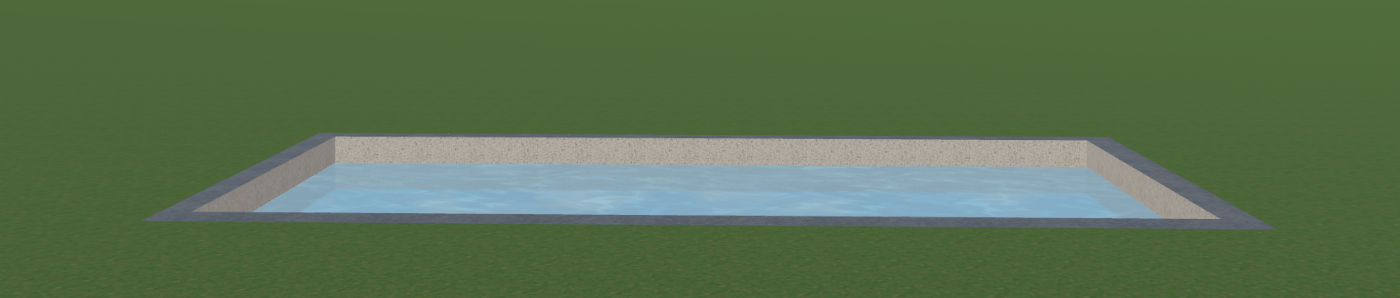
Щоб додати прямокутну яму, намалюйте її на плані поверху інструментом Яма прямокутна. Натисніть і утримуйте кнопку миші, щоб почати малювати прямокутник. Потім перемістіть курсор у нове положення і відпустіть кнопку.
Щоб намалювати багатокутну яму, активуйте інструмент Яма багатокутна. Натискайте кілька разів на плані поверху, щоб додавати вершини. Двічі натисніть, щоб задати положення останньої вершини багатокутника і деактивувати інструмент.
Щоб змінити контур ями, двічі натисніть на неї. З’являться маркери, які можна переміщувати для зміни положення кутових точок об’єкта. Редагування контуру ями подібне до редагування контуру об’єкта поверхні землі, описаного в розділі Зміна контуру об’єкта поверхні землі.
Параметри об’єкта «Яма»
Параметри об’єкта «Яма» перебувають на вкладці Параметри об’єктів в Інспекторі.
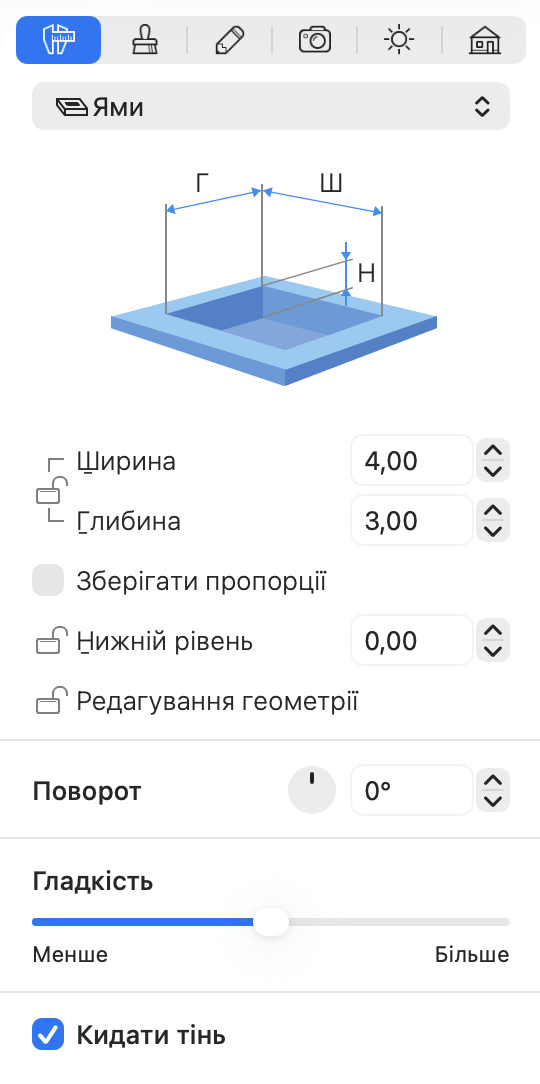
Параметри Ширина і Глибина вказують розміри прямокутної ями або обмежувальну рамку багатокутної ями. Щоб змінити розмір пропорційно, установіть прапорець Зберігати пропорції.
Параметр Нижній рівень визначає глибину заданої зони, виміряну від рівня землі.
Параметр Редагування геометрії дозволяє або забороняє змінювати форму ями подвійним натисканням на неї. Якщо параметр заблоковано, режим редагування все одно можна активувати, натиснувши правою кнопкою миші на об’єкт у 2D виді і вибравши пункт Редагувати контур.
Елементи керування Поворот дають змогу повертати яму навколо її центру.
Повзунок Гладкість керує ступенем закругленості сторін об’єкта в 3D виді. У крайньому лівому положенні («Мін») 3D форма апроксимується меншою кількістю більших граней. Це підвищує продуктивність застосунку, але знижує точність форми.
Параметр Кидати тінь дає змогу керувати тим, чи повинен об’єкт кидати тінь. Зверніть увагу: тіні деяких пласких об’єктів часто майже непомітні в 3D сцені. Вимкнення таких тіней може підвищити швидкість рендерингу.