Trabalhando com objetos
Noções básicas
Os objetos podem ser agrupados em várias categorias. Um dos principais princípios usados para distinguir objetos é se eles podem ser criados usando ferramentas (por exemplo, paredes), ou se são modelos 3D pré-projetados (por exemplo, mobiliário) criados em outros programas. Os objetos do primeiro grupo podem ser modificados diretamente no Live Home 3D, e possuem propriedades específicas. Os objetos pré-projetados são a maioria dos objetos da biblioteca padrão. Todos os objetos importados também pertencem a este grupo.
Embora objetos criados com ferramentas de desenho possam ser adicionados à biblioteca, o termo "objeto de biblioteca" é usado exclusivamente para objetos pré-projetados.
É importante observar que aberturas, nichos e painéis de parede estão presentes na biblioteca. Ao mesmo tempo, existe uma ferramenta para criar esses objetos. (Somente na edição Pro)
| Objetos | ||||||
| Criados com ferramentas | Pré-projetados | |||||
| Elementos de construção | Auxiliares | Partes de parede | Biblioteca padrão e importados | Importados | Biblioteca padrão | |
| Parede Piso Teto Bloco de construção Telhado |
Dimensão Anotação Câmera Trilha de filme Linha guia |
Aberturas Nichos Painéis de parede |
Mobiliário Janela Porta Escada |
Imagem 2D Imagem 3D |
Coluna | |
| Suportam as ferramentas de Transformação de revestimento. Não podem ser agrupados, exceto os Blocos de construção. |
Esses objetos não são visíveis na exibição 3D. | Podem ser criados com ferramentas de desenho ou retirados da biblioteca. | Você pode abrir esses objetos na caixa de diálogo Tipo e representação. | Um objeto Imagem 2D não é visível na exibição 3D. | ||
O tipo de objeto é a propriedade mais importante de um objeto. A aba Propriedades do objeto do Inspetor exibe as propriedades apropriadas dependendo do tipo de objeto.
Os objetos, exceto os auxiliares, têm dois tipos de representação: um para a planta 2D e outro para a exibição 3D.
Alguns objetos são compostos por vários componentes. Por exemplo, janelas e portas são compostas por uma abertura e um modelo 3D de janela ou porta, respectivamente. Um objeto de parede inclui molduras. Assim, se um objeto inclui sub-objetos, você pode ver essa estrutura hierárquica na Árvore do projeto.
Adicionando e removendo objetos
A forma como você pode adicionar um novo objeto depende do tipo de objeto. Você deve usar as ferramentas de desenho para adicionar partes de uma construção e objetos auxiliares à planta. Todos os outros objetos podem ser adicionados da biblioteca ou importados.
Para remover um objeto, selecione-o e pressione a tecla Delete.
Selecionando objetos
Para realizar a maioria das operações em um objeto, você precisa selecioná-lo. Para isso, clique nele na exibição 2D ou 3D.
Um objeto permanece selecionado quando você alterna entre as exibições na janela principal.
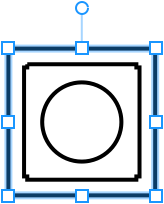
Na exibição de planta 2D, os objetos selecionados são contornados ou indicados com um quadro de seleção. O quadro de seleção exibe alças de redimensionamento e rotação quando um objeto suporta as respectivas ações.
Na exibição 3D, um objeto selecionado tem um quadro de contorno verde ao redor dele.
Paredes, aberturas, portas e janelas também permitem selecionar um lado específico, que será destacado com a cor verde. Para selecionar o lado de um objeto, clique nele. Selecionar um lado do objeto pode ser útil quando você precisa aplicar um material ou modificar molduras.
Quando é difícil clicar em um objeto, você pode selecioná-lo clicando em seu nome na Árvore do projeto. Esse método também é útil se um objeto estiver bloqueado ou invisível.
Para evitar o movimento ou modificação acidental de um objeto, você pode bloqueá-lo na Árvore do projeto ou no menu de contexto. Um objeto bloqueado não pode ser selecionado clicando nele até que você o desbloqueie.
Movendo objetos
Para mover um objeto selecionado, arraste-o com o mouse ou use as teclas de seta quando a exibição de planta 2D estiver ativada.
Objetos bloqueados não podem ser movidos. Um objeto pode ser bloqueado ou desbloqueado na Árvore do projeto.
Girando objetos
Para girar um objeto na exibição de planta 2D, selecione-o e arraste a alça redonda próxima ao quadro de seleção. Para visualizar o ângulo do objeto com decimais, gire o objeto mantendo pressionada a tecla Cmd. Para restringir o ângulo a incrementos de 15 graus, gire o objeto mantendo pressionada a tecla Shift.
Você pode usar gestos para girar objetos na exibição 3D.
Você também pode girar objetos usando a aba Propriedades do objeto do Inspetor.
Para girar uma parede, mova a alça em uma de suas extremidades na planta.
Modificando objetos
Objetos de diferentes tipos permitem modificações de formas diferentes. A maioria das propriedades do objeto está disponível no Inspetor.
A caixa de diálogo Tipo e representação permite inverter um objeto, alterar sua orientação e dimensões, e também escolher uma imagem para exibir o objeto na planta.
Alguns objetos permitem que você realmente edite o modelo 3D. Se isso for possível, você encontrará o comando Editar no Trimble SketchUp™ no menu de contexto do objeto.
Para obter mais informações sobre um tipo de objeto específico, leia a seção dedicada. Para abri-la, clique no nome do objeto no topo desta página.
Para criar um novo objeto a partir de vários outros objetos, você pode usar as operações Combinar. Posicione pelo menos dois objetos de modo que se toquem ou um objeto mergulhe no outro. Selecione os objetos que deseja combinar. Clique com o botão direito em qualquer um dos objetos selecionados e escolha uma das operações do menu Combinar. A seção Combinando objetos explica como essas operações funcionam.
Materiais
Quando você adiciona um objeto ao projeto, ele vem com os materiais padrão. Você pode aplicar novos materiais a um objeto. O procedimento para fazer isso está descrito na seção Aplicando materiais.
O aplicativo é fornecido com a biblioteca de materiais.
Para descobrir quais materiais estão aplicados a um objeto, use a aba Materiais do objeto no Inspetor.
Espelhar objetos
O aplicativo oferece duas operações distintas de espelhamento: Virar e Espelhar.
Os botões da seção Virar refletem um objeto individual em relação ao seu próprio centro. Eles ficam na aba Propriedades do objeto do Inspetor.
Os botões Espelha a seleção horizontalmente e Espelha a seleção verticalmente refletem um ou mais objetos selecionados em relação ao centro comum da caixa delimitadora. Eles ficam na aba Propriedades 2D do Inspetor. Como o espelhamento usa o centro compartilhado de toda a seleção, você pode espelhar um grupo de objetos ou uma planta baixa inteira. Isso é especialmente útil em arquitetura, em que plantas espelhadas baseadas em um projeto existente são um ponto de partida comum.

Para espelhar uma construção inteira, mude a vista 2D da planta para o nível Lote e selecione a construção. O menu de contexto mostrará Espelhar construção > Horizontalmente e Espelhar construção > Verticalmente.
Tornando objetos invisíveis
A Árvore do projeto permite tornar um objeto invisível. Isso pode ser útil se você quiser que um objeto desapareça da exibição 2D ou 3D sem realmente removê-lo. Para encontrar um objeto invisível em seu projeto, pesquise-o na Árvore do projeto.
Barra de informações
A barra de Informações está localizada abaixo da barra de ferramentas. Ela exibe detalhes sobre um objeto selecionado, que geralmente incluem as dimensões, ângulo, elevação e o número de triângulos. O último parâmetro indica o nível de detalhe do objeto.
Objetos mais detalhados levam mais tempo para serem renderizados na exibição 3D. Isso significa que, ao escolher objetos para o seu projeto, você deve considerar o nível de detalhe em conjunto com o desempenho do aplicativo. A caixa de diálogo Tipo e representação pode alertá-lo quando um objeto pode ser muito complexo, e permite ajustar o nível de detalhe do objeto.
Alguns objetos exibem a área na barra de Informações. Pode haver um ou dois valores. A Área é usada para objetos planos, como uma parede, piso ou painel de parede. Esse valor é o que você pode calcular multiplicando a Largura pela Profundidade na exibição de planta 2D (ou Largura pela Altura na exibição de elevação 2D). Objetos com múltiplas superfícies direcionadas em ângulos diferentes de zero podem ter Área 2D e Área 3D. Por exemplo, um poço de terreno tem cinco superfícies: o fundo e quatro lados. Neste caso, a Área 2D é a área do fundo. A Área 3D é calculada como a área total do fundo e de todos os lados.