Рабочая область Live Home 3D
2D план
2D план используется для создания планировки этажа. Здесь можно рисовать стены, полы и потолки, а также добавлять объекты — например, окна или мебель. На 2D плане также можно добавлять текст и отображать размеры.
Чтобы открыть 2D план, нажмите кнопку  2D план на панели инструментов.
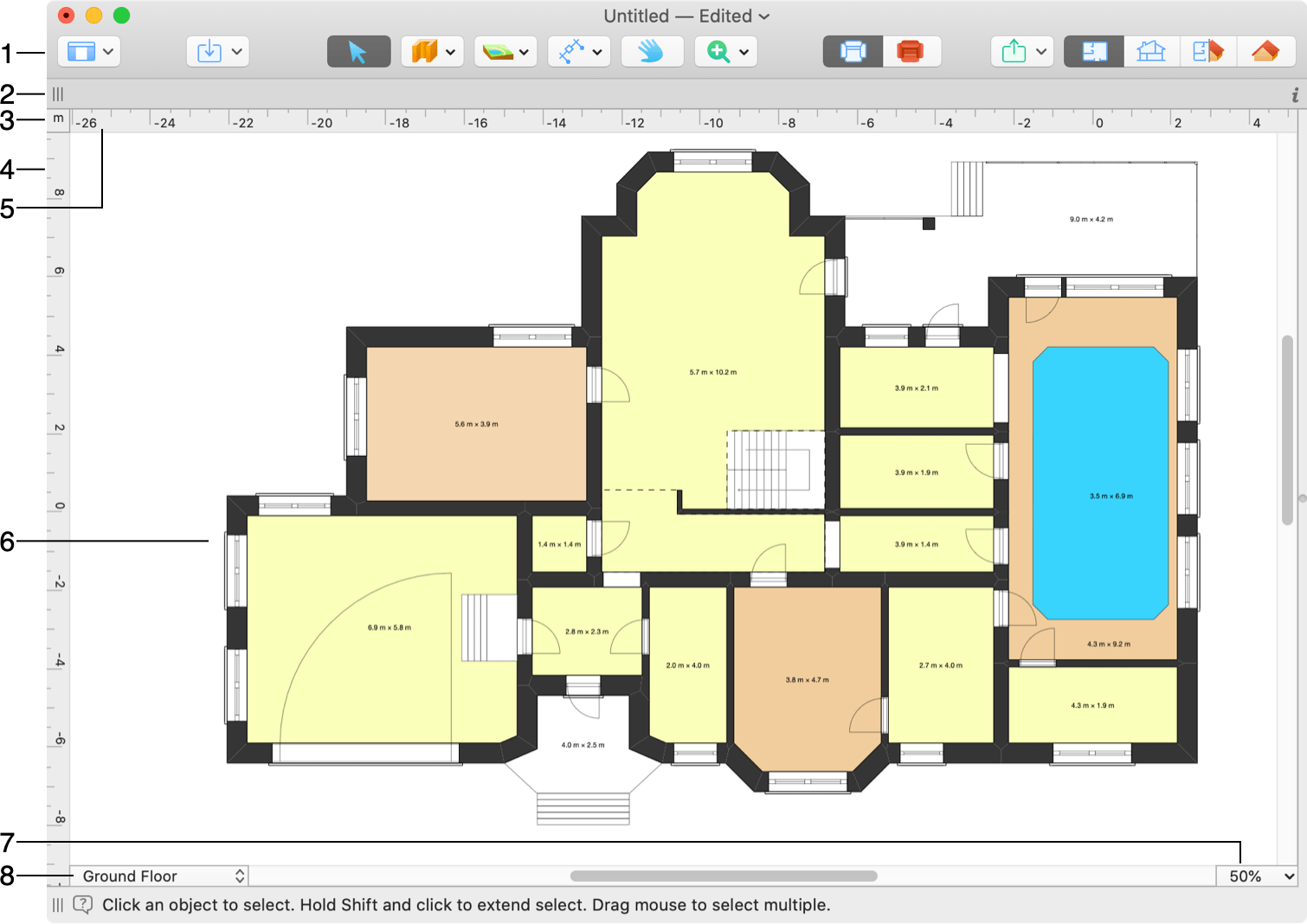
1 – Панель инструментов. Подробнее см. в разделе Панель инструментов ниже.
2 – Строка информации отображает сведения о выбранном объекте: его тип, размер, высоту и ориентацию.
3 – Текущая единица измерения.
4 и 5 – Линейки. Подробнее см. раздел Линейки ниже.
6 – Область редактирования плана этажа.
7 – Изменение масштаба плана этажа.
8 – Всплывающее меню этажей. См. раздел Управление этажами ниже.
На 2D плане одновременно может быть активен только один этаж. Чтобы активировать другой, выберите его на вкладке Параметры здания в Инспекторе или в меню этажей.
На 2D плане можно редактировать активный этаж и одновременно видеть внешние стены этажей выше или ниже него. Для этого используйте команды Вид > Показать этаж сверху текущего и Вид > Показать этаж снизу текущего в меню.
Способ отображения проекта на плане этажа можно изменить на вкладке Параметры 2D в Инспекторе. Можно оставить внешний вид по умолчанию, применить узор или цветную заливку к частям здания, а также использовать вид объекта сверху для его отображения на плане этажа. Чтобы перевести все объекты в режим отображения сверху (кроме частей здания), воспользуйтесь кнопкой 2D представление на панели инструментов.
Панель инструментов

 – Кнопка Вид позволяет управлять Библиотекой и Инспектором.
 – Открыть Встроенный магазин, где можно приобрести дополнительный контент или обновить лицензию.
 – Импорт 3D-моделей из онлайн-библиотеки Trimble 3D Warehouse™ или из файлов на жестком диске.
 – Инструмент Выделение для выбора и перемещения объектов.
Набор инструментов Здание предназначен для рисования элементов здания, таких как стены, потолки или полы.
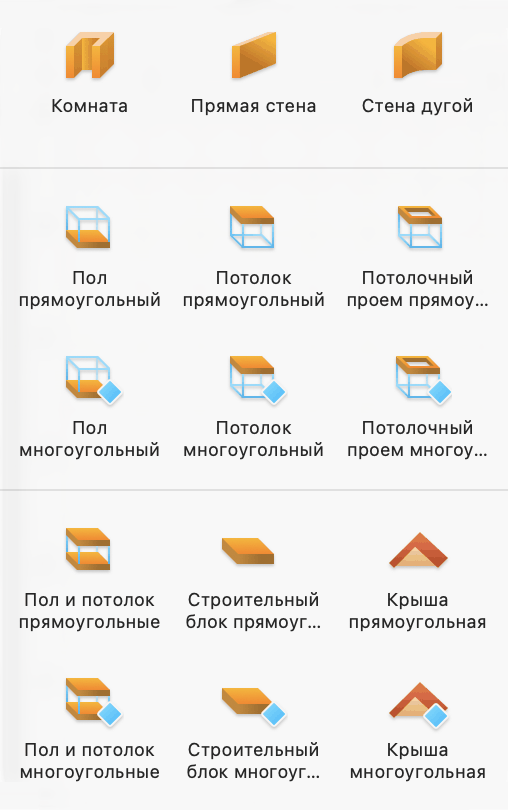
 – Инструмент Комната создает прямоугольную комнату с потолком и полом.
 – Инструмент Прямая стена создает прямые стены.
 – Инструмент Стена дугой создает скругленные стены.
 – Инструмент Пол прямоугольный добавляет прямоугольный пол.
 – Инструмент Пол многоугольный позволяет создать пол произвольной формы.
 – Инструмент Потолок прямоугольный создает прямоугольный потолок.
 – Инструмент Потолок многоугольный позволяет создать потолок произвольной формы.
 – Инструмент Потолочный проем прямоугольный создает прямоугольный проем в перекрытии текущего этажа.
 – Инструмент Потолочный проем многоугольный позволяет создать проем произвольной формы в перекрытии текущего этажа. (Только в редакции Pro)
 – Инструмент Пол и потолок прямоугольные создает прямоугольный пол и потолок одной формы, расположенных один под другим. (Только в редакции Pro)
 – Инструмент Пол и потолок многоугольные позволяет создать пол и потолок произвольной одинаковой формы, расположенных один под другим. (Только в редакции Pro)
 – Инструмент Строительный блок прямоугольный рисует прямоугольный строительный блок. Его можно использовать для создания порогов, подиумов и т.п. (Только в редакции Pro)
 – Инструмент Строительный блок многоугольный позволяет нарисовать строительный блок произвольной формы. Его можно использовать для создания порогов, подиумов и т.п. (Только в редакции Pro)
 – Инструмент Крыша прямоугольная добавляет прямоугольную крышу. В отличие от автоматической крыши, этот инструмент позволяет задать область, которую должна занимать крыша. (Только в редакции Pro)
 – Инструмент Крыша многоугольная позволяет добавить крышу непрямоугольной формы. В отличие от автоматической крыши, этот инструмент позволяет задать область, которую должна занимать крыша. (Только в редакции Pro)
Обратите внимание, что программа автоматически создает полы и потолки при создании комнаты (замкнутой фигуры из стен). Поэтому в большинстве случаев добавлять потолки и полы вручную не требуется.
Набор инструментов Участок позволяет создать рельеф с перепадами высот и нарисовать дорожку.
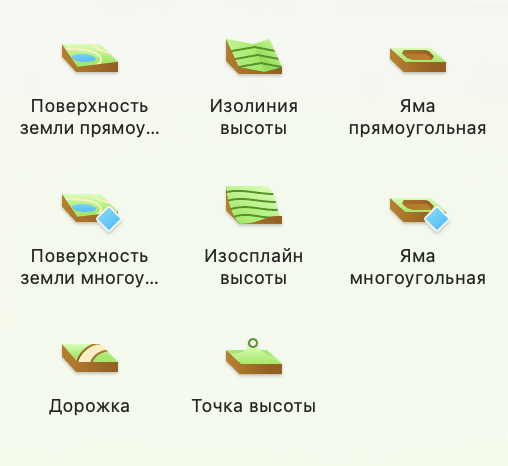
 – Инструмент Поверхность земли прямоугольная добавляет прямоугольный участок рельефа. (Только в редакции Pro)
 – Инструмент Поверхность земли многоугольная позволяет создать участок рельефа произвольной формы. (Только в редакции Pro)
 – Инструмент Дорожка добавляет дорожку. (Только в редакции Pro)
 – Инструмент Изолиния высоты добавляет полигональные линии уклона рельефа. (Только в редакции Pro)
 – Инструмент Изосплайн высоты — это инструмент произвольного рисования для добавления линий уклона рельефа. (Только в редакции Pro)
 – Инструмент Точка высоты добавляет точку, высоту которой можно изменять. (Только в редакции Pro)
 – Инструмент Яма прямоугольная добавляет прямоугольную яму. (Только в редакции Pro)
 – Инструмент Яма многоугольная позволяет создать яму произвольной формы. (Только в редакции Pro)
Набор инструментов Вспомогательные содержит инструменты для добавления размеров, текстовых аннотаций, камер, видеороликов и направляющих.
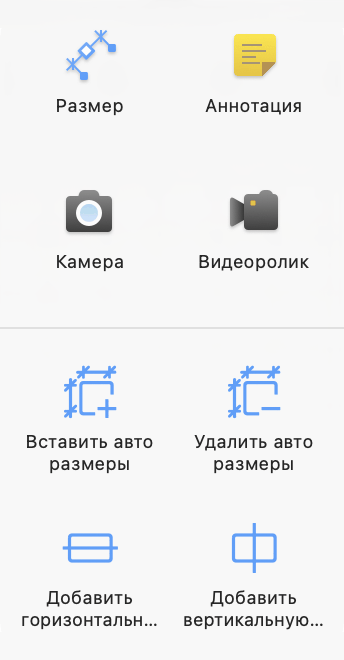
 – Инструмент Размер позволяет измерять расстояние между заданными точками.
 – Инструмент Аннотация добавляет текстовые блоки для ввода или вставки текста.
 – Инструмент Камера добавляет камеры.
 – Инструмент Видеоролик добавляет видеокамеры для создания видеоролика.
 – Инструмент Вставить авто размеры показывает размеры сегментов стен, а также размеры проемов и расстояние от проемов до углов.
 – Инструмент Удалить авто размеры удаляет все автоматически добавленные размеры.
 – Инструмент Добавить горизонтальную направляющую добавляет горизонтальную направляющую. По умолчанию она проходит через центр 2D вида.
 – Инструмент Добавить вертикальную направляющую добавляет вертикальную направляющую. По умолчанию она проходит через центр 2D вида.
 – Инструмент Панорама позволяет захватить и прокрутить план этажа мышью.
 – Кнопка Увеличение позволяет выбрать инструмент Увеличить или Уменьшить.
 – Режим 2D представления. Отображение объектов на плане этажа в виде контуров.
 – Режим 2D представления. Отображение объектов на плане этажа в виде вида сверху.
 – Экспорт плана, вертикального вида или 3D вида в социальные сети, на жесткий диск или вложение в сообщение.
 – Открыть или закрыть панель Библиотека, которая дает доступ к библиотеке материалов, библиотеке объектов и Дереву проекта.
 – Открыть или закрыть Инспектор.
– Отображение 2D плана.
 – Отображение вертикального 2D вида. (Только в редакции Pro)
 – Отображение 2D и 3D видов одновременно в режиме разделения экрана.
 – Отображение 3D вида.
Инструменты из набора инструментов Здание (Комната и другие) и набора инструментов Вспомогательные (кроме Видеоролика) имеют два режима работы: стандартный и постоянный. При одном нажатии инструмент активируется в стандартном режиме. Как только соответствующий объект добавлен, инструмент деактивируется и активируется инструмент Выделение.
При двойном нажатии (или повторном нажатии на уже активированный инструмент) инструмент переходит в постоянный режим. После добавления объекта инструмент остается активным и можно продолжать работать с ним. Это удобно, например, при добавлении нескольких камер. Чтобы деактивировать инструмент, нажмите Выделение или другой инструмент.
Для настройки панели инструментов нажмите на нее правой кнопкой мыши и выберите команду Настроить панель инструментов…
Линейки
На 2D плане могут отображаться линейки, помогающие оценить расстояния и размеры объектов. Чтобы показать или скрыть линейки, используйте команду меню Вид > Показать линейки (Cmd-R) или кнопку Вид.
Текущая единица измерения отображается в углу линеек. Чтобы выбрать другую единицу, нажмите на нее и выберите нужную в открывшемся меню. В этом меню также есть команда, открывающая Настройки проекта с дополнительными параметрами.
При перемещении объекта мышью на 2D плане на линейках могут отображаться метки-указатели. Это тонкие линии, показывающие координаты левого, правого, верхнего и нижнего края объекта на линейках. Метки перемещаются вместе с объектом. Чтобы показать или скрыть метки, используйте команду меню Вид > Показать засечки на линейках.
Управление этажами
Всплывающее меню этажей в левом нижнем углу 2D плана позволяет работать с этажами. Те же команды доступны в Инспекторе.
В верхней части меню перечислены этажи проекта и участок. Галочкой отмечен активный этаж. Чтобы активировать другой, нажмите на него в списке.
Команды Добавить этаж сверху текущего и Добавить этаж снизу текущего в нижней части меню позволяют добавить в проект новый этаж.
Команда Сделать текущий этаж нижним превращает отмеченный галочкой этаж в нижний этаж проекта.
Команда Удалить текущий этаж удаляет активный этаж вместе с расположенными на нем объектами.