Допоміжні об’єкти
Інструмент «Розмір»
Інструмент Розмір дає змогу вимірювати і відображати відстань між двома точками на плані. Також за його допомогою можна задавати відстань між об’єктами або змінювати розмір об’єкта. Інструмент доступний на 2D плані і у вертикальному 2D виді.

Щоб виміряти відстань між двома точками:
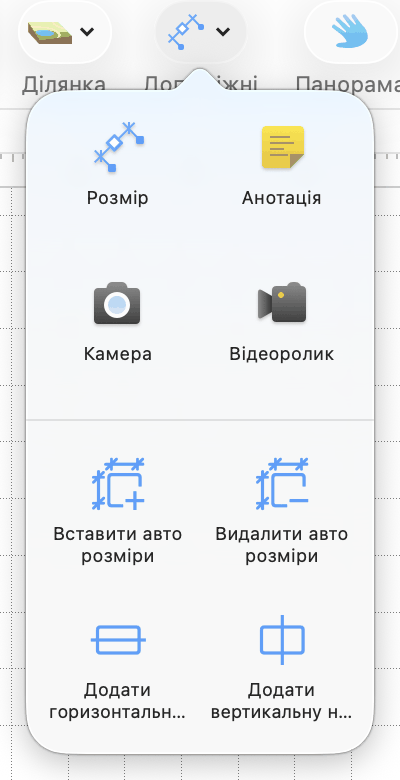
- Активуйте інструмент Розмір у наборі інструментів Допоміжні.
- Натисніть двічі на плані, щоб позначити дві точки.
- Натисніть ще раз, щоб вибрати місце відображення виміряного значення.
Під час вибору об’єкт розміру має три маркери. Середній маркер дає змогу змінювати відстань між числовим значенням і вимірюваним об’єктом. Маркери на кінцях визначають вимірювану відстань. Ці маркери можна прив’язувати до рамки або маркерів об’єкта. Після прив’язки об’єкт розміру оновлюватиме своє значення під час переміщення пов’язаних об’єктів. Іноді для правильної прив’язки маркера об’єкта розміру необхідно наблизити зображення.
У всій програмі, включно з розмірами, використовуються ті самі одиниці вимірювання. Змінити одиниці вимірювання можна в Налаштуваннях проєкту. Щоб сховати одиниці вимірювання на плані поверху, використовуйте параметр Не показувати одиниці вимірювання.
Щоб змінити шрифт, розмір або колір тексту, використовуйте вкладку Параметри 2D в Інспекторі. Розмір шрифту залишається незмінним під час вибору іншого масштабу в Налаштуваннях проєкту.
Коли вибрано кілька об’єктів розміру, рядок інформації показує їхню сумарну довжину.
Команда Вставити авто розміри в наборі інструментів Допоміжні дає змогу автоматично відображати довжину стін на плані поверху. Ця команда додає автоматичні розміри на всі поверхи одночасно.
Параметри об’єкта «Розмір»
Більшість параметрів розташовані на вкладці Параметри об’єктів в Інспекторі.
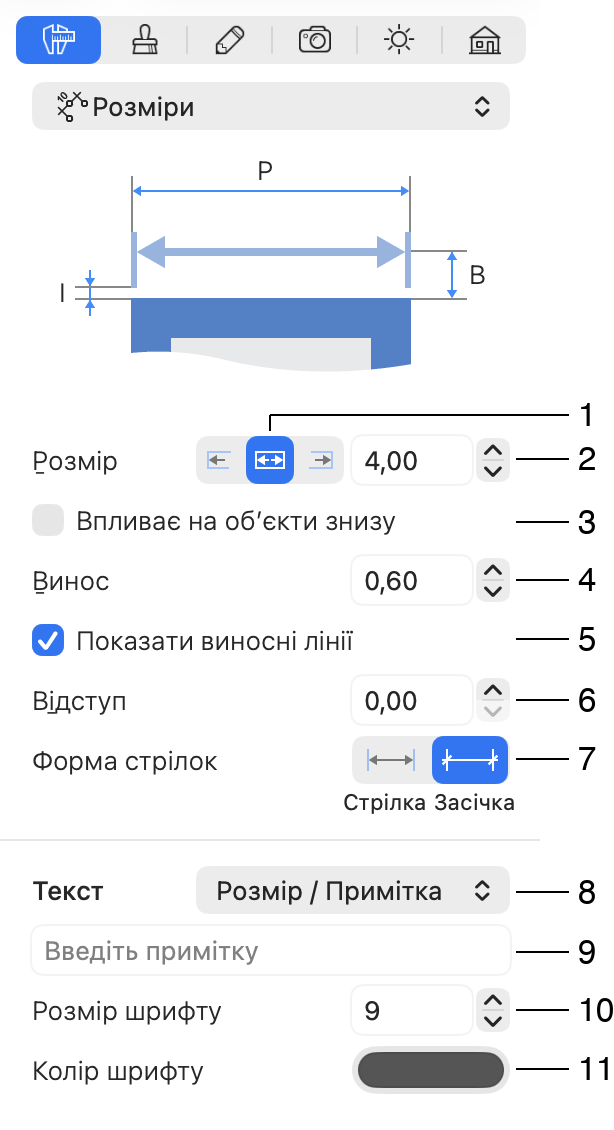
1 – Вибір того, чи має переміщуватися один кінець або обидва під час зміни параметра Розмір в Інспекторі. Кінець, що переміщуватиметься, буде позначений додатковою синьою стрілкою (як показано праворуч на малюнку). Цей параметр не діє під час перетягування маркера. Додаткова стрілка відображається тільки за увімкненого параметра Впливає на об’єкти знизу.
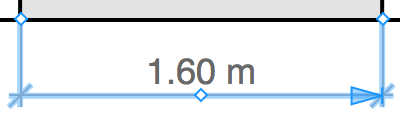
2 – Довжина об’єкта розміру. Під час зміни довжини положення одного з маркерів об’єкта може бути зафіксоване залежно від параметра 1.
3 – Цей параметр дає змогу інструменту «Розмір» переміщувати або змінювати розмір об’єктів, до яких він прикріплений. Докладніше див. у розділі Задання відстані між об’єктами.
4 – Відступ значення на кресленні. Також можна змінити його, перетягнувши середній маркер об’єкта розміру.
5 – Показати або сховати виносні лінії. Цей і наступні параметри допомагають уникнути накладання виносних ліній на інші елементи креслення.
6 – Змінити довжину виносних ліній.
7 – Відображати стрілки або засічки на кінцях об’єктів розміру.
8 – Вибрати відображувану інформацію: Розмір, Примітка (власний текст) або обидва варіанти. Також можна задати розташування тексту вище або нижче лінії розміру.
9 – Текстове поле для введення примітки.
10 – Розмір шрифту тексту.
11 – Колір тексту.
Задання відстані між об’єктами
Щоб задати відстань між двома об’єктами, наприклад вікнами, прив’яжіть маркери об’єкта розміру до маркерів вікон. Якщо переміщуватися повинно тільки одне з вікон, виберіть відповідний параметр біля поля Розмір. Увімкніть параметр Впливає на об’єкти знизу. Потім введіть нову відстань у поле Розмір в Інспекторі.
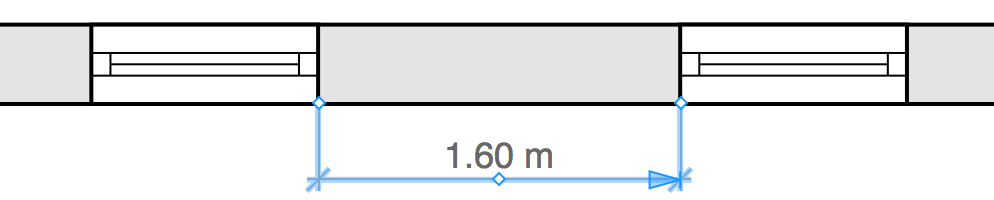
У більшості випадків маркери об’єкта розміру можна розміщувати прямо поверх об’єктів без прив’язки. Зверніть увагу: якщо маркер розміщено поверх кількох об’єктів, переміститься верхній з них.
Задання розміру об’єкта
Щоб змінити розмір об’єкта, прив’яжіть до нього об’єкт розміру або розмістіть маркери в точках на об’єкті. Увімкніть параметр Впливає на об’єкти знизу. Потім задайте Розмір.
Цю функцію зручно використовувати для правильного масштабування зображень, розміщених на 2D плані. Наприклад, якщо ви імпортували план поверху і хочете розмістити об’єкти поверх нього: прикріпіть об’єкт розміру до двох точок на зображенні з відомою відстанню між ними, потім введіть цю відстань у поле Розмір, щоб зображення набуло потрібного масштабу.