Допоміжні об’єкти
Зображення
Зображення на плані поверху і у вертикальному виді
Зображення можна додавати на план поверху або у вертикальний вид для відображення логотипа чи іншої інформації.
Щоб додати зображення, відкрийте 2D план або вертикальний вид і виберіть команду меню Вставка > Зображення. Також можна перетягнути зображення з Finder на 2D план або вертикальний вид. Зображення, додані таким способом, не видно в 3D виді.
Якщо у вас є план поверху в графічному форматі, наприклад PDF, TIFF або JPEG, ви можете розмістити його на 2D плані, щоб бачити, де малювати стіни або розміщувати об’єкти в проєкті.
Параметри зображення розташовані на вкладці Параметри об’єктів в Інспекторі. Тут доступні інструменти для зміни розміру зображення, повороту або віддзеркалення, а також зміни його прозорості.
Щоб змінити розмір зображення, використовуйте маркери на його рамці або введіть новий розмір в Інспекторі. Щоб показати зображення з правильним масштабом, можна скористатися інструментом Розмір. Розмір зображення в Інспекторі відображається в одиницях вимірювання, вибраних для всього проєкту.
Щоб повернути зображення, скористайтеся його маркером повороту.
Дерево проєкту дає змогу керувати параметрами Видимість і Блокування.
Зображення в 3D виді
Існує два способи відображення зображення в 3D виді:
- Застосувати зображення до об’єкта як текстуру, як описано нижче.
- Імпортувати зображення як об’єкт 3D-зображення.
Щоб застосувати текстуру до об’єкта:
- Створіть користувацький матеріал, а потім застосуйте його до об’єкта.
- Перетягніть зображення з Finder і відпустіть його на об’єкт у 3D виді. Докладні інструкції див. у розділі Створення картини на стіні нижче.
Створення нового матеріалу дає змогу налаштувати його перед застосуванням. Його також можна зберегти в бібліотеці для подальшого використання. Перетягування — найпростіший і бажаний спосіб для одноразового застосування.
Створення картини на стіні
Щоб створити картину на стіні, можна перетягнути зображення безпосередньо на об’єкт. Застосунок автоматично створить користувацький матеріал і розмістить його в категорії з імпортованими матеріалами. Текстура, найімовірніше, буде багаторазово повторюватися на поверхні об’єкта. У наступних кроках пояснюється, як підігнати текстуру під об’єкт.
Майте на увазі, що розмір текстури обмежений, тому імпортувати зображення дуже високої роздільної здатності не рекомендується.
Щоб створити картину на стіні:
- Визначте співвідношення сторін зображення. Для цього відкрийте зображення в програмі Перегляд і натисніть Cmd-I. Припустімо, ширина зображення — 533 пікселі, висота — 421 піксель. Тоді співвідношення сторін дорівнює 533 / 421 = 1,26.
- Додайте стінну панель з бібліотеки до проєкту.
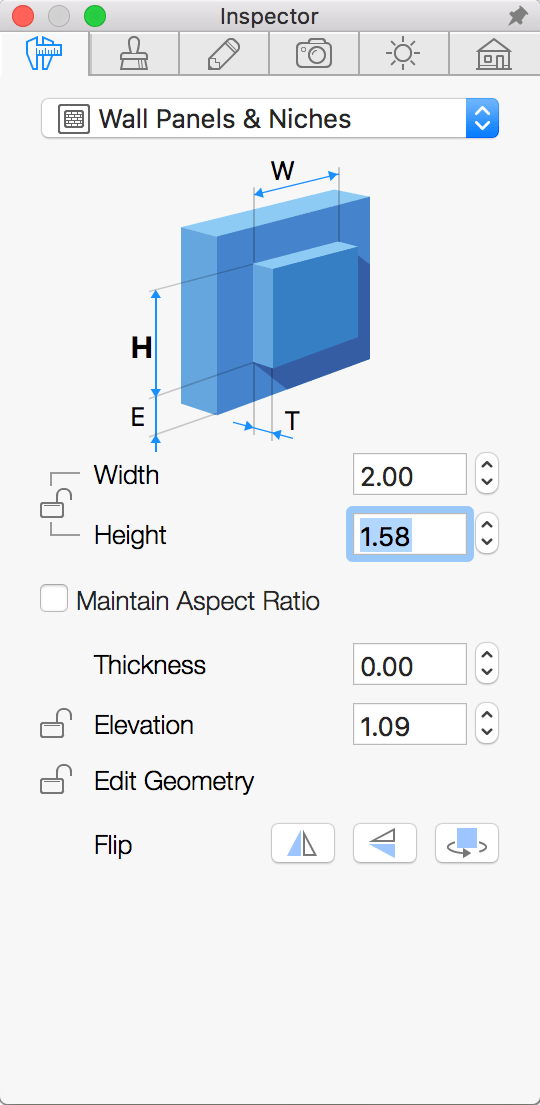
- Змініть розмір панелі за допомогою вкладки Параметри об’єктів в Інспекторі. Припустімо, нам потрібна ширина 2 м. Висота обчислюється за співвідношенням сторін зображення:
2 / 1,26 = 1,58 м
- Перетягніть зображення з Finder і відпустіть його на стінну панель.
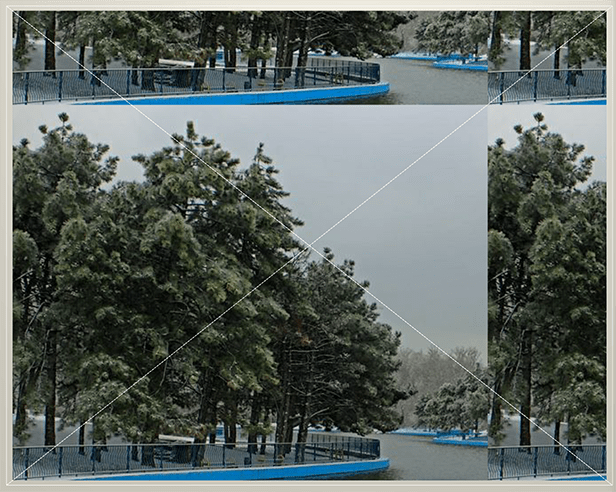
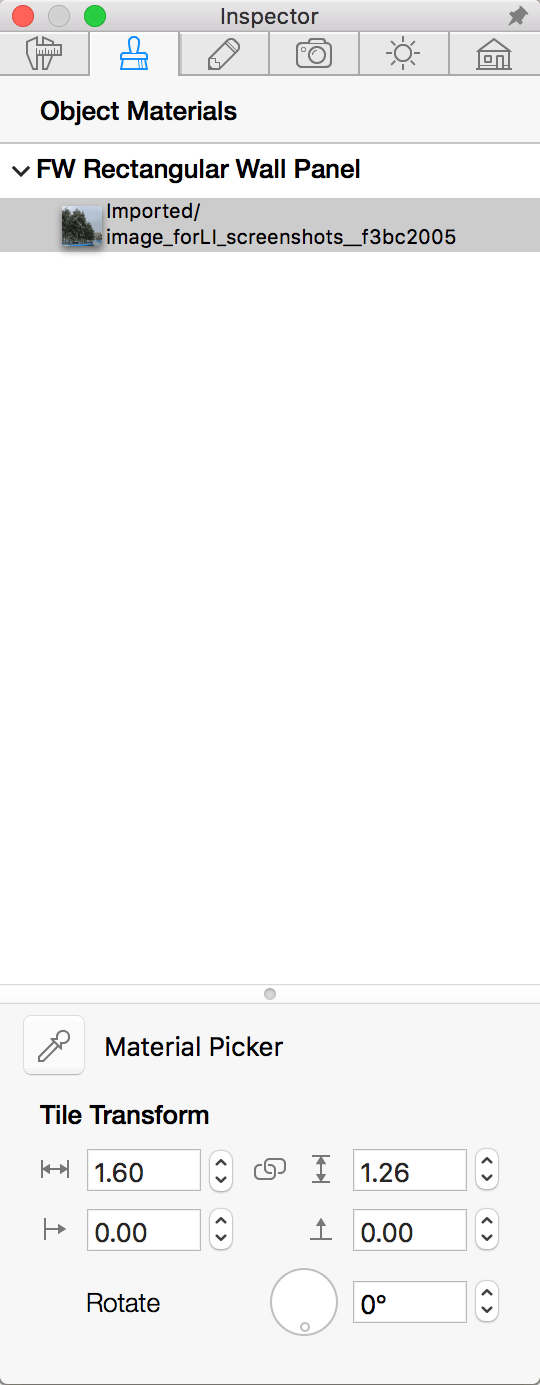
- Зображення відображається з повторенням. Виправте це за допомогою інструмента Текстурування на вкладці Матеріали об’єктів в Інспекторі. Переконайтеся, що увімкнено параметр Зберігати пропорції текстури (позначається значком ланцюжка). Введіть один з розмірів зображення, наприклад ширину.
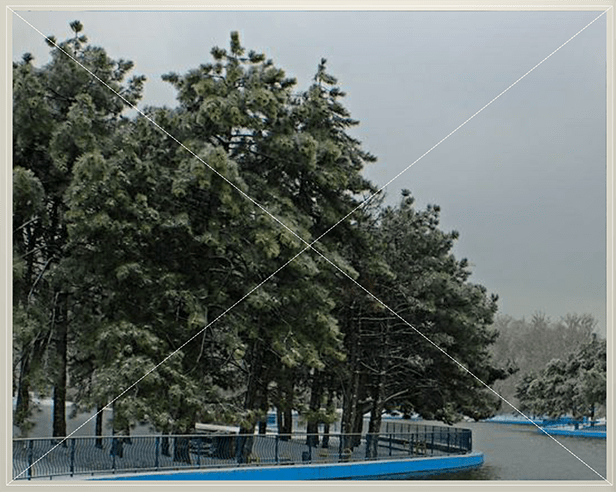
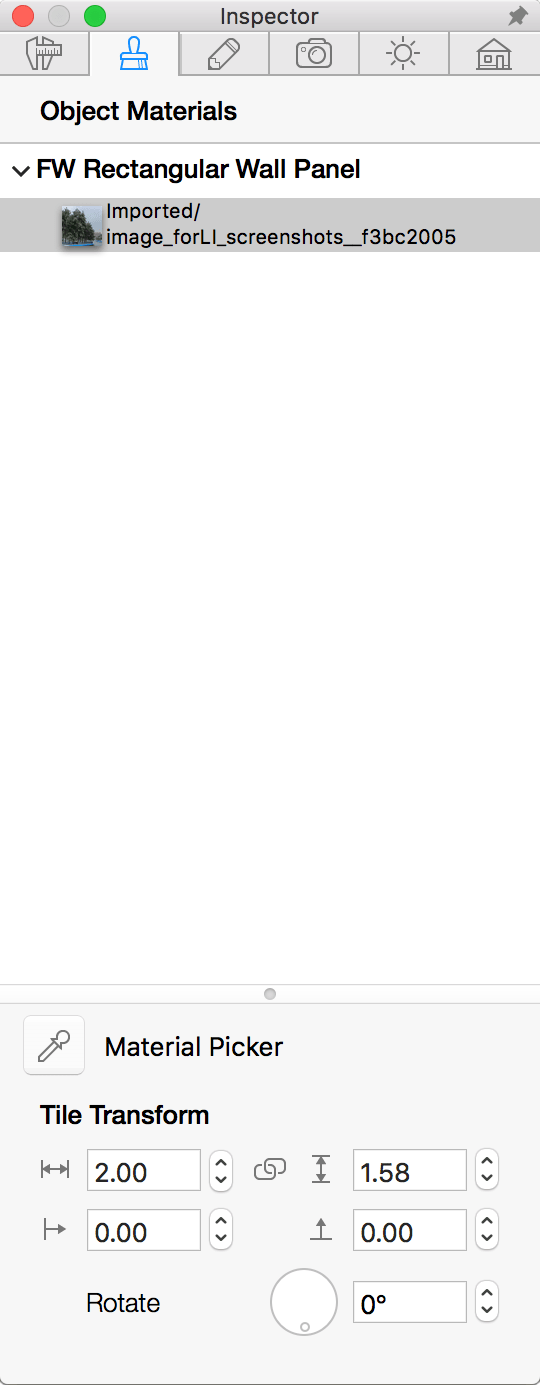
Аналогічним чином можна застосовувати текстури до інших об’єктів. Однак важливо пам’ятати, що інструмент Текстурування працює тільки зі стінами, стінними панелями, стелями, підлогами і будівельними блоками.