Вспомогательные объекты
Инструмент «Размер»
Инструмент Размер позволяет измерять и отображать расстояние между двумя точками на плане. Также с его помощью можно задавать расстояние между объектами или изменять размер объекта. Инструмент доступен на 2D плане и в вертикальном 2D виде.

Чтобы измерить расстояние между двумя точками:
- Активируйте инструмент Размер в наборе инструментов Вспомогательные.
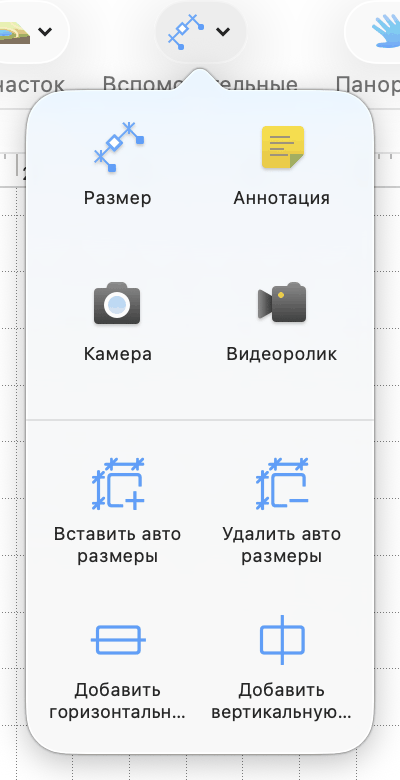
- Нажмите дважды на плане, чтобы обозначить две точки.
- Нажмите еще раз, чтобы выбрать место отображения измеренного значения.
При выборе объект размера имеет три маркера. Средний маркер позволяет изменять расстояние между числовым значением и измеряемым объектом. Маркеры на концах определяют измеряемое расстояние. Эти маркеры можно привязывать к рамке или маркерам объекта. После привязки объект размера будет обновлять свое значение при перемещении связанных объектов. Иногда для правильной привязки маркера объекта размера необходимо приблизить изображение.
Во всем приложении, включая размеры, используются одни и те же единицы измерения. Изменить единицы измерения можно в Настройках проекта. Чтобы скрыть единицы измерения на плане этажа, используйте параметр Не показывать единицы.
Чтобы изменить шрифт, размер или цвет текста, используйте вкладку Параметры 2D в Инспекторе. Размер шрифта остается неизменным при выборе другого масштаба в Настройках проекта.
При выборе нескольких объектов размера строка информации показывает их суммарную длину.
Команда Вставить авто размеры в наборе инструментов Вспомогательные позволяет автоматически отображать длину стен на плане этажа. Эта команда добавляет автоматические размеры на все этажи одновременно.
Свойства объекта «Размер»
Большинство свойств находится на вкладке Параметры объектов в Инспекторе.
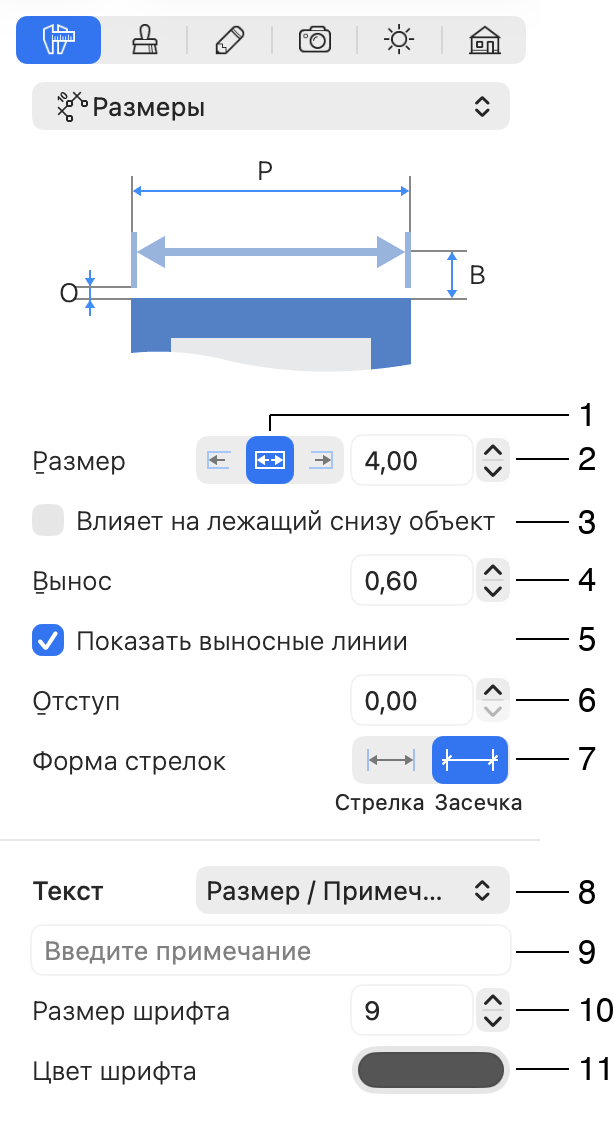
1 – Выбор того, должен ли перемещаться один конец или оба при изменении параметра Размер в Инспекторе. Перемещаемый конец будет обозначен дополнительной синей стрелкой (как показано справа на рисунке). Этот параметр не действует при перетаскивании маркера. Дополнительная стрелка отображается только при включенном параметре Влияет на лежащий снизу объект.
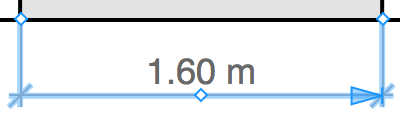
2 – Длина объекта размера. При изменении длины положение одного из маркеров объекта может быть зафиксировано в зависимости от параметра 1.
3 – Этот параметр позволяет инструменту «Размер» перемещать или изменять размер объектов, к которым он прикреплен. Подробнее см. в разделе Задание расстояния между объектами.
4 – Отступ значения на чертеже. Также можно изменить его, перетащив средний маркер объекта размера.
5 – Показать или скрыть выносные линии. Этот и следующие параметры помогают избежать наложения выносных линий на другие элементы чертежа.
6 – Изменить длину выносных линий.
7 – Отображать стрелки или засечки на концах объектов размера.
8 – Выбрать отображаемую информацию: Размер, Примечание (собственный текст) или оба варианта. Также можно задать расположение текста выше или ниже линии размера.
9 – Текстовое поле для ввода примечания.
10 – Размер шрифта текста.
11 – Цвет текста.
Задание расстояния между объектами
Чтобы задать расстояние между двумя объектами, например окнами, привяжите маркеры объекта размера к маркерам окон. Если перемещаться должно только одно из окон, выберите соответствующий параметр рядом с полем Размер. Включите параметр Влияет на лежащий снизу объект. Затем введите новое расстояние в поле Размер в Инспекторе.
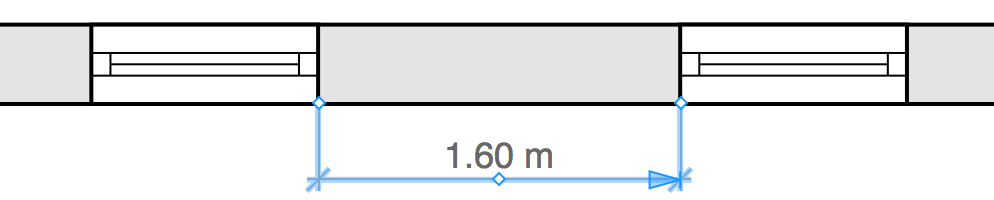
В большинстве случаев маркеры объекта размера можно размещать прямо поверх объектов без привязки. Обратите внимание, что если маркер размещен поверх нескольких объектов, переместится верхний из них.
Задание размера объекта
Чтобы изменить размер объекта, привяжите к нему объект размера или разместите маркеры в точках на объекте. Включите параметр Влияет на лежащий снизу объект. Затем задайте Размер.
Эту функцию удобно использовать для правильного масштабирования изображений, размещенных на 2D плане. Например, если вы импортировали план этажа и хотите разместить объекты поверх него: прикрепите объект размера к двум точкам на изображении с известным расстоянием между ними, затем введите это расстояние в поле Размер, чтобы изображение приняло нужный масштаб.