Obiekty pomocnicze
Narzędzie Wymiar
Narzędzie Wymiar umożliwia pomiar i wyświetlanie odległości między dwoma punktami w projekcie. Pozwala też ustawiać określoną odległość między obiektami lub zmieniać rozmiar obiektu. Narzędzie jest dostępne w widoku planu 2D i widoku 2D elewacji.

Aby zmierzyć odległość między dwoma punktami:
- Aktywuj narzędzie Wymiar w zestawie narzędzi Pomocnicze.
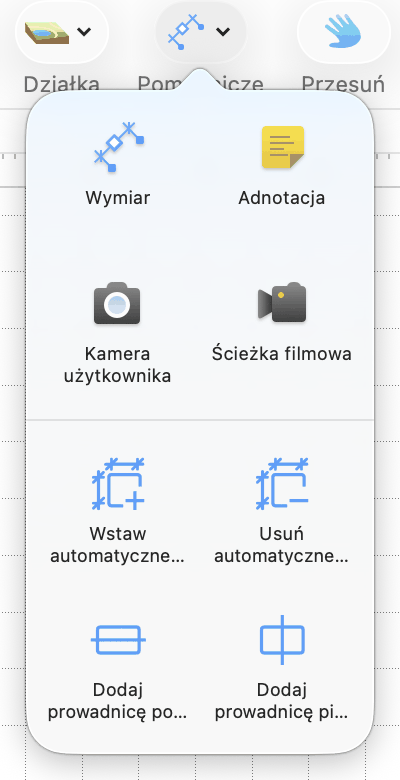
- Kliknij dwukrotnie w projekcie, aby zdefiniować dwa punkty.
- Kliknij ponownie, aby wybrać miejsce, w którym chcesz wyświetlić zmierzoną wartość.
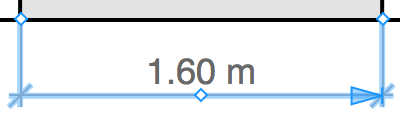
Po zaznaczeniu obiektu wymiaru wyświetlane są trzy uchwyty. Środkowy uchwyt pozwala dostosować odległość między wartością numeryczną a mierzonym obiektem. Uchwyty na końcach wyznaczają mierzoną odległość. Uchwyty te mogą przyciągać się do ramki lub uchwytów obiektów. Po przyciągnięciu obiekt wymiaru będzie aktualizować swoją wartość po przesunięciu jednego z tych obiektów. Aby prawidłowo przyciągnąć uchwyt obiektu wymiaru, może być czasem konieczne przybliżenie widoku.
W całej aplikacji, w tym w wymiarach, używane są te same jednostki miary. Jednostki miary można zmieniać w Ustawieniach projektu. Aby ukryć jednostki miary na rzucie kondygnacji, użyj opcji Ukryj jednostki.
Aby zmienić czcionkę, rozmiar lub kolor tekstu, użyj karty Właściwości 2D w Inspektorze. Rozmiar czcionki pozostaje niezmieniony po wybraniu innej skali w Ustawieniach projektu.
Gdy zaznaczonych jest kilka obiektów wymiarowych, pasek Informacje wyświetla ich łączną długość.
Polecenie Wstaw automatyczne wymiary w zestawie narzędzi Pomocnicze umożliwia automatyczne wyświetlanie długości ścian na rzucie kondygnacji. Polecenie dodaje automatyczne wymiary na wszystkich kondygnacjach jednocześnie.
Właściwości obiektu wymiaru
Większość właściwości można znaleźć na karcie Właściwości obiektów w Inspektorze.
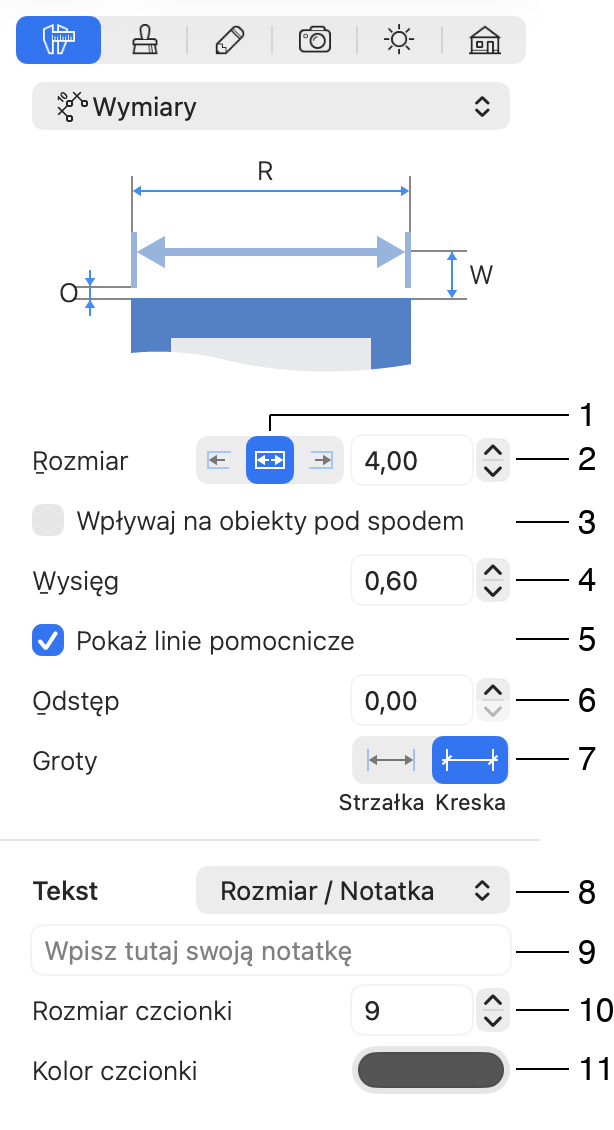
1 – Wybierz, czy po zmianie wartości Rozmiar w Inspektorze ma przenosić się jeden, czy oba końce. Koniec, który się przesunie, zostanie wskazany dodatkową niebieską strzałką (jak pokazano po prawej stronie na ilustracji). Opcja ta nie ma wpływu na przeciąganie uchwytu. Dodatkowa strzałka jest wyświetlana tylko wtedy, gdy włączona jest opcja Wpływaj na obiekty pod spodem.
2 – Długość obiektu wymiaru. Po zmianie długości pozycja jednego z uchwytów obiektu może być stała, zależnie od opcji 1.
3 – Opcja ta umożliwia narzędziu wymiar przenoszenie lub zmianę rozmiaru obiektów, do których jest przyłączone. Szczegółowe informacje znajdziesz w sekcji Ustawianie odległości między obiektami.
4 – Przesunięcie wartości na rysunku. Można je zmienić również przez przeciągnięcie środkowego uchwytu obiektu wymiaru.
5 – Pokaż lub ukryj linie pomocnicze. Ta i kolejne opcje ułatwiają uniknięcie nakładania się linii pomocniczych z innymi elementami rysunku.
6 – Zmień długość linii pomocniczych.
7 – Wybierz strzałki lub znaczniki na końcach obiektów wymiaru.
8 – Wybierz wyświetlane informacje: Rozmiar, Notatka (własny tekst) lub obie. Możesz również wybrać, czy tekst ma być umieszczony nad linią wymiarową, czy pod nią.
9 – Pole tekstowe do dostosowania notatki.
10 – Rozmiar czcionki tekstu.
11 – Kolor tekstu.
Ustawianie odległości między obiektami
Aby ustawić odległość między dwoma obiektami, na przykład oknami, przyciągnij uchwyty obiektu wymiaru do uchwytów okien. Jeśli tylko jedno okno ma się przesunąć, wybierz odpowiednią opcję przy polu edycji Rozmiar. Włącz opcję Wpływaj na obiekty pod spodem. Następnie wpisz nową odległość w polu Rozmiar w Inspektorze.
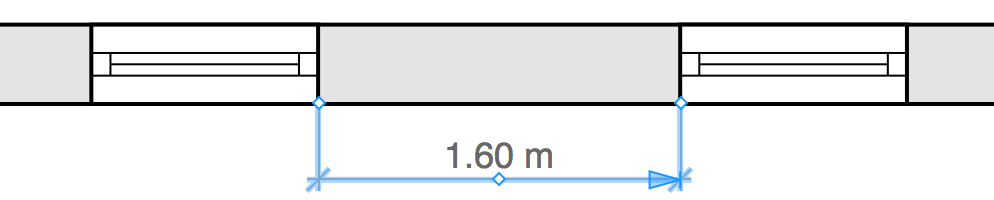
W większości przypadków uchwyty obiektu wymiaru można umieszczać bezpośrednio na obiektach bez przyciągania. Pamiętaj, że jeśli uchwyt jest umieszczony na kilku obiektach, przeniesiony zostanie ten najwyższy.
Ustawianie rozmiaru obiektu
Aby zmienić rozmiar obiektu, przyciągnij do niego obiekt wymiaru lub umieść uchwyty w punktach na obiekcie. Zaznacz opcję Wpływaj na obiekty pod spodem. Następnie ustaw wartość Rozmiar.
Funkcja ta może być skutecznie używana do właściwego skalowania obrazów umieszczonych w widoku planu 2D. Na przykład po zaimportowaniu rzutu kondygnacji i chęci umieszczenia obiektów na nim, przyłącz obiekt wymiaru do dwóch punktów na obrazie ze znaną między nimi odległością. Na koniec ustaw odległość w polu Rozmiar, aby obraz zmienił swój rozmiar.