辅助对象
尺寸工具
尺寸工具可让您测量并显示布局中两点之间的距离,也可用于设置对象之间的特定距离或更改对象的大小。该工具可在 2D 平面图和 2D 立视图中使用。

要测量两点之间的距离:
- 激活辅助工具工具集中的尺寸工具。
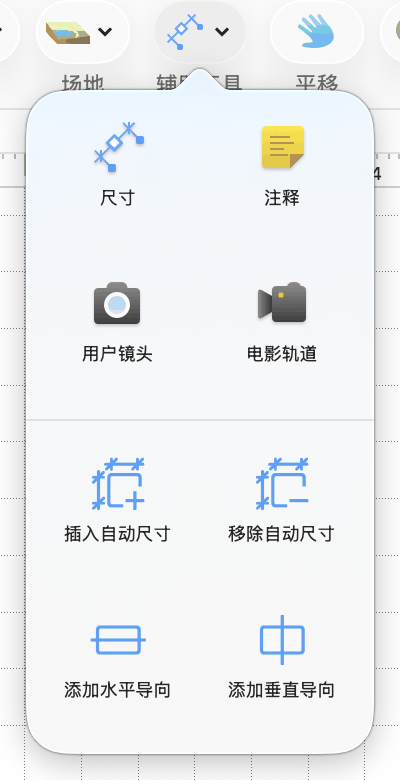
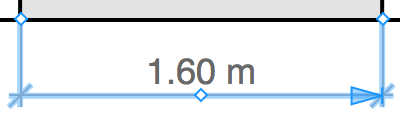
- 在布局中点击两次以定义两个点。
- 再次点击以选择您希望显示测量值的位置。
选中尺寸对象时,它有三个控制柄。中间的控制柄可调整数值与被测对象之间的距离。两端的控制柄定义被测距离的范围。这些控制柄可以吸附到对象的边框或控制柄上。一旦吸附,当您移动其中一个对象时,尺寸对象的数值会自动更新。有时您可能需要放大视图,才能将尺寸对象的控制柄正确吸附。
应用中各处(包括尺寸标注)使用相同的测量单位。您可以在项目设置中更改测量单位。要隐藏平面图上的测量单位,请使用隐藏单位选项。
要更改文字的字体、大小或颜色,请使用检查器的2D 属性选项卡。当您在项目设置中选择其他比例时,字体大小保持不变。
选中多个尺寸对象时,信息栏会显示它们的总长度。
辅助工具工具集中的插入自动尺寸命令可让您自动在平面图上显示墙壁的长度。此命令会一次性在所有楼层上添加自动尺寸。
尺寸对象的属性
大多数属性可在检查器的对象属性选项卡中找到。
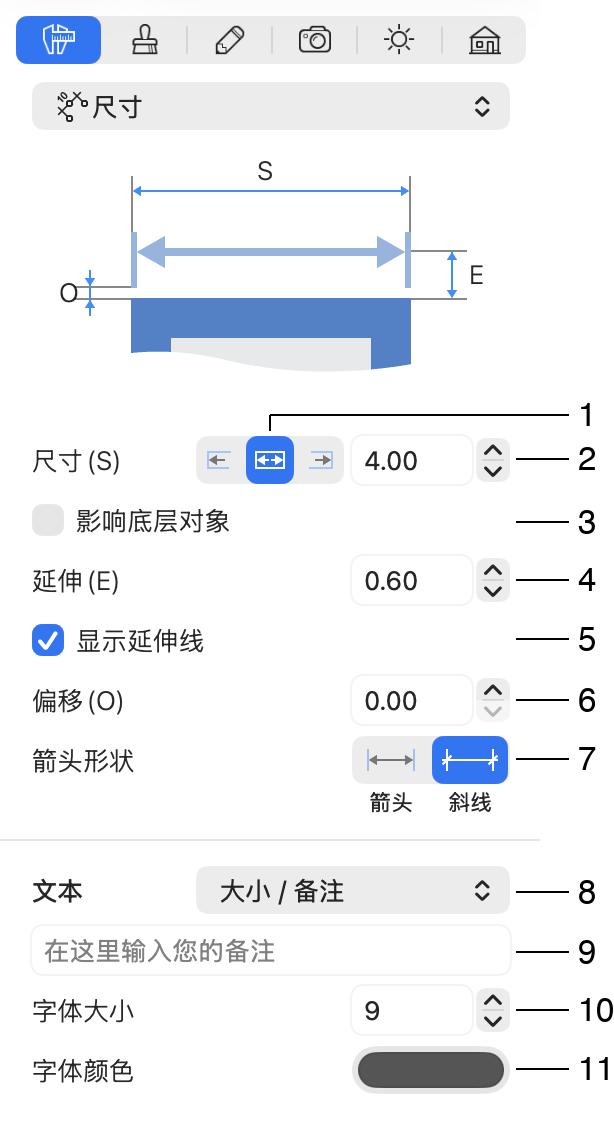
1 – 选择当您在检查器中更改尺寸时,一端或两端哪端应移动。将要移动的一端会以额外的蓝色箭头标示(如图右侧所示)。当您拖动控制柄时,此选项无效。只有在启用影响底层对象选项时,该额外箭头才会显示。
2 – 尺寸对象的长度。更改长度时,根据选项 1 的设置,对象其中一端控制柄的位置可以固定。
3 – 此选项允许尺寸工具移动或调整其所附着对象的大小。详情请参阅设置对象之间的距离。
4 – 数值在绘图中的偏移量。您也可以通过拖动尺寸对象的中间控制柄来更改它。
5 – 显示或隐藏延伸线。此选项及以下选项有助于防止延伸线与绘图中的其他元素重叠。
6 – 更改延伸线的长度。
7 – 在尺寸对象的端点处显示箭头或斜线。
8 – 选择要显示的信息:大小、备注(即您自定义的文字)或两者均显示。您还可以选择将文字放在尺寸线的上方或下方。
9 – 用于自定义备注的文本字段。
10 – 文字的字体大小。
11 – 文字的颜色。
设置对象之间的距离
要设置两个对象(例如窗户)之间的距离,请将尺寸对象的控制柄吸附到窗户的控制柄上。如果只需移动其中一个窗户,请在大小编辑框旁边选择相应选项。启用影响底层对象选项,然后在检查器的大小框中输入新距离。
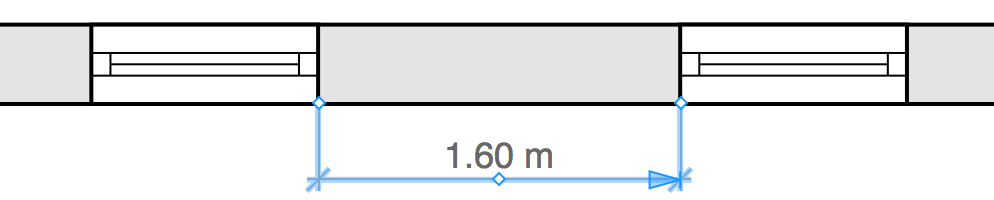
在大多数情况下,尺寸对象的控制柄可以直接放置在对象上,无需吸附。请注意,如果控制柄放置在多个对象上,最上层的对象将被移动。
设置对象的大小
要调整对象的大小,请将尺寸对象吸附到该对象上,或将控制柄放置在对象的各点上。启用影响底层对象选项,然后设置大小。
此功能可有效用于正确缩放放置在 2D 平面图中的图像。例如,您导入了一张平面图,希望在其上放置对象。将尺寸对象附加到图像中两个已知距离的点上,最后在大小框中设置距离,即可调整图像大小。