Live Home 3D-Arbeitsbereich
Einstellungen des Programms
Um die Programmeinstellungen anzuzeigen, klicken Sie auf die Menüschaltfläche und wählen Sie Einstellungen aus.
Die Abschnitte Allgemein, 2D und 3D enthalten die Einstellungen des Programms. Im Abschnitt Projekt können Sie das aktuelle Projekt einrichten . Sie wird separat beschrieben.
Allgemein

Über das Dropdownmenü Wählen Sie ein Thema aus, können Sie ein Farbschema auswählen. Wählen Sie Standard, um dasselbe Theme wie das Betriebssystem zu verwenden.
Über die Schaltfläche Windows-Farbeinstellungen öffnen Sie die Farbeinstellungen des Betriebssystems.
Mit der Schaltfläche Backup der Bibliothek erstellen können Sie die Material- und Objektbibliotheken als Backup speichern.
Mit der Schaltfläche Bibliothek wiederherstellen … werden die Material- und Objektbibliotheken wiederhergestellt.
Mit der Schaltfläche Löschen werden unnötige temporäre Dateien und Miniaturen von Bibliotheksobjekten entfernt, wenn kein geöffnetes oder nicht gesichertes vorhanden ist.
2D

1 – Einrasten aktivieren oder deaktivieren. Diese Option wirkt sich auf das Verhalten von Zeichenfunktionen und Objekten aus, wenn Sie diese verschieben oder ihre Größe verändern. Wenn sie aktiviert ist, rasten Objekte aneinander ein, sobald sie sich in unmittelbarer Nähe voneinander befinden.
2 – Mit Einrastempfindlichkeit wird festgelegt, wie nah das ausgewählte Objekt sich an einem anderen befinden muss, damit die Objekte aneinander einrasten.
3 – Lineale ein- oder ausblenden.
4 – Das Raster ein- oder ausblenden. Die App richtet die Rasterweiten automatisch abhängig von dem Vergrößerungs- oder Verkleinerungsgrad in der 2D-Ansicht ein.
5 – Aktivieren oder Deaktivieren von intelligenten Hilfslinien und dem Einrasten an ihnen. Diese Hilfslinien werden vorübergehend eingeblendet, wenn Sie eine Funktion oder ein Objekt in der Nähe eines anderen Objekts bewegen, damit Sie diese richtig aneinander ausrichten können.
6 – Wände des Geschosses über dem aktuellen Geschoss ein- oder ausblenden.
7 – Wände des Geschosses unter dem aktuellen Geschoss ein- oder ausblenden.
8 – Ebene „Grundstück“ ein- oder ausblenden.
9 – Die Fußbodenbeschriftungen ein- oder ausblenden, die die Fußbodenfläche und andere Informationen anzeigen können.
10 – Deckenlichtvorrichtungen anzeigen oder ausblenden. Möglicherweise müssen Sie Lampen verdecken, wenn sie die Sicht auf andere Objekte versperren.
11 – Kompass ein- oder ausblenden.
12 – Blickrichtung ein- oder ausblenden. Wenn diese Option aktiviert ist, wird die Blickrichtung normalerweise als blaues Dreieck auf dem Grundriss angezeigt.
13 – Gesperrte Objekte halbtransparent auf dem Grundriss erscheinen lassen.
14 – Möbel in der Aufrissansicht anzeigen oder ausblenden.
3D

1 – Videoadapter
2 – Kantenglättung für ganze Szene
3 – Reflexionsqualität
4 - Shadow-Maps-Qualität
5 – Schattenwurflichter
6 – Qualität beim Umhergehen verringern
7 – 3D-Gehsteuerung anzeigen
8 – Umschauen umkehren-Geste
9 – Zusammenführen von Untergittern
10 – Oberflächen zweiseitig erstellen
11 – Objektinstanzen teilen
12 – Linien importieren
1 – Ihren Videoadaptertyp auswählen. Die Liste enthält normalerweise zwei oder drei Optionen. Ihr Computer kann über einen oder zwei Videoadapter verfügen. Die Liste enthält auch das Element „Microsoft Basic Rendering Driver“, das Software-Rendering bereitstellt. Es ist langsamer als ein hardwarebeschleunigter Videoadapter. Verwenden Sie daher diese Option nur, wenn die anderen nicht funktionieren. Bei zwei Grafikgeräten ist normalerweise eines leistungsstärker als das andere, während dieses dann weniger Energie verbraucht. Wählen Sie für komfortables Arbeiten das leistungsstärkere Grafikgerät aus.
2 – Kantenglättung für ganze Szene sorgt dafür, dass die Fotos dadurch, dass die Kanten des Objekts geglättet werden, weicher wirken. Wenn diese Option deaktiviert ist, können diagonale Linien zackig aussehen.
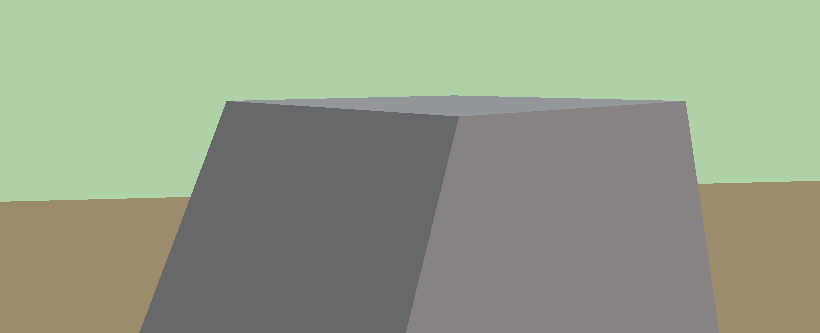
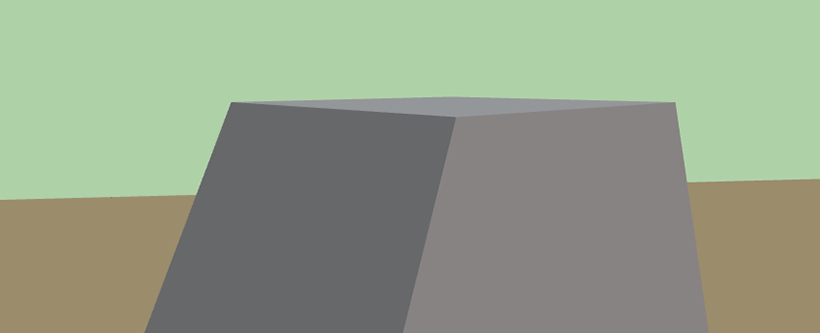
3 – Mit Reflexionsqualität wird die Qualität der Reflexionen, die in Objekten wie Spiegeln angezeigt werden, festgelegt. Dieser Parameter beeinflusst die Reflexionsauflösung und auch den Kantenglättungsgrad. Bei einer niedrigen Qualität sieht das Foto unter Umständen stärker verpixelt aus, aber das Rendering wird schneller ausgeführt.
4 – Mit Shadow-Maps-Qualität können Sie die Rendering-Qualität im Shadow Maps-Modus anpassen. Bei niedriger Qualität können Schatten unscharf aussehen.
5 – Mit Schattenwurflichter wird festgelegt, wie viele Lichtquellen (einschließlich Sonne und Mond) berücksichtigt werden, wenn die App Schatten rendert. Bei niedrigeren Zahlen ist das Rendering schneller.
Beachten Sie, dass, wenn die Anzahl der berücksichtigten Lichtquellen zu niedrig ist, Sie ein unrealistisches Bild erhalten können, weil Sie normalerweise vorhandenen Schatten nicht sehen können.
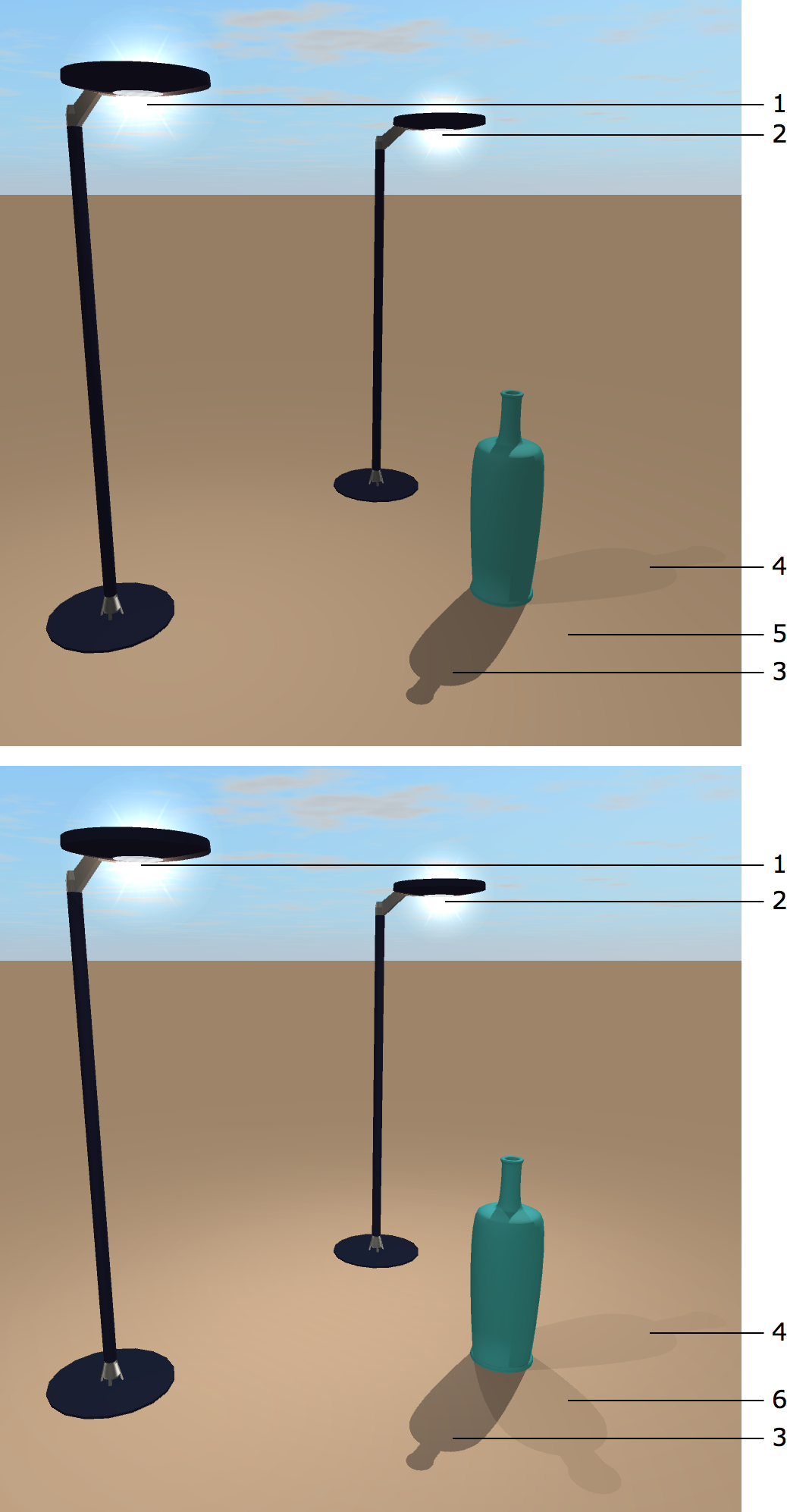
1 – Lichtquelle 1
2 – Lichtquelle 2
3 – Schatten von der Sonne
4 – Schatten von Lichtquelle 1
5 – Kein Schatten von Lichtquelle 2, wenn für „Schattenwurflichter“ der Wert „Nächste 2“ eingestellt ist
6 – Schatten von Lichtquelle 2, wenn für „Schattenwurflichter“ der Wert „Nächste 4“ eingestellt ist
Durch Begrenzen der Anzahl der Schatten werfenden Objekten kann auch die App-Leistung erhöht werden.
6 – Mit der Option Qualität beim Umhergehen verringern kann der Rendering-Modus automatisch geändert werden. Wenn diese Option aktiviert ist, schaltet die App Reflexionen, Schatten und Lichter aus, während Sie in 3D umhergehen. Wenn Sie stillstehen, werden Lichter, Reflexionen und Schatten erneut angezeigt. Beachten Sie, dass, wenn Lichter und Schatten in der Symbolleiste bereits ausgeschaltet sind, keine Änderung eintritt, wenn Sie mit dem Gehen in 3D beginnen.
7 – 3D-Gehsteuerung anzeigen. Der Joystick ist nützlicher, wenn Sie Touchscreen-Gesten bevorzugen. Die zentrale Gehsteuerung ist einfacher mit der Maus zu verwenden. Weitere Informationen hierzu finden Sie unter Gehsteuerungen.
8 – Mit der Umschauen umkehren-Geste können Sie die Drehrichtung für das Umschauen-Werkzeug umkehren.
9 – Das Zusammenführen von Untergittern, falls aktiviert, findet statt, wenn Sie ein Objekt importieren. Durch Zusammenführen von Untergittern können automatisch überschüssige Details aus dem Objektmodell entfernt werden. Weitere Informationen finden Sie im Abschnitt Importoptionen.
10 – Diese Option korrigiert Objekte, die mit nach außen gestülpten Oberflächen erstellt wurden. Ohne die Korrektur werden solche fehlerhaften Objekte in der 3D-Ansicht angezeigt, als hätten sie ein Loch oder als würden Teile fehlen. Es sind nur die Objekte betroffen, die bei aktivierter Option importiert wurden. Nicht alle Objekte können auf diese Weise korrigiert werden. Weitere Informationen finden Sie im Abschnitt Importoptionen.
11 – Mit der Option Objektinstanzen teilen werden die Teile eines Objekts, das Sie importieren, getrennt. Sie erhalten ein Objekt, dessen Gruppierung in der 2D-Ansicht aufgehoben werden kann. Nicht alle Objekte können auf diese Weise getrennt werden. Weitere Informationen finden Sie im Abschnitt Importoptionen.
12 – Wenn die Option Linien importieren deaktiviert ist, werden Linien von der App ignoriert. Solche Linien können mit dem Linien-Werkzeug in SketchUp oder anderer Software erstellt werden.
Beachten Sie, dass die Einstellungen am Ende der Dropdownlisten Kantenglättung für ganze Szene, Reflexionsqualität und Schattenwurflichter eine bessere Rendering-Qualität bieten, aber eine höhere Geräteleistung erfordern.