Live Home 3D ワークスペース
プログラム設定
プログラム設定を表示するには、メニューボタンをクリックして「設定」を選択します。
「全般」「2D」「3D」セクションにはアプリケーションの設定が含まれています。「プロジェクト」セクションでは現在のプロジェクトを設定できます。これについては別途説明します。
全般
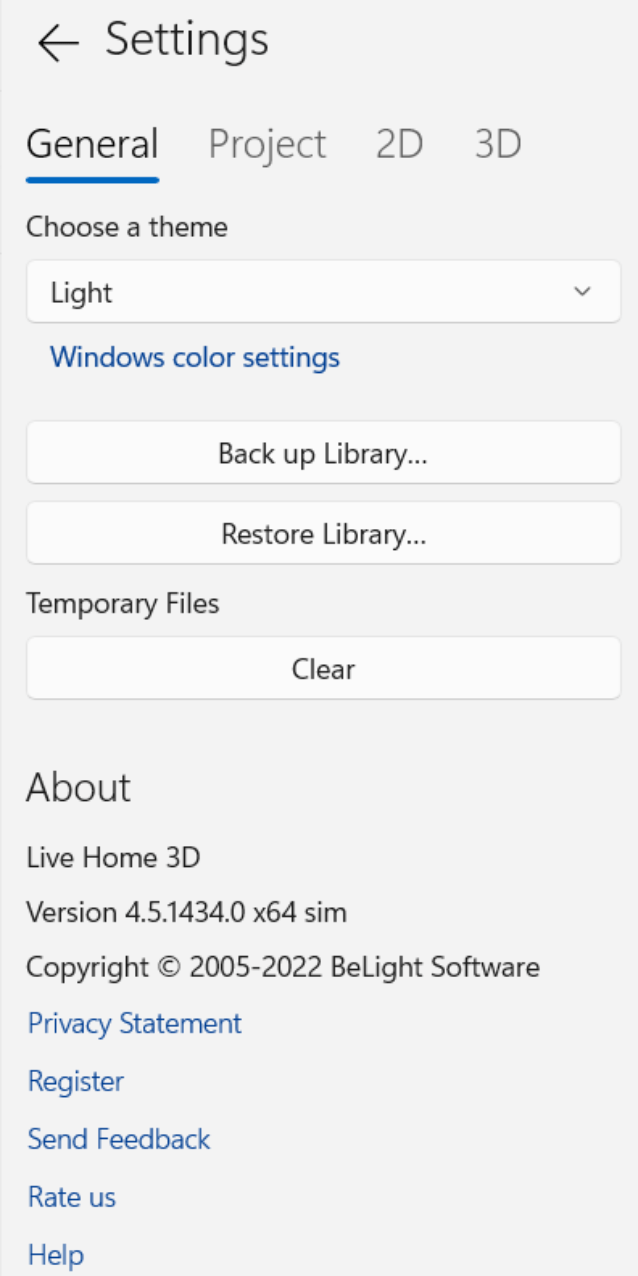
「テーマを選択してください」ドロップダウンメニューでカラーテーマを選択できます。オペレーティングシステムと同じテーマにするには「デフォルト」を選択します。
「Windows の色設定」ボタンは、オペレーティングシステムの色設定を開きます。
「ライブラリをバックアップ…」ボタンは、マテリアルおよびオブジェクトライブラリをバックアップします。
「ライブラリを復元…」ボタンは、マテリアルおよびオブジェクトライブラリを復元します。
「消去」ボタンは、開いているドキュメントや未保存のドキュメントがない場合に、不要な一時ファイルやライブラリオブジェクトのサムネイルを削除します。
2D
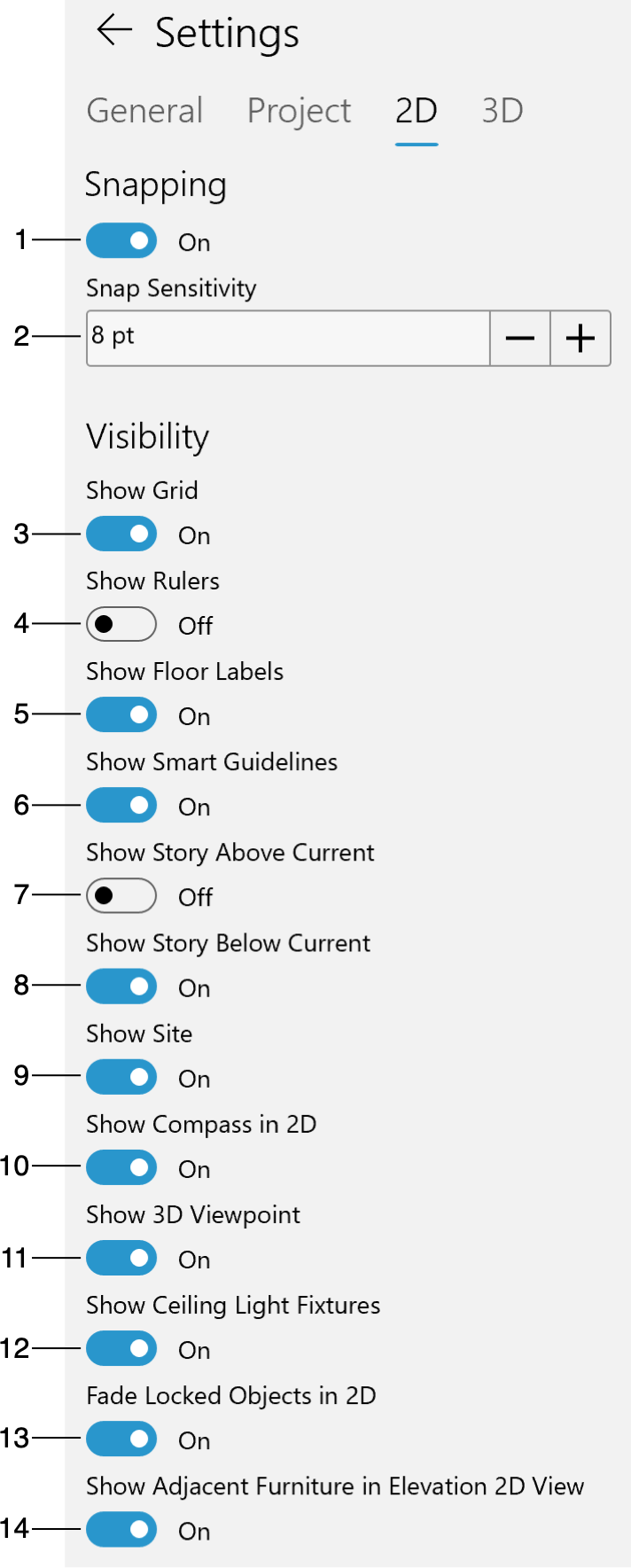
1 – スナップの有効/無効を切り替えます。このオプションは、描画ツールやオブジェクトを移動またはサイズ変更するときの動作に関係します。有効にすると、オブジェクトは近接したときに互いにスナップします。
2 – 「スナップ感度」は、オブジェクトが互いにスナップする前に、選択したオブジェクトが別のオブジェクトにどれだけ近づく必要があるかを定義します。
3 – ルーラの表示または非表示を切り替えます。
4 – グリッドの表示または非表示を切り替えます。アプリは、2D ビューのズーム率に応じてグリッド間隔を自動的に設定します。
5 – スマートガイドラインとそれらへのスナップの有効/無効を切り替えます。これらのガイドラインは、ツールやオブジェクトを別のオブジェクトの近くに移動したときに、正しく整列できるよう一時的に表示されます。
6 – 現在の階の上の階の壁の表示または非表示を切り替えます。
7 – 現在の階の下の階の壁の表示または非表示を切り替えます。
8 – 敷地レベルの表示または非表示を切り替えます。
9 – 床面積やその他の情報を表示できる床ラベルの表示または非表示を切り替えます。
10 – 天井の照明器具の表示または非表示を切り替えます。ランプが他のオブジェクトの表示を妨げる場合は、非表示にする必要があるかもしれません。
11 – コンパスの表示または非表示を切り替えます。
12 – 視点の表示または非表示を切り替えます。オンの場合、視点は通常フロアプラン上に青い三角形として表示されます。
13 – フロアプラン上でロックされたオブジェクトを半透明にします。
14 – 立面図の家具の表示または非表示を切り替えます。
3D
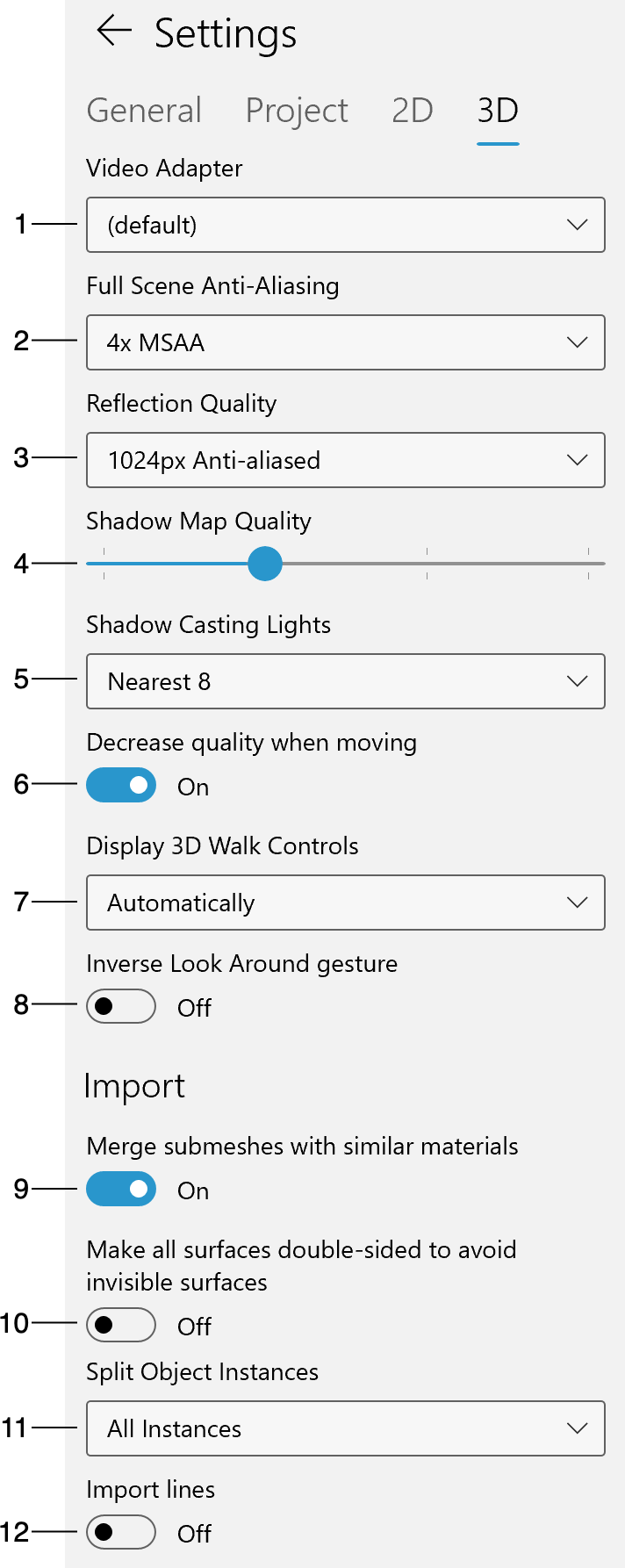
1 – ビデオアダプタ
2 – フルシーンアンチエイリアス
3 – 反射の品質
4 - シャドウマップの品質
5 – シャドウキャスティングの光
6 – 移動中に品質を下げる
7 – 3D ウォークコントロールを表示
8 – ルックアラウンドを反転
9 – サブメッシュを結合
10 – サーフェスを両面にする
11 – オブジェクトインスタンスを分割
12 – 線を読み込む
1 – ビデオアダプタの種類を選択します。リストには通常 2 つまたは 3 つのオプションがあります。コンピューターには 1 つまたは 2 つのビデオアダプタを搭載できます。リストには、ソフトウェアレンダリングを提供する「Microsoft Basic Render Driver」項目も含まれています。これはハードウェアアクセラレーションのビデオアダプタよりも遅いため、他のオプションが機能しない場合にのみ使用してください。ビデオアダプタが 2 つある場合、通常一方はパフォーマンスに優れ、もう一方は消費電力が少なくなります。快適に作業するには、より高性能なものを選択してください。
2 – 「フルシーンアンチエイリアス」は、オブジェクトのエッジを滑らかにして画像を柔らかく見せます。このオプションがオフの場合、斜めの線がギザギザに見えることがあります。


3 – 「反射の品質」は、鏡などのオブジェクトに表示される反射の品質を定義します。このパラメータは反射の解像度とアンチエイリアスの強さに影響します。品質が低いと、画像がよりピクセル化して見えることがありますが、レンダリングは速くなります。
4 – 「シャドウマップの品質」では、シャドウマップモードでのレンダリング品質を調整できます。品質が低いと、シャドウがぼやけて見えることがあります。
5 – 「シャドウキャスティングの光」は、アプリがシャドウをレンダリングするときに考慮する光源(太陽と月を含む)の数を定義します。数が少ないほど、レンダリングは速くなります。
考慮する光源の数が少なすぎると、通常存在するシャドウが見えなくなるため、非現実的な画像になる場合があることに注意してください。
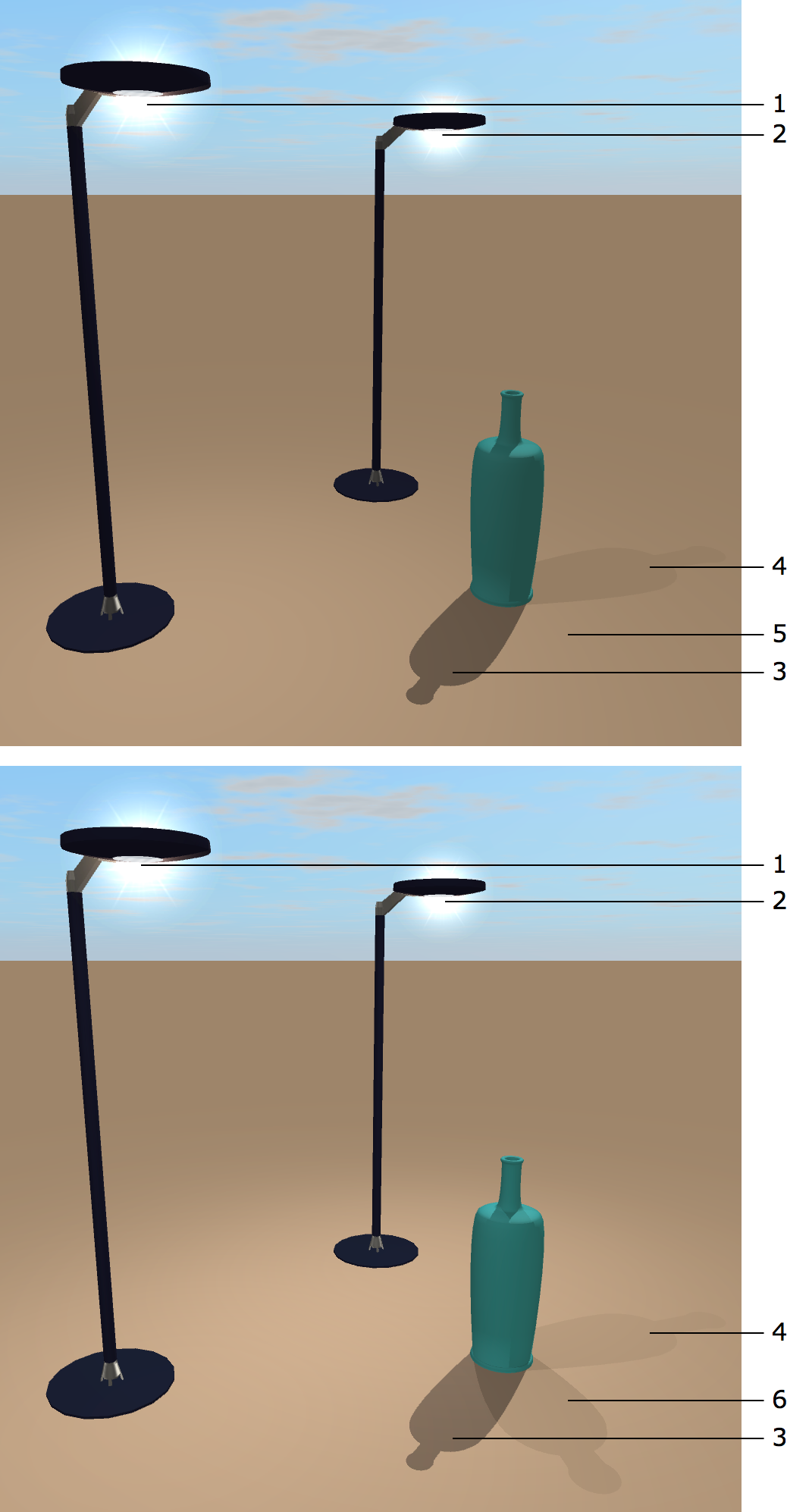
1 – 光源 1
2 – 光源 2
3 – 太陽からのシャドウ
4 – 光源 1 からのシャドウ
5 – 「シャドウキャスティングの光」を「最も近い 2 つ」に設定した場合、光源 2 からのシャドウなし
6 – 「シャドウキャスティングの光」を「最も近い 4 つ」に設定した場合、光源 2 からのシャドウ
シャドウを落とすオブジェクトの数を制限することでも、アプリのパフォーマンスを向上させることができます。
6 – 「移動中に品質を下げる」オプションは、レンダリングモードを自動的に変更できます。このオプションを有効にすると、3D 内をウォークアラウンドしている間、アプリは反射、シャドウ、ライトをオフにします。静止すると、ライト、反射、シャドウが元に戻ります。ツールバーですでにライトとシャドウがオフになっている場合は、3D でウォークを開始しても何も変わらないことに注意してください。
7 – 「3D ウォークコントロールを表示」。タッチスクリーンのジェスチャを好む場合は、ジョイスティックの方が便利です。中央のウォークコントロールはマウスでの操作が簡単です。詳細については、「ウォークコントロール」をお読みください。
8 – 「ルックアラウンドを反転」を使用すると、「ルックアラウンド」ツールの回転方向を反転できます。
9 – 「サブメッシュを結合」は、有効にすると、オブジェクトの読み込み時に実行されます。サブメッシュを結合することで、アプリはオブジェクトモデルから過剰なディテールを削除できます。詳細については、「読み込みオプション」セクションを参照してください。
10 – このオプションは、内側と外側が逆に作成されたサーフェスを持つオブジェクトを修正します。修正しないと、そのような不完全なオブジェクトは 3D ビューで穴があいていたり部分が欠けていたりするように表示されます。このオプションがオンのときに読み込まれたオブジェクトにのみ影響します。すべてのオブジェクトをこの方法で修正できるわけではありません。詳細については、「読み込みオプション」セクションを参照してください。
11 – 「オブジェクトインスタンスを分割」オプションは、読み込むオブジェクトのパーツを分離します。その結果、2D ビューでグループ解除できるオブジェクトが得られます。すべてのオブジェクトをこの方法で分割できるわけではありません。詳細については、「読み込みオプション」セクションを参照してください。
12 – 「線を読み込む」オプションが無効の場合、アプリは線を無視します。そのような線は、SketchUp などのソフトウェアの線ツールを使用して作成できます。
「フルシーンアンチエイリアス」「反射の品質」「シャドウキャスティングの光」ドロップダウンリストの末尾にある設定は、より高いレンダリング品質を提供しますが、より高いデバイス性能を必要とすることに注意してください。