Live Home 3D ワークスペース
3D ビュー
3D ビューにはプロジェクトの 3D モデルが表示されます。3D ウィンドウでは、オブジェクトの移動、マテリアルの変更、照明の調整などが行えます。また、3D 空間内をウォークしたり、写真を撮ったりすることもできます。
3D ビューを開くには、ツールバーの「3D ビュー」ボタンをクリックします。
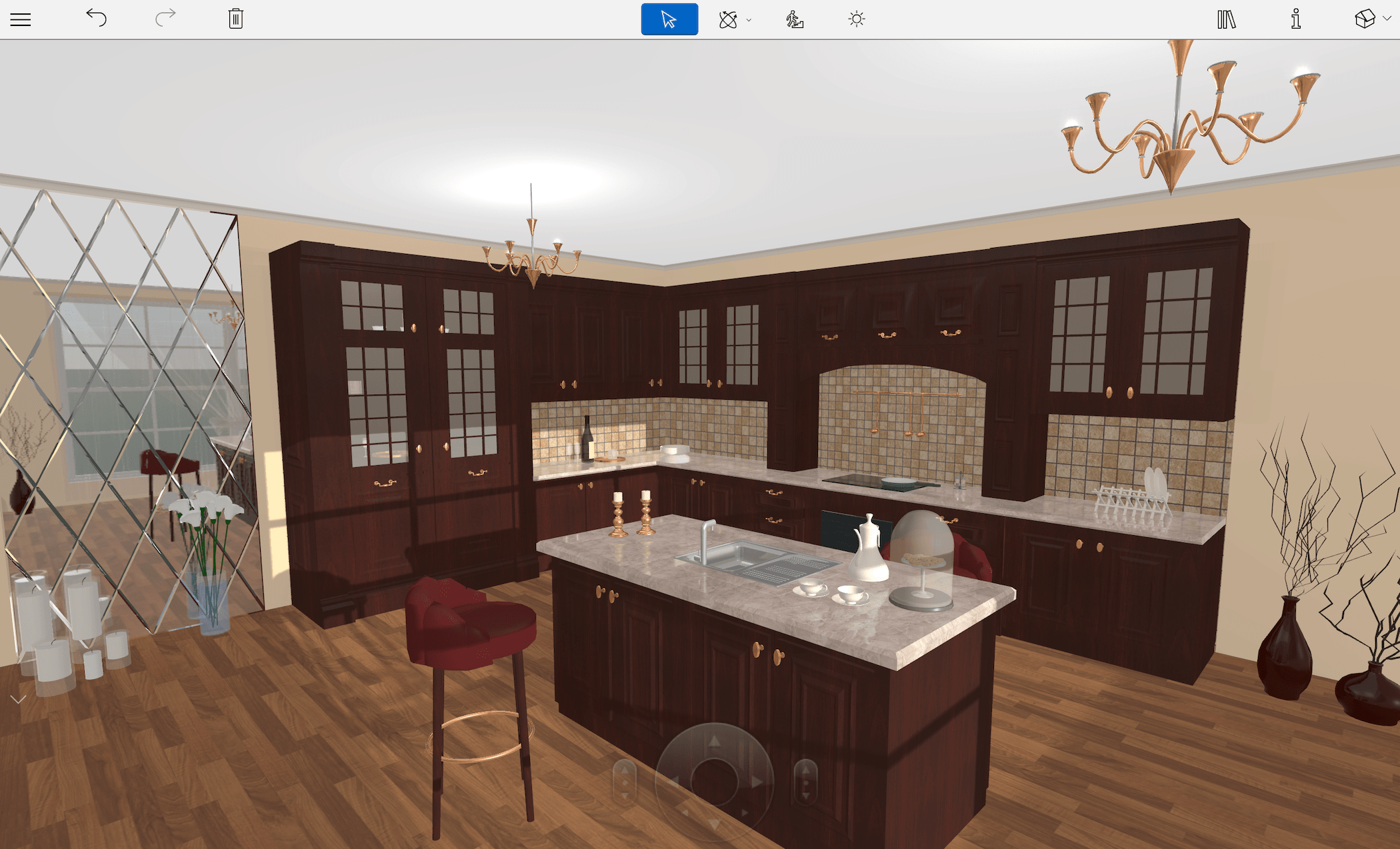
3D ツールバー

 – メニューを開きます。
 および
および  – 「取り消し」ボタンと「やり直し」ボタン。
 – 選択したオブジェクトを削除します。
 – 「App 内ストア」を開きます。ここで追加コンテンツの購入やライセンスのアップグレードができます。
 – オブジェクトの選択と移動のための選択ツール。
3D 内をナビゲートするツール。
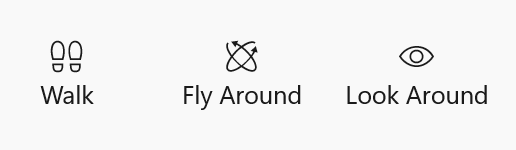
 – 「ウォーク」ツールは、ビューの端に沿ってカーソルを動かすと矢印を表示します。矢印の方向はカーソルの位置によって変わります。クリックすると、矢印の方向に 3D 空間内を移動します。
 – 「フライアラウンド」ツールでは、ある点をクリックしてドラッグすると、選択した点の周りを移動できます。
 – 「ルックアラウンド」ツールを使用すると、現在の視点を中心にビューを回転できます。
 – 3D 内で壁などのオブジェクトを通り抜けて移動することを許可または禁止します。ドアを通り抜けての移動は常に可能です。
 – ライティングのオン/オフを切り替えてシーンをレンダリングします。ライティングをオフにするとビューの応答が速くなります。
 – マテリアルライブラリ、オブジェクトライブラリ、プロジェクトツリーにアクセスできるライブラリを開くまたは閉じます。
 – インスペクタを開くまたは閉じます。
 – 2D 平面図を表示します。
 – 2D 立面図を表示します。(Pro エディションのみ)
 – 2D と 3D のビューを分割モードで並べて表示します。
 – 3D ビューを表示します。
3D ビューの右上隅にカメラアイコンが表示されることがあります。このアイコンは、現在のビューがユーザーのカメラのいずれかにリンクされていることを示します。

メインウィンドウを横方向に拡大して 3D ビューにできるだけ多くのスペースを確保しようとしても、コンピューターのハードウェアの制限により、3D ビューが利用可能なエリアをすべて使用せず、両側に空の余白が残ることがあります。
ウォーク
3D モデル内をナビゲートする方法はいくつかあります。1 つの方法は、前述のツールバーボタンを使用することです。また、クリックに反応するエリアを持つ「ウォークコントロール」という専用ツールもあります。移動方向は、クリックするエリアによって異なります。
ウォークコントロール
「ウォークコントロール」は 3D ビューの下部に表示されます。このコントロールには 2 つの形式があります:中央に表示される 1 つのコントロール、または隅に表示されるジョイスティックです。ジョイスティックはタッチスクリーンユーザーにとって便利な場合があります。一方、単一のコントロールはマウスでの操作が簡単です。設定の「3D」セクションで好みの方法を選択できます。設定の「自動」オプションは、マウスで操作するときは「中央ウォークコントロール」を、画面をタッチするときは「ジョイスティック」をアクティブにします。
ウォークコントロールの表示または非表示を切り替えるには、画面の左側のボタンをクリックします。
ジョイスティック
ジョイスティックを操作するには、暗いエリア内でハンドルを移動します。ハンドルを中心から遠くに引くほど、速く移動します。
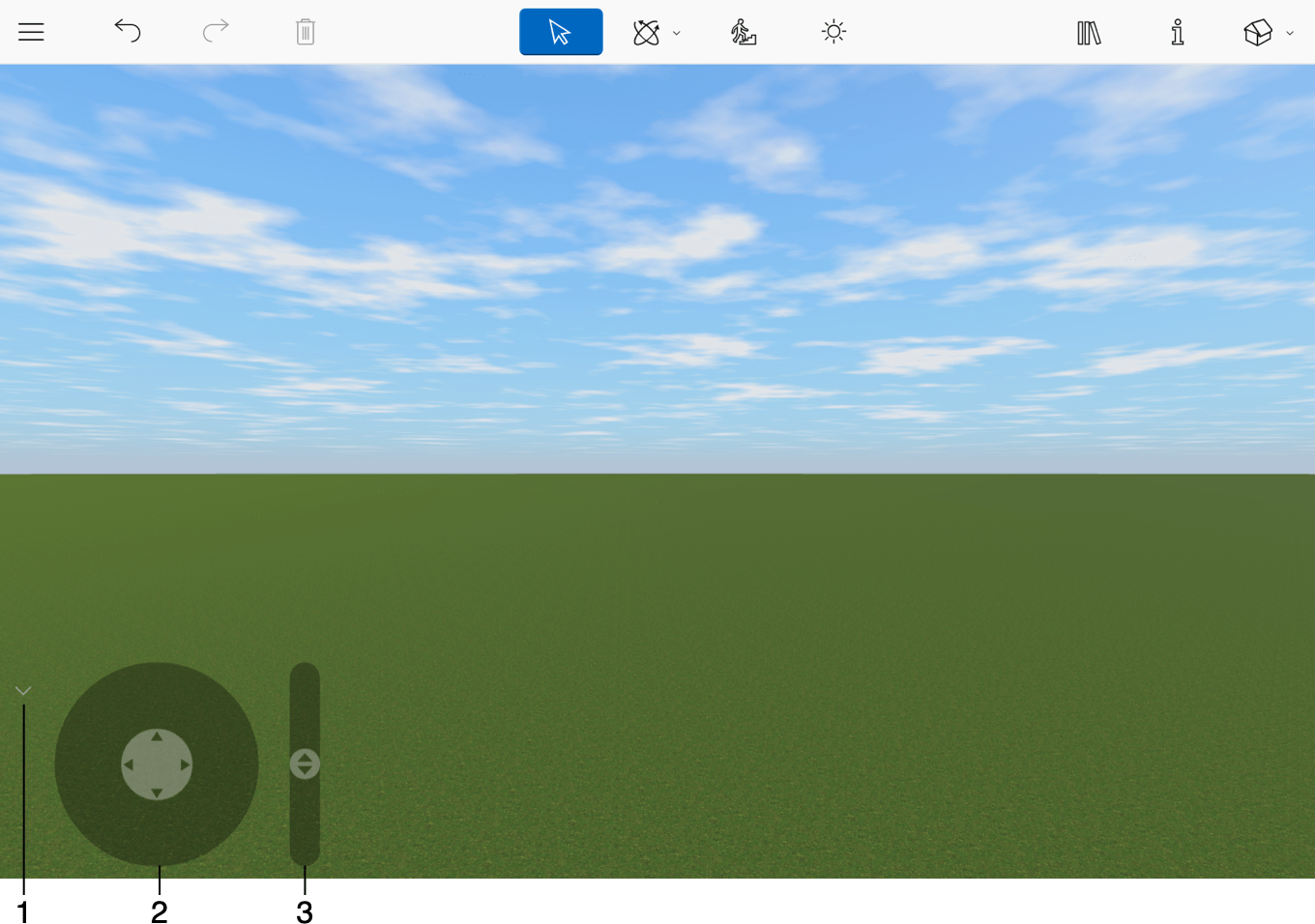
1 – ウォークコントロールの表示または非表示を切り替えます。
2 – 水平方向に移動します。
3 – 上または下に移動します。
中央ウォークコントロール
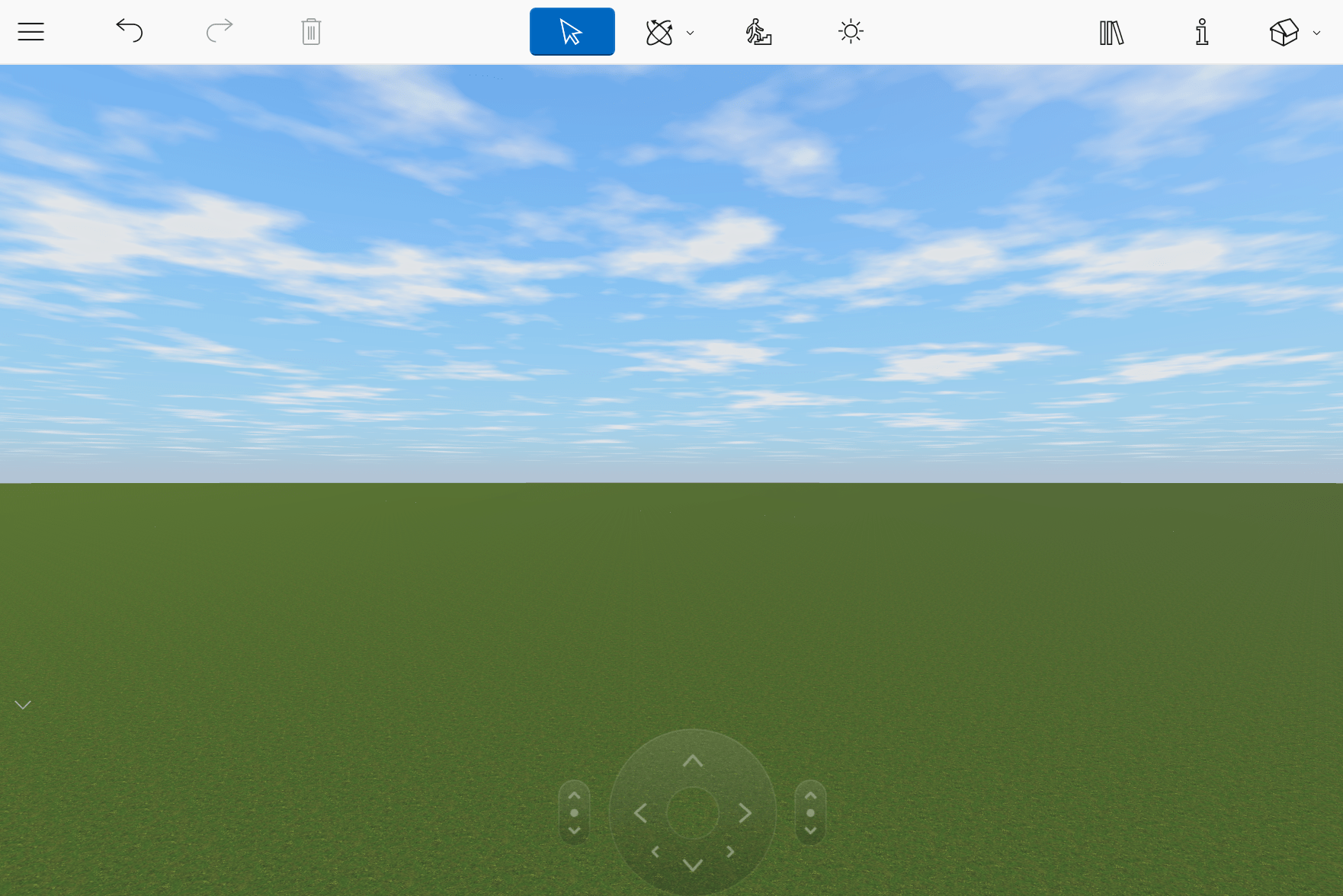
移動速度はレンダリング品質によって異なります。品質の設定が高いほど、移動が遅くなる場合があります。速く移動するには、ツールバーでライティングをオフにするか、設定の「3D」セクションの値を下げてください。3D ビューでの作業が最も快適になる低いレンダリング品質でプロジェクトを編集できます。写真を撮る際は高品質に設定できます。
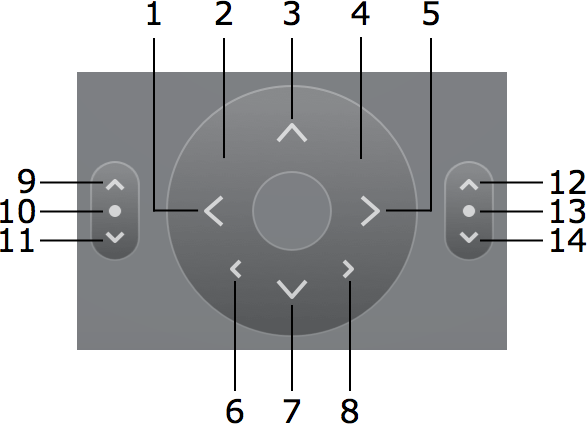
1 – 左に旋回します。
2 – 左に旋回しながら前進します。
3 – 前進します。
4 – 右に旋回しながら前進します。
5 – 右に旋回します。
6 – 左に移動します。
7 – 後退します。
8 – 右に移動します。
カメラのピッチ
9 – 上を見上げます。
10 – ダブルクリックして正面をまっすぐ見ます。
11 – 下を見下ろします。
カメラの高さ
12 – カメラを上に移動します。
13 – ダブルクリックしてデフォルトのレベルに戻します。
14 – カメラを下に移動します。
キーボードの使用
キーボードの矢印キーを使用して、前後に移動したり、左右に旋回したりできます。代替ショートカットはカッコ内に示されています。
| Up (W) | 前進 |
| Down (S) | 後退 |
| Left | 左に旋回 |
| Right | 右に旋回 |
| Ctrl-Up (Q) | カメラを上に傾ける |
| Ctrl-Down (Z) | カメラを下に傾ける |
| Alt-Up (E) | カメラを上に移動 |
| Alt-Down (C) | カメラを下に移動 |
| Alt-Left (A) | カメラを左に移動 |
| Alt-Right (D) | カメラを右に移動 |
3D ビューでのオブジェクトの移動
3D ビューでオブジェクトを水平方向に移動するには、新しい場所にドラッグします。
インスペクタの接着面オプションは、オブジェクトが床、壁、その他のオブジェクトに対してどのように移動するかを定義します。このオプションが無効な場合、オブジェクトを厳密に水平方向にドラッグできます。有効な場合、オブジェクトは床、壁、または他のオブジェクトにスナップされ、高さを変更できます。たとえば、花瓶(「底面で接着」が有効な状態)をテーブルから移動すると、床に落ちます。
オブジェクトの高さを一定に保つには、インスペクタの「高さをロック」オプションを有効にします。