Obszar roboczy Live Home 3D
Widok 3D
Widok 3D wyświetla trójwymiarowy model projektu. W oknie 3D możesz przesuwać obiekty, zmieniać materiały, dostosowywać oświetlenie i wykonywać wiele innych czynności. Możesz również poruszać się w przestrzeni 3D i robić zdjęcia.
Aby otworzyć widok 3D, kliknij przycisk Widok 3D na pasku narzędzi.
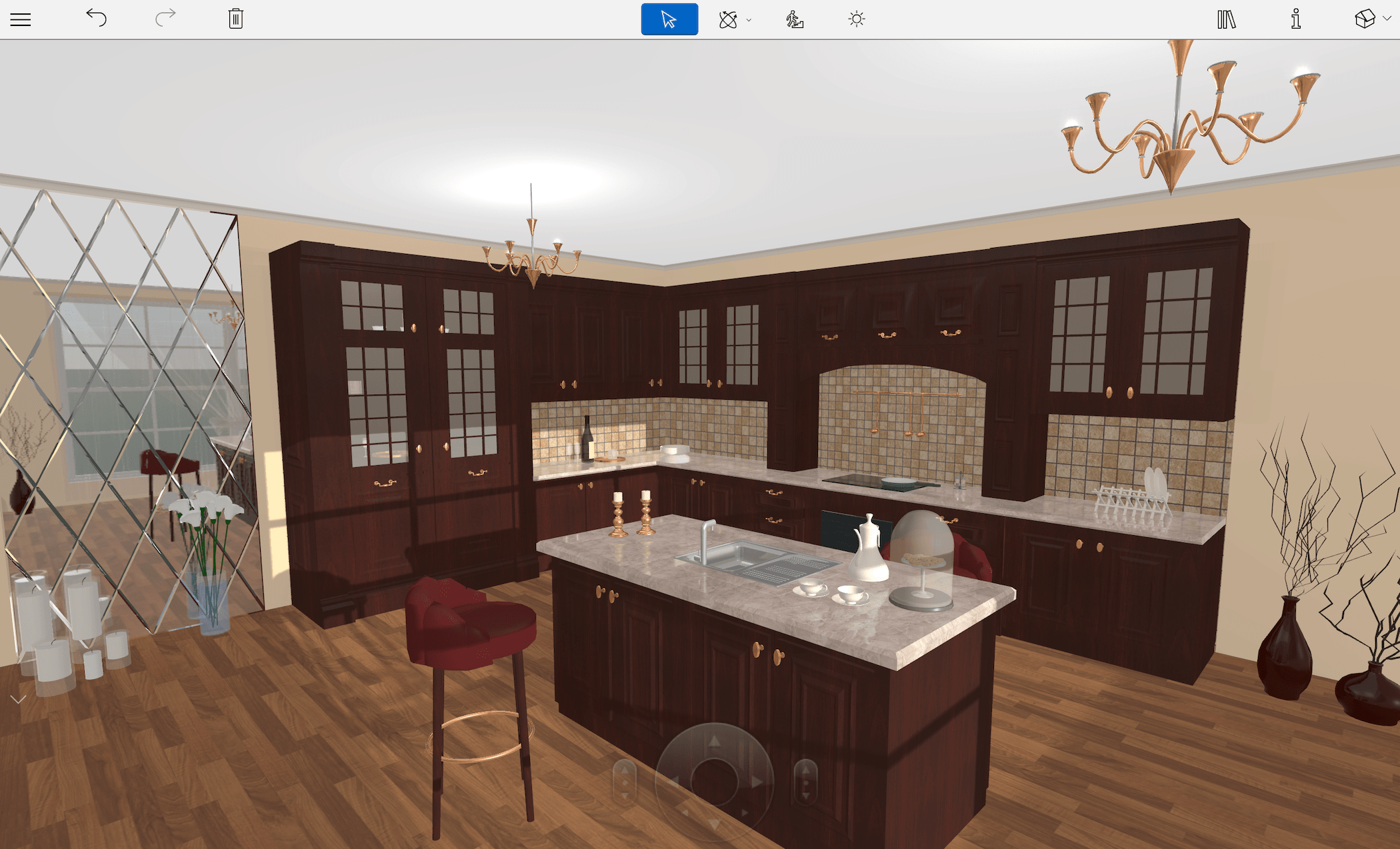
Pasek narzędzi 3D

 – Otwórz menu.
 i
i  – Przyciski „Cofnij” i „Przywróć”.
 – Usuń zaznaczone obiekty.
 – Otwórz Sklep wewnątrzaplikacyjny, w którym możesz kupić dodatkową zawartość lub uaktualnić licencję.
 – Narzędzie Zaznacz służy do zaznaczania i przesuwania obiektów.
Narzędzia do nawigacji w 3D.
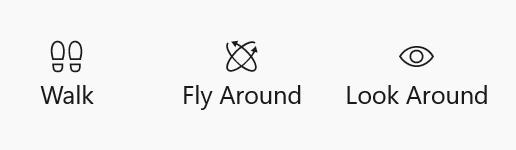
 – Narzędzie Chodzenie wyświetla strzałki, gdy przesuwasz kursor wzdłuż krawędzi widoku. Kierunek strzałki zmienia się w zależności od pozycji kursora. Kliknięcie powoduje przemieszczenie się w przestrzeni 3D w kierunku wskazywanym przez strzałkę.
 – Za pomocą narzędzia Oblatywanie możesz kliknąć wybrany punkt i przeciągnąć, aby obracać widok wokół tego punktu.
 – Narzędzie Rozejrzyj się umożliwia obracanie widoku wokół bieżącego punktu obserwacji.
 – Zezwalaj lub zabraniaj chodzenia przez ściany i inne obiekty w 3D. Przechodzenie przez drzwi jest zawsze możliwe.
 – Renderuj scenę z oświetleniem lub bez. Wyłączenie oświetlenia sprawia, że widok reaguje szybciej.
 – Otwórz lub zamknij panel Biblioteka, który daje dostęp do biblioteki materiałów, biblioteki obiektów i Drzewa projektu.
 – Otwórz lub zamknij Inspektora.
 – Wyświetl widok planu 2D.
 – Wyświetl widok elewacji 2D. (Tylko edycja Pro)
 – Wyświetl widoki 2D i 3D jednocześnie w trybie podzielonego ekranu.
 – Wyświetl widok 3D.
W prawym górnym rogu widoku 3D może być wyświetlana ikona kamery. Ikona wskazuje, że bieżący widok jest powiązany z jedną z kamer użytkownika.

Jeśli rozszerzysz główne okno poziomo, aby dać widokowi 3D jak najwięcej miejsca na ekranie, widok 3D może nie zajmować całego dostępnego obszaru, pozostawiając puste obramowania po bokach. Dzieje się tak z powodu ograniczeń sprzętowych komputera.
Poruszanie się po projekcie
Istnieje kilka sposobów nawigowania wewnątrz modelu 3D. Jedną z możliwości jest używanie przycisków paska narzędzi opisanych wcześniej. Dostępne jest również specjalne narzędzie o nazwie Sterowanie ruchem z obszarami reagującymi na kliknięcia. Kierunek ruchu zależy od tego, który obszar klikniesz.
Sterowanie chodzeniem
Elementy sterowania chodzeniem pojawiają się u dołu widoku 3D. Są dostępne w dwóch postaciach: pojedynczego elementu sterowania pośrodku lub joysticka w narożniku. Joystick może być wygodniejszy dla użytkowników ekranów dotykowych, natomiast pojedynczy element sterowania jest łatwiejszy w obsłudze myszą. Preferowany wariant możesz wybrać w sekcji 3D Ustawień. Opcja Automatycznie w Ustawieniach włącza Centralne sterowanie chodzeniem podczas pracy myszą oraz Joystick boczny przy dotknięciu ekranu.
Aby pokazać lub ukryć elementy sterowania chodzeniem, kliknij przycisk po lewej stronie ekranu.
Joystick
Aby sterować joystickiem, przesuwaj jego uchwyt w obrębie ciemnego obszaru. Im dalej odsuniesz uchwyt od środka, tym szybciej się poruszasz.
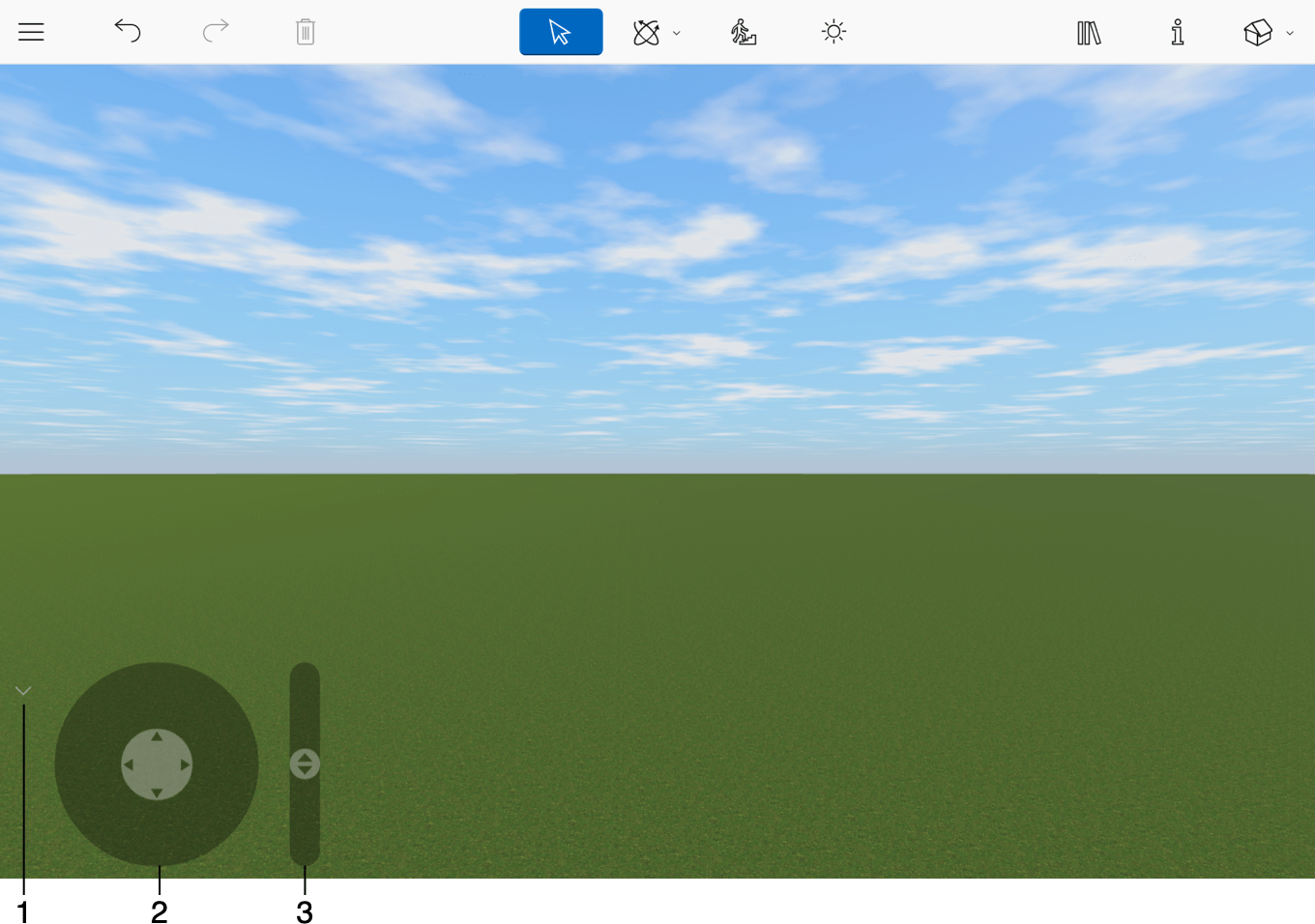
1 – Pokaż lub ukryj elementy sterowania chodzeniem.
2 – Poruszanie się w poziomie.
3 – Poruszanie się w górę lub w dół.
Centralne sterowanie chodzeniem
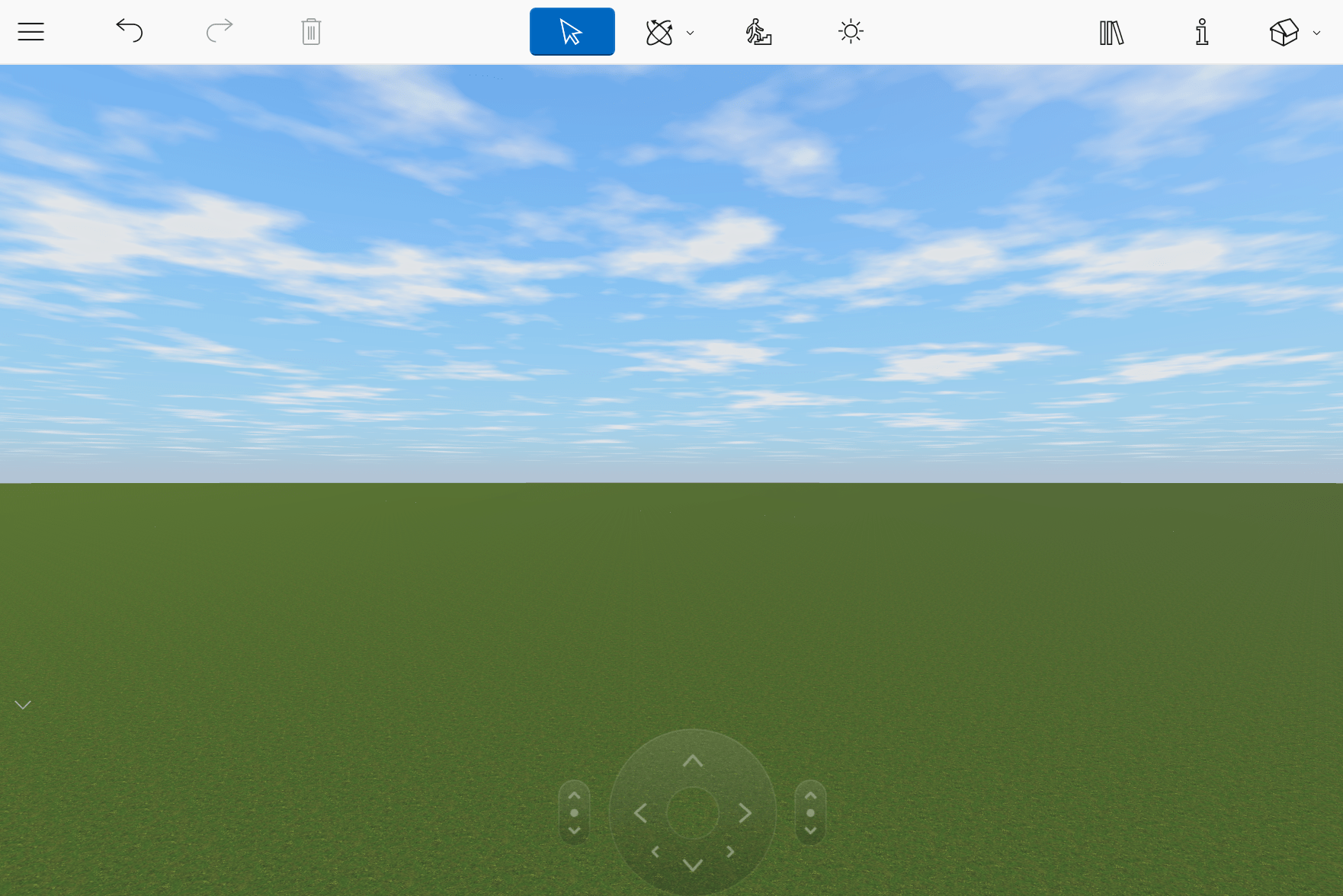
Prędkość poruszania się zależy od jakości renderowania. Przy wyższych ustawieniach jakości ruch może być wolniejszy. Aby poruszać się szybciej, wyłącz oświetlenie na pasku narzędzi i/lub zmniejsz wartości w sekcji 3D Ustawień. Możesz edytować projekt przy niższej jakości renderowania, która zapewnia najwygodniejszą pracę z widokiem 3D, a następnie ustawić wyższą jakość do robienia zdjęć.
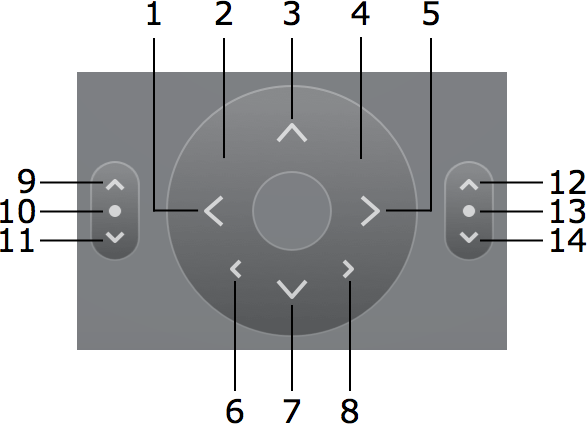
1 – Skręć w lewo.
2 – Idź do przodu, skręcając w lewo.
3 – Idź do przodu.
4 – Idź do przodu, skręcając w prawo.
5 – Skręć w prawo.
6 – Przesuń się w lewo.
7 – Idź do tyłu.
8 – Przesuń się w prawo.
Pochylenie kamery
9 – Patrz w górę.
10 – Dwukrotne kliknięcie powoduje spojrzenie prosto do przodu.
11 – Patrzenie w dół.
Poziom kamery
12 – Przesuń kamerę w górę.
13 – Dwukrotne kliknięcie przywraca domyślny poziom.
14 – Przesuń kamerę w dół.
Używanie klawiatury
Klawisze strzałek na klawiaturze mogą być używane do poruszania się do przodu, do tyłu oraz obracania w lewo i w prawo. Alternatywne skróty są podane w nawiasach.
| Góra (W) | Idź do przodu |
| Dół (S) | Idź do tyłu |
| Lewo | Skręć w lewo |
| Prawo | Skręć w prawo |
| Ctrl-Góra (Q) | Pochyl kamerę w górę |
| Ctrl-Dół (Z) | Pochyl kamerę w dół |
| Alt-Góra (E) | Przesuń kamerę w górę |
| Alt-Dół (C) | Przesuń kamerę w dół |
| Alt-Lewo (A) | Przesuń kamerę w lewo |
| Alt-Prawo (D) | Przesuń kamerę w prawo |
Przesuwanie obiektów w widoku 3D
Aby przesunąć obiekt poziomo w widoku 3D, przeciągnij go w nowe miejsce.
Opcja Przyklej do w Inspektorze określa sposób poruszania się obiektu względem podłogi, ścian i innych obiektów. Gdy opcja jest wyłączona, możesz przeciągać obiekt wyłącznie poziomo. Gdy jest włączona, obiekt będzie przyciągał się do podłogi, ścian lub innych obiektów i będzie mógł zmieniać poziom. Na przykład jeśli przesuniesz wazon (z aktywną opcją Przyklej do dołu) ze stołu, spadnie on na podłogę.
Aby poziom obiektu pozostał stały, aktywuj opcję Zablokuj poziom w Inspektorze.