Criando capturas de tela e vídeos
Criando e modificando trilhas de filme na exibição de planta 2D
Uma trilha de filme é um caminho na planta baixa ao longo do qual uma câmera se move enquanto um filme está sendo criado. Qualquer trilha de filme consiste em pelo menos duas câmeras de filme. Elas são usadas para definir as extremidades da trilha de filme. Mais câmeras de filme podem ser adicionadas no meio da trilha para definir pontos onde a trilha deve virar à esquerda ou à direita. Portanto, ao criar uma trilha de filme, você está na verdade adicionando câmeras de filme, e o aplicativo as conecta com uma linha que visualiza a trilha.
Embora a planta baixa seja plana, a trilha de filme também tem elevação. Ela pode ser ajustada para cada câmera de filme individualmente usando o Inspetor.
Criando uma trilha de filme
Para começar a criar uma trilha de filme, ative a ferramenta Trilha de filme no conjunto de ferramentas Auxiliares. Clique na planta baixa onde a trilha de filme deve começar. Para adicionar pontos intermediários na trilha (se necessário), faça mais alguns cliques. Clique duas vezes onde a trilha de filme deve terminar.
As câmeras de filme têm um ícone em forma de seta que mostra a direção da trilha de filme. Uma câmera de filme selecionada exibe seus controles e tronco de cone.
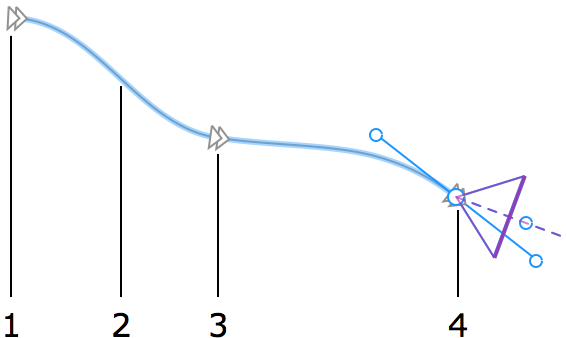
1 – A primeira câmera de filme no início da trilha de filme.
2 – Um segmento da trilha de filme é uma parte da trilha entre duas câmeras.
3 – Uma câmera de filme intermediária. Pode haver muitas delas ou nenhuma.
4 – A última câmera de filme no final da trilha de filme. A câmera está selecionada para que você possa operar seus controles.
As localizações das câmeras de filme, a forma dos segmentos da trilha e as direções das câmeras podem ser alteradas após a criação da trilha. Você pode desenhar uma trilha de filme grosseiramente e, em seguida, ajustar a curvatura da trilha e a localização e orientação das câmeras. Também é possível adicionar ou excluir câmeras de filme.
Enquanto você está criando uma trilha de filme, move o cursor para encontrar a posição para uma nova câmera de filme. Os dois segmentos antes e depois da última câmera de filme adicionada mudarão de forma de acordo com a posição atual do cursor.
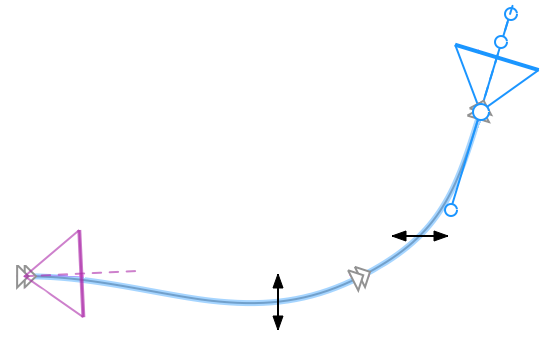
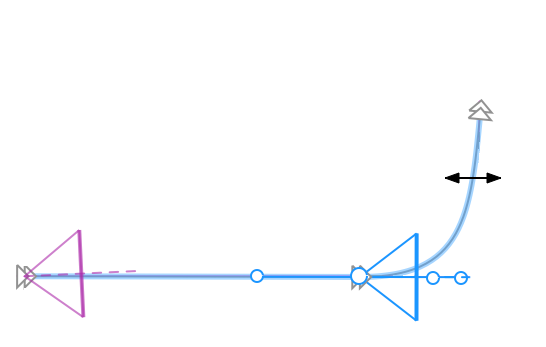
Mantendo pressionada a tecla Alt, você pode permitir que o aplicativo altere a forma apenas do novo segmento.
Adicionando câmeras de filme a uma trilha de filme
Para adicionar uma nova câmera de filme antes ou depois de uma câmera em uma trilha de filme, clique com o botão direito nessa câmera para abrir o menu de contexto e escolha Adicionar câmera depois ou Adicionar câmera antes.
Removendo uma câmera de filme
Para remover uma câmera de filme, selecione-a na planta baixa e pressione a tecla Delete.
Você também pode selecionar uma câmera no Inspetor pelo nome e clicar no botão Excluir abaixo da lista.
Removendo uma trilha de filme
Para remover uma trilha de filme, selecione-a na planta baixa (clique em um segmento, não em uma câmera) e pressione a tecla Delete.
Além disso, você pode selecionar uma trilha de filme no Inspetor e clicar no botão Excluir abaixo da lista.
Alterando a localização de uma câmera de filme
Para alterar a localização de uma câmera de filme, arraste-a para um novo local como faz com outros objetos. Ao mover uma câmera, você também alterará a forma dos segmentos da trilha de filme antes e depois da câmera.
Controles da câmera de filme
Para exibir os controles da câmera de filme, clique nesta câmera na planta baixa ou no Inspetor.
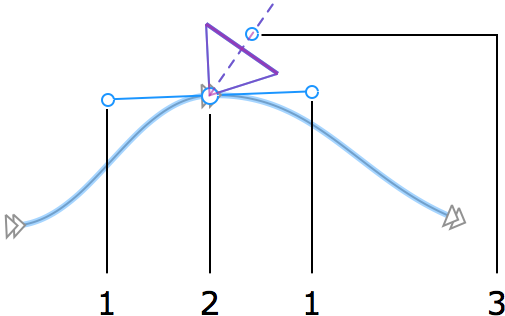
1 – As alças são usadas para alterar a direção da trilha de filme.
2 – Alça da câmera de filme.
3 – Alça de direção da câmera de filme.
Ajustando a direção de uma câmera de filme
Para girar uma câmera de filme, mova sua alça de direção.
Ajustando a curvatura dos segmentos da trilha de filme
Para alterar a curvatura dos segmentos antes e depois de uma câmera de filme, gire uma das alças de direção da trilha de filme. Os segmentos mudarão de forma juntos.
Se você não conseguir obter a forma desejada da trilha de filme, adicione mais câmeras.