Створення знімків екрана і відеороликів
Створення і зміна відеороликів на 2D плані
Відеоролик — це шлях на плані поверху, яким рухається камера під час створення відео. Будь-який відеоролик складається щонайменше з двох відеокамер, які визначають початок і кінець шляху. У середину шляху можна додавати додаткові камери для позначення поворотів ліворуч або праворуч. Таким чином, під час створення відеоролика ви фактично додаєте камери, а застосунок з’єднує їх лінією, яка візуалізує шлях.
Хоча план поверху плаский, відеоролик також має висоту. Її можна налаштувати для кожної відеокамери окремо за допомогою Інспектора.
Створення відеоролика
Щоб почати створювати відеоролик, активуйте інструмент Відеоролик у наборі інструментів Допоміжні. Натисніть на плані поверху в місці початку відеоролика. Щоб додати проміжні точки (за потреби), зробіть ще кілька натискань. Двічі натисніть у місці закінчення відеоролика.
Відеокамери позначені значком у формі стрілки, що показує напрямок руху. Під час вибору відеокамери відображаються її елементи керування і зрізана піраміда.
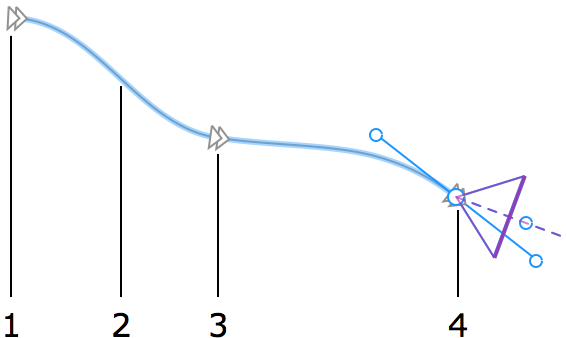
1 – Перша відеокамера на початку шляху.
2 – Сегмент відеоролика — ділянка шляху між двома камерами.
3 – Проміжна відеокамера. Їх може бути кілька або жодної.
4 – Остання відеокамера в кінці шляху. Камеру вибрано, що дає змогу керувати її елементами.
Положення відеокамер, форму сегментів шляху і напрямки камер можна змінити після створення відеоролика. Шлях можна спочатку намалювати приблизно, а потім налаштувати кривину шляху і положення та орієнтацію камер. Також можна додавати або видаляти відеокамери.
Під час створення відеоролика ви переміщуєте курсор у пошуках позиції для нової камери. Два сегменти до і після останньої доданої камери змінюватимуть форму відповідно до поточного положення курсора.
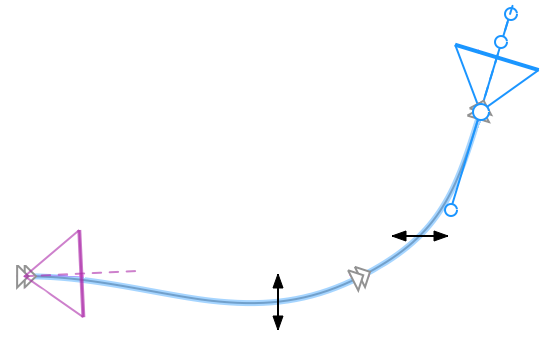
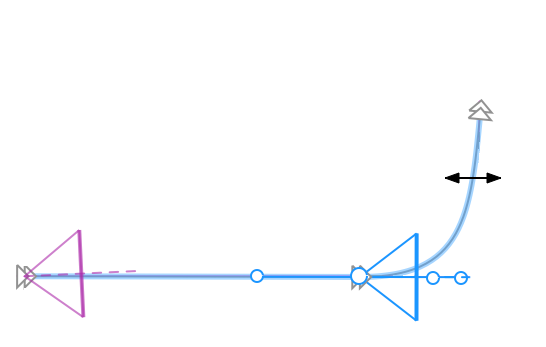
Утримуючи клавішу Alt, можна дозволити застосунку змінювати форму тільки нового сегмента.
Додавання відеокамер
Щоб додати нову камеру до або після наявної камери на відеоролику, натисніть правою кнопкою миші на цю камеру для виклику контекстного меню і виберіть Додати відеокамеру після або Додати відеокамеру до.
Видалення відеокамери
Щоб видалити відеокамеру, виберіть її на плані поверху і натисніть клавішу Delete.
Також можна вибрати камеру в Інспекторі за іменем і натиснути кнопку Видалити під списком.
Видалення відеоролика
Щоб видалити відеоролик, виберіть його на плані поверху (натисніть на сегмент, а не на камеру) і натисніть клавішу Delete.
Також можна вибрати відеоролик в Інспекторі і натиснути кнопку Видалити під списком.
Зміна положення відеокамери
Щоб змінити положення відеокамери, перетягніть її в нове місце, як і інші об’єкти. Переміщуючи камеру, ви також змінюєте форму сегментів відеоролика до і після камери.
Елементи керування відеокамерою
Щоб відобразити елементи керування відеокамерою, натисніть на цю камеру на плані поверху або в Інспекторі.
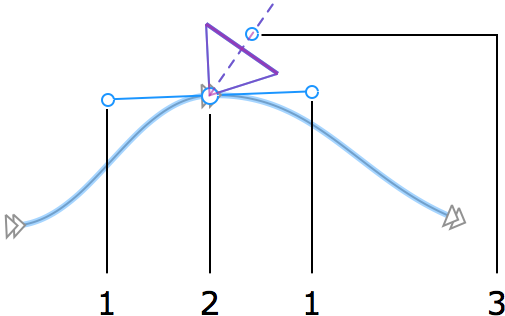
1 – Маркери для зміни напрямку відеоролика.
2 – Маркер відеокамери.
3 – Маркер напрямку відеокамери.
Налаштування напрямку відеокамери
Щоб повернути відеокамеру, перемістіть її маркер напрямку.
Налаштування кривини сегментів відеоролика
Щоб змінити кривину сегментів до і після відеокамери, поверніть один з маркерів напрямку відеоролика. Форма сегментів зміниться одночасно.
Якщо не вдається досягти потрібної форми відеоролика, додайте більше камер.