Área de trabalho do Live Home 3D
A exibição 3D
A exibição 3D exibe um modelo 3D do seu projeto. Na janela 3D, você pode mover objetos, alterar materiais, ajustar a iluminação e muito mais. Você também pode caminhar pelo espaço 3D e tirar fotos.
Para abrir a exibição 3D, clique no botão Exibição 3D na barra de ferramentas.
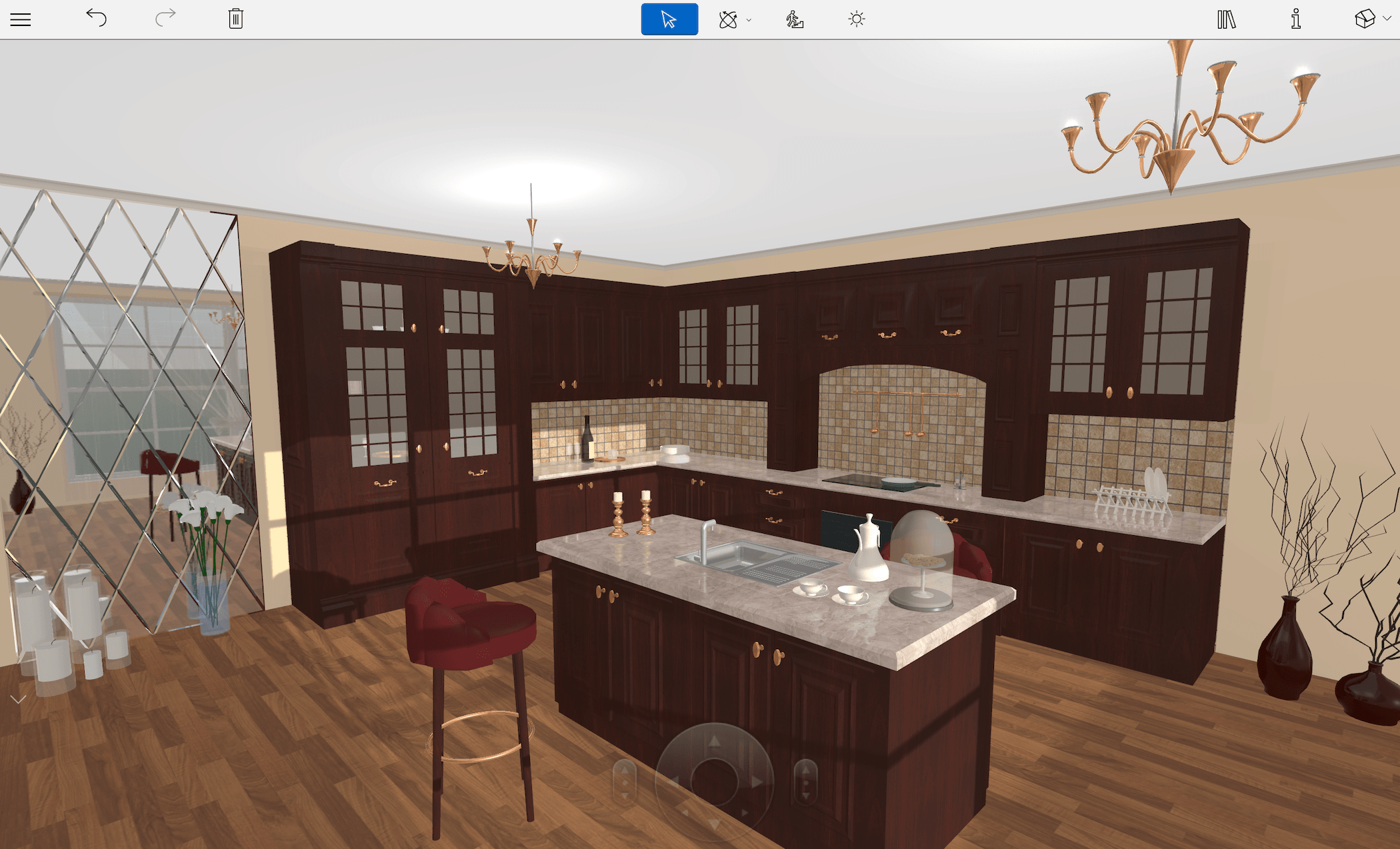
A barra de ferramentas 3D

 – Abrir o menu.
 e
e  – Os botões Desfazer e Refazer.
 – Excluir os objetos selecionados.
 – Abrir a Loja Integrada, onde você pode comprar conteúdo adicional ou fazer upgrade da licença.
 – A ferramenta Selecionar para selecionar e mover objetos.
Ferramentas para navegar em 3D.
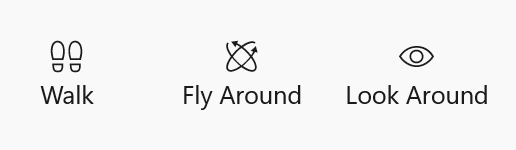
 – A ferramenta Caminhar exibe setas quando você move o cursor pelas bordas da vista. A direção de uma seta muda dependendo da posição do cursor. Se você clicar, irá se mover no espaço 3D na direção da seta.
 – Com a ferramenta Voar ao Redor, você pode clicar em algum ponto e arrastar para se mover ao redor do ponto selecionado.
 – A ferramenta Olhar ao Redor permite girar a vista ao redor do seu ponto de vista atual.
 – Permitir ou proibir caminhar em 3D através de paredes e outros objetos. Caminhar através de portas é sempre possível.
 – Renderizar a cena com ou sem iluminação. Desativar a iluminação faz a vista responder mais rápido.
 – Abrir ou fechar a Biblioteca, que dá acesso à biblioteca de materiais, à biblioteca de objetos e à Árvore do Projeto.
 – Abrir ou fechar o Inspetor.
 – Exibir a Exibição de Planta 2D.
 – Exibir a Exibição de Elevação 2D. (Somente edição Pro)
 – Exibir as vistas 2D e 3D juntas no Modo Dividido.
 – Exibir a Exibição 3D.
Um ícone de câmera pode ser exibido no canto superior direito da exibição 3D. O ícone indica que a vista atual está vinculada a uma das câmeras do usuário.

Se você expandir a janela principal horizontalmente para dar à exibição 3D o máximo de espaço possível na tela, a exibição 3D pode não ocupar toda a área disponível, deixando bordas vazias nas laterais. Isso ocorre devido a limitações do hardware do computador.
Caminhar pelo projeto
Há várias maneiras de navegar dentro do modelo 3D. Uma das possibilidades é usar os botões da barra de ferramentas descritos anteriormente. Há também uma ferramenta especializada chamada Controle de Caminhada com áreas sensíveis a cliques. A direção do movimento depende de qual área você clica.
Controles de caminhada
Os Controles de Caminhada aparecem na parte inferior da exibição 3D. Esses controles estão disponíveis em duas formas: um controle no meio ou um joystick no canto. O joystick pode ser mais prático para usuários de tela sensível ao toque. No entanto, o controle único é mais fácil de usar com o mouse. Você pode escolher o método preferido na seção 3D das Configurações. A opção Automaticamente nas Configurações ativa o Controle de Caminhada Central quando você opera com o mouse, e o Joystick quando você toca a tela.
Para mostrar ou ocultar os controles de caminhada, clique no botão no lado esquerdo da tela.
Joystick
Para operar o joystick, mova sua alça dentro da área escura. Quanto mais você puxar a alça para longe do centro, mais rápido você se move.
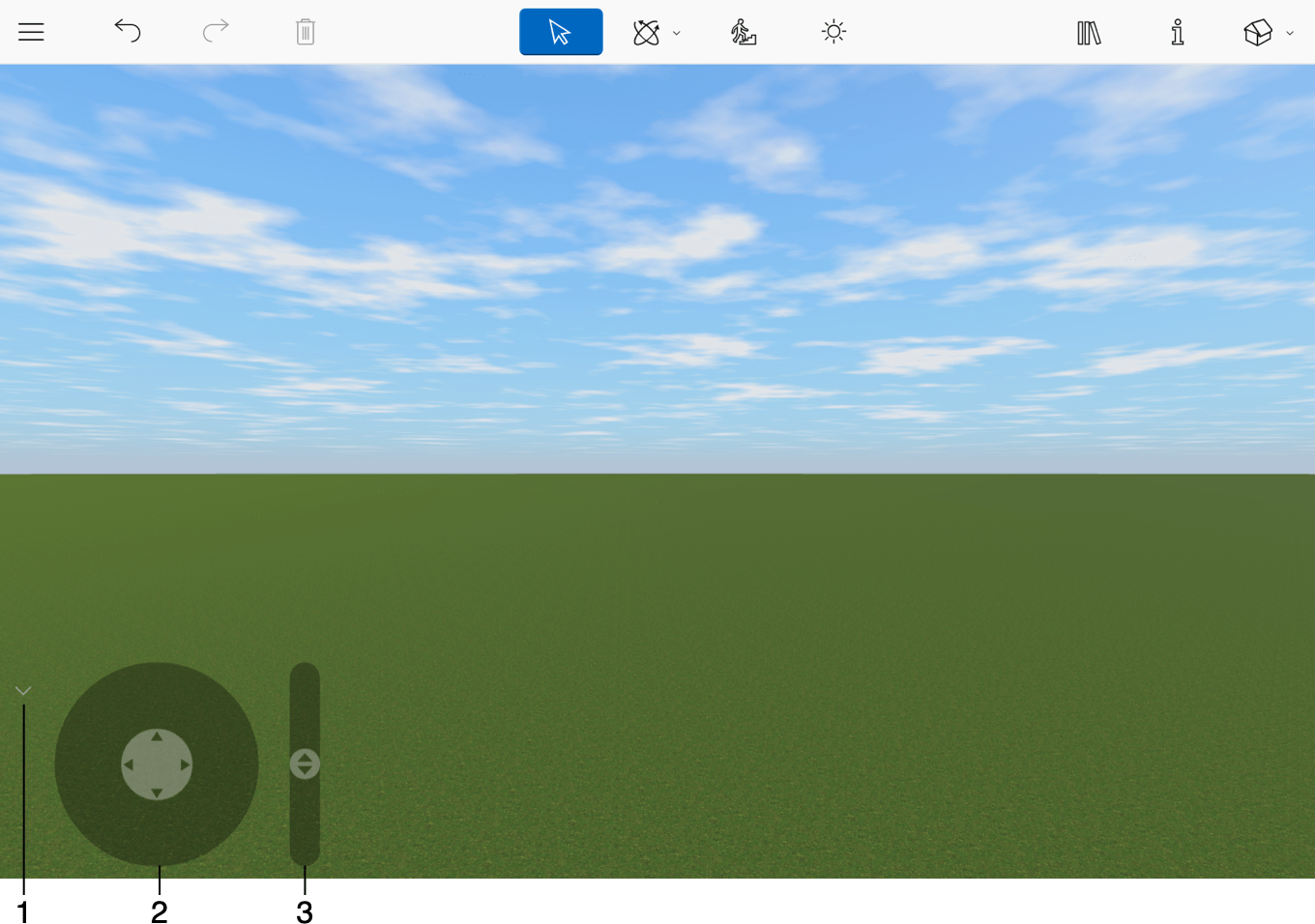
1 – Mostrar ou ocultar o controle de caminhada.
2 – Mover-se horizontalmente.
3 – Mover para cima ou para baixo.
Controle de caminhada central
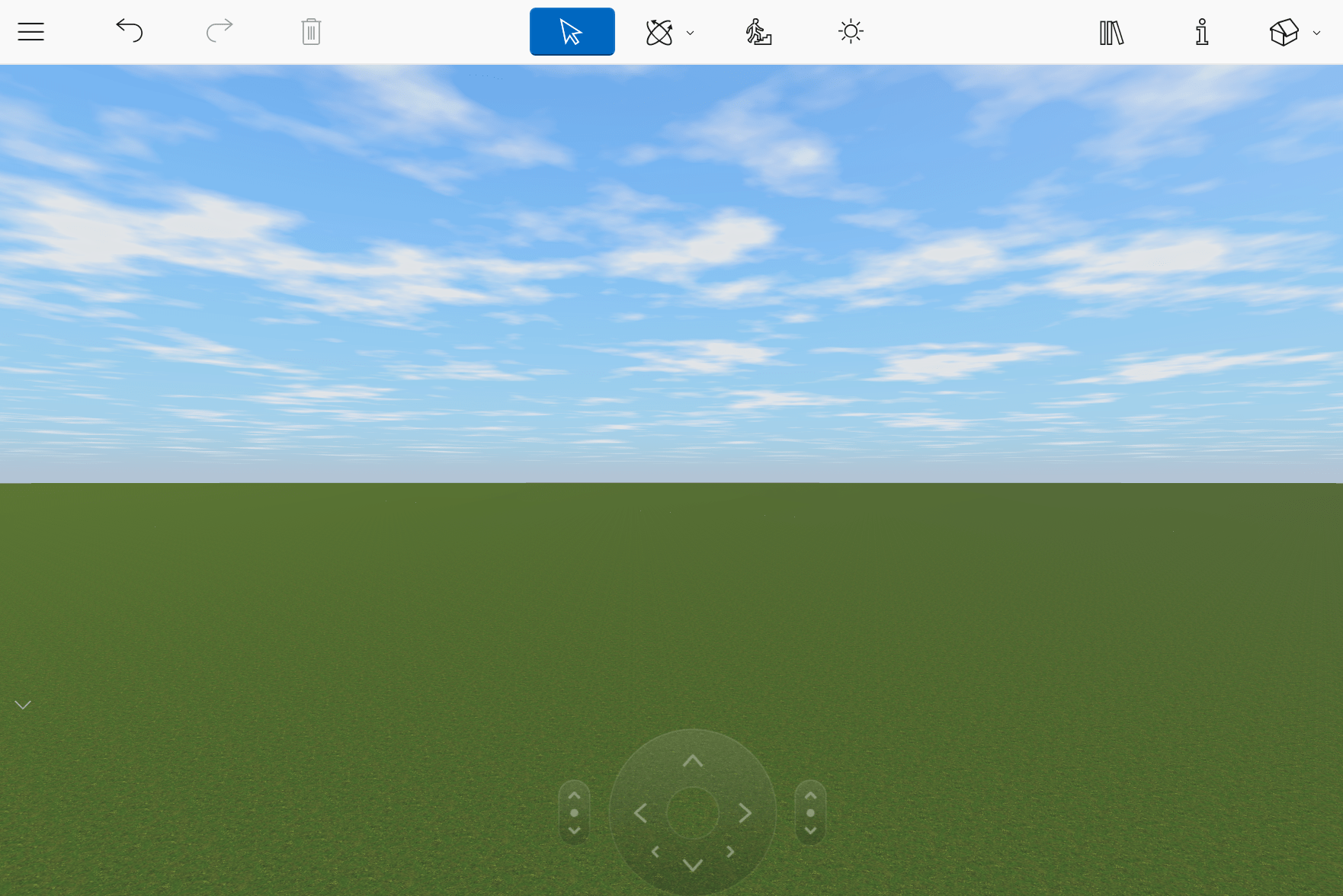
A velocidade de caminhada depende da qualidade de renderização. Com configurações de qualidade mais altas, o movimento pode ser mais lento. Para se mover mais rápido, desative a iluminação na barra de ferramentas e/ou diminua os valores na seção 3D das Configurações. Você pode editar seu projeto com uma qualidade de renderização mais baixa, que proporciona o trabalho mais confortável com a exibição 3D. Em seguida, você pode definir uma qualidade mais alta para tirar fotos.
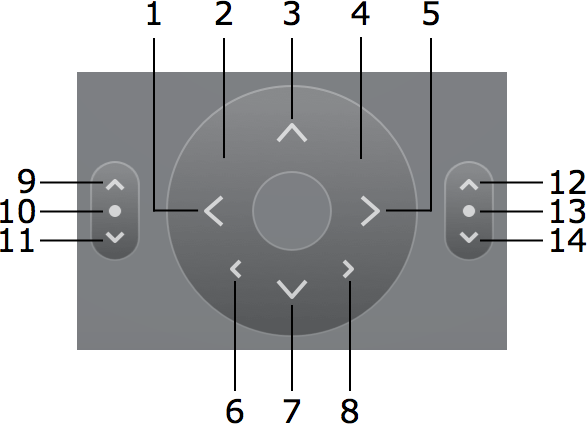
1 – Virar à esquerda.
2 – Mover para frente virando à esquerda.
3 – Mover para frente.
4 – Mover para frente virando à direita.
5 – Virar à direita.
6 – Mover para a esquerda.
7 – Mover para trás.
8 – Mover para a direita.
Inclinação da câmera
9 – Olhar para cima.
10 – Duplo clique para olhar diretamente para frente.
11 – Olhar para baixo.
Elevação da câmera
12 – Mover a câmera para cima.
13 – Duplo clique para restaurar o nível padrão.
14 – Mover a câmera para baixo.
Usando o teclado
As teclas de seta do teclado podem ser usadas para mover para frente, para trás e para virar à esquerda e à direita. Os atalhos alternativos são mostrados entre parênteses.
| Cima (W) | Mover para frente |
| Baixo (S) | Mover para trás |
| Esquerda | Virar à esquerda |
| Direita | Virar à direita |
| Ctrl-Cima (Q) | Inclinar a câmera para cima |
| Ctrl-Baixo (Z) | Inclinar a câmera para baixo |
| Alt-Cima (E) | Mover a câmera para cima |
| Alt-Baixo (C) | Mover a câmera para baixo |
| Alt-Esquerda (A) | Mover a câmera para a esquerda |
| Alt-Direita (D) | Mover a câmera para a direita |
Mover objetos na exibição 3D
Para mover um objeto horizontalmente na exibição 3D, arraste-o para um novo local.
A opção Colar por no Inspetor define como um objeto se move em relação ao piso, paredes e outros objetos. Quando a opção está desativada, você pode arrastar o objeto estritamente na horizontal. Quando está ativada, o objeto vai se encaixar no piso, paredes ou outro objeto, e poderá alterar sua elevação. Por exemplo, se você mover um vaso (com Colar pelo lado inferior ativado) de uma mesa, ele cairá sobre o piso.
Para manter a elevação do objeto constante, ative a opção Bloquear Elevação no Inspetor.