Работа с объектами
Тип и представление
Диалог Тип и представление содержит свойства объекта, определяющие его внешний вид в 2D и 3D видах. Чтобы открыть диалог, нажмите правой кнопкой мыши на объект и выберите команду Тип и представление из контекстного меню.
Инструменты в диалоге Тип и представление, за исключением Уровня детализации, изменяют только текущую копию объекта. Другие копии, присутствующие в проекте, остаются без изменений.
Приложение использует одну и ту же 3D-модель для всех копий объекта в проекте. При изменении одной из копий приложение создает дополнительную модель специально для измененного объекта. Таким образом, использование диалога Тип и представление может увеличить общее количество моделей объектов в проекте, что может снизить производительность приложения.
Диалог работает только со следующими типами объектов: Мебель, Окно, Дверь и Лестница.
Свойства объекта сгруппированы в три раздела: 2D-представление, 3D-представление, а также тип и геометрические свойства объекта.
Свойства объекта
Тип объекта
Тип — наиболее важное свойство объекта. Он определяет взаимодействие объекта с другими объектами и набор доступных инструментов при его выборе.
Все импортированные объекты по умолчанию получают тип «Мебель». Если вы импортировали окно, дверь или лестницу, следует выбрать соответствующий тип.
Точка привязки объекта
Точка привязки объекта — это точка на его границе или в центре объекта. Она используется приложением для определения местоположения объекта на 2D плане и в 3D пространстве. При повороте объекта на плане этажа он вращается вокруг точки привязки. Высота объекта — это фактически высота его точки привязки.
Положение точки привязки задается в трех измерениях тремя парами флажков. Если оба флажка в паре сняты, точка привязки будет располагаться посередине между указанными точками. Например, если выбрано Сверху, точка привязки находится на верхней границе объекта. Если сняты и Сверху, и Снизу, точка привязки будет между ними. Если сняты все флажки, точка привязки находится в центре объекта.
Точка привязки по умолчанию зависит от объекта. У мебели она обычно находится в центре нижней части. У картин на стенах — в центре задней поверхности. У потолочных светильников — в центре верхней части.
Размер объекта
В диалоге Тип и представление можно масштабировать объект, изменяя его размеры с сохранением пропорций. Для независимого изменения ширины, высоты или глубины используйте Инспектор. Поскольку Инспектор может переопределять размеры объекта, заданные в диалоге Тип и представление, рекомендуется изменять размер объекта именно в Инспекторе.
2D-представление
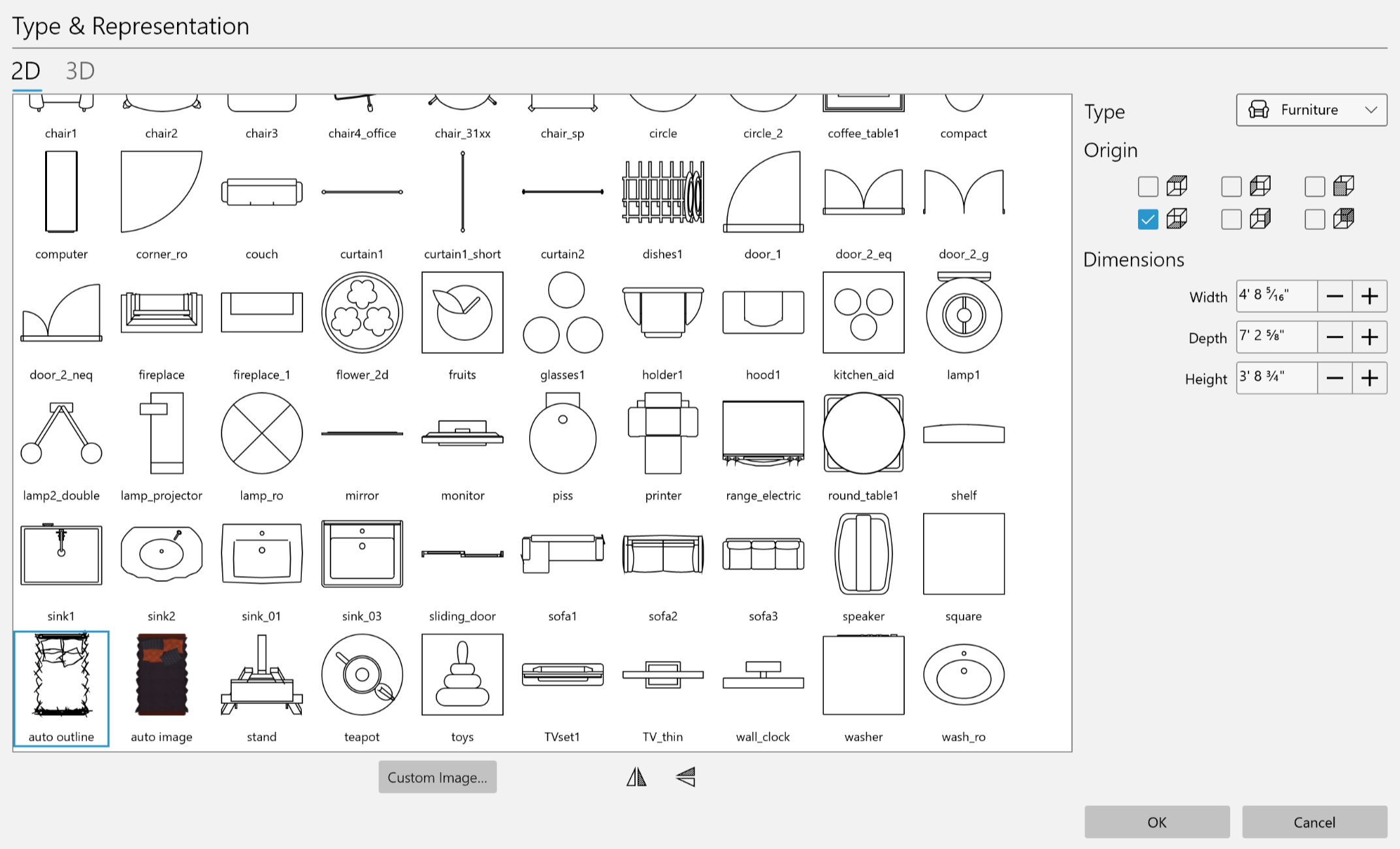
Изображение для плана этажа
Раздел 2D содержит библиотеку представлений объектов для плана этажа. Можно выбрать одно из стандартных изображений. Приложение также автоматически создает два изображения на основе реального вида объекта сверху: одно — векторный контур, другое — растровое изображение, идентичное отображению объекта в 3D виде.
Для использования собственного изображения нажмите кнопку Выбрать изображение… и укажите графический файл.
Под библиотекой изображений расположены две кнопки Отразить, позволяющие отразить выбранное 2D-представление по вертикали или горизонтали. Отражение полезно для приведения 2D-представления в соответствие с 3D-моделью. Например, можно перенести ручку двери с левой стороны на правую.
Обратите внимание, что инструменты отражения 2D и 3D работают независимо для большей гибкости. Убедитесь, что 2D-представление соответствует 3D-объекту.
3D-представление
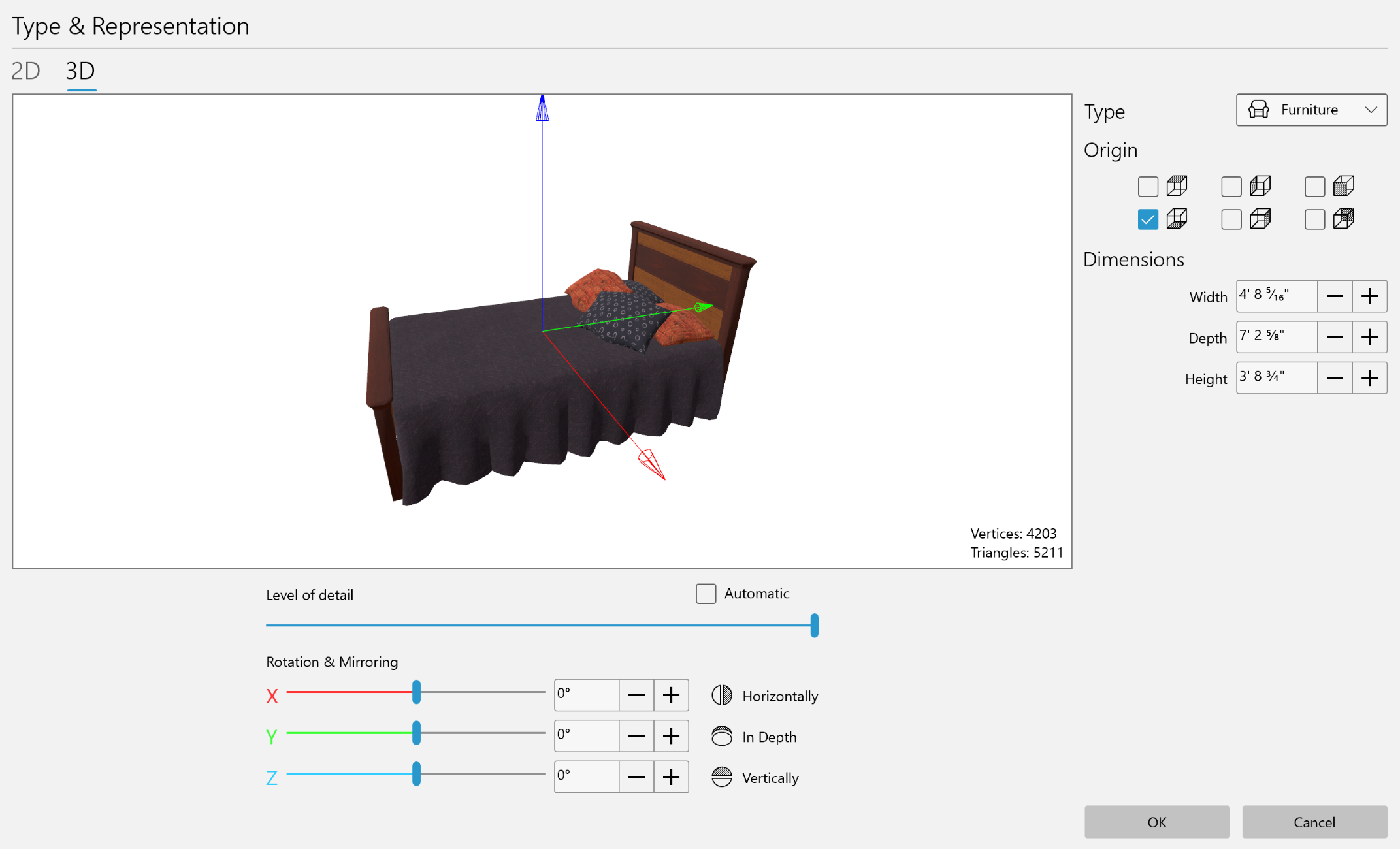
Предпросмотр
В диалоге Тип и представление отображается предпросмотр 3D-модели.
Для приближения или отдаления нажмите кнопку «плюс» или «минус». Также можно использовать колесо мыши, сведение или разведение пальцев либо прокрутку двумя пальцами.
Для поворота 3D-модели в предпросмотре перетащите ее мышью. Для восстановления ориентации и масштаба модели по умолчанию дважды нажмите на нее.
Ориентация и размер объекта в предпросмотре не влияют на объект в проекте.
Уровень детализации
В предпросмотре отображается количество вершин и треугольников, из которых состоит 3D-модель. Количество треугольников также отображается в строке информации, расположенной под панелью инструментов. Чем больше эти числа, тем более детализирован объект. Детализированные объекты требуют больше времени для рендеринга в 3D виде. Если проект содержит много детализированных объектов, 3D вид может реагировать с задержкой.
Желтый знак с восклицательным знаком под предпросмотром означает, что объект может быть избыточно детализирован. Знак появляется, когда объект имеет около 32 000 и более вершин. Это не ошибка, а лишь предупреждение о том, что объект может замедлить рендеринг всей 3D сцены. В этом случае можно уменьшить сложность объекта. Лучший вариант — позволить приложению автоматически управлять уровнем детализации. Можно также уменьшить его вручную с помощью ползунка до исчезновения желтого знака.

Флажок Автоматически позволяет приложению автоматически корректировать уровень детализации. По умолчанию он активирован.
Ползунок Уровень детализации позволяет уменьшить количество деталей в 3D-модели. Крайнее правое положение ползунка соответствует исходному объекту. Предпросмотр показывает, как объект будет выглядеть в проекте.
После уменьшения уровня детализации убедитесь, что объект по-прежнему выглядит гладко и без дефектов. Всегда можно снова открыть диалог Тип и представление и восстановить исходное качество объекта.
Обратите внимание, что инструмент Уровень детализации влияет на все копии объекта в проекте.
Слишком сложные объекты помечаются предупреждающим знаком в Дереве проекта в следующих случаях:
- Флажок Автоматически установлен.
- Флажок Автоматически снят, а уровень детализации превышает рекомендованный.
Поворот объекта
Поворот объекта в диалоге Тип и представление позволяет изменить его ориентацию по умолчанию.
Изменение ориентации импортированного объекта может понадобиться, если объект появляется в проекте перевернутым или если дверь или окно вставлено поперек стены.
Для поворота объекта вокруг оси X, Y или Z используйте соответствующие ползунки.
Отражение в 3D
Для отражения объекта нажмите соответствующую кнопку Отразить в 3D.
Отражение в 3D позволяет создать несколько объектов из одной несимметричной модели.
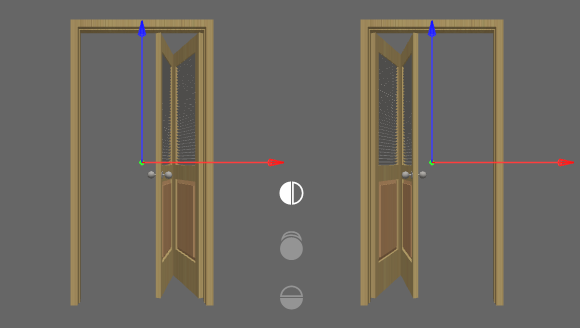
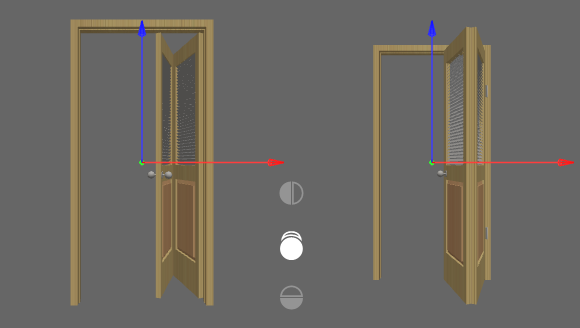
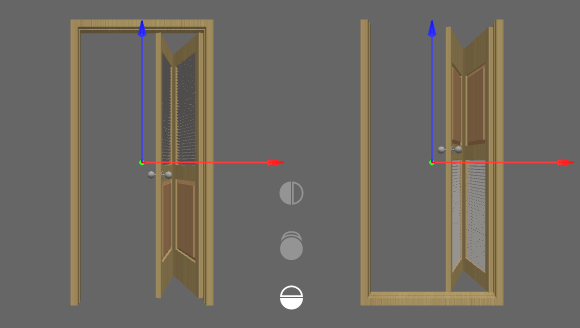
Например, применяя отражение спереди назад или слева направо, можно создать три новые двери из одной модели двери. Это особенно удобно, когда у модели двери ручка расположена с одной стороны, а нужна с другой.