Робота з об’єктами
Тип та представлення
Діалог Тип та представлення містить властивості об’єкта, що визначають його зовнішній вигляд у 2D і 3D видах. Щоб відкрити діалог, натисніть правою кнопкою миші на об’єкт і виберіть команду Тип та представлення з контекстного меню.
Інструменти в діалозі Тип та представлення, за винятком Рівня деталізації, змінюють тільки поточну копію об’єкта. Інші копії, присутні в проєкті, залишаються без змін.
Застосунок використовує одну й ту саму 3D-модель для всіх копій об’єкта в проєкті. Під час зміни однієї з копій застосунок створює додаткову модель спеціально для зміненого об’єкта. Таким чином, використання діалогу Тип та представлення може збільшити загальну кількість моделей об’єктів у проєкті, що може знизити продуктивність застосунку.
Діалог працює тільки з такими типами об’єктів: Меблі, Вікно, Двері та Сходи.
Властивості об’єкта згруповано в три розділи: 2D-представлення, 3D-представлення, а також тип і геометричні властивості об’єкта.
Властивості об’єкта
Тип об’єкта
Тип — найважливіша властивість об’єкта. Він визначає взаємодію об’єкта з іншими об’єктами і набір доступних інструментів під час його вибору.
Усі імпортовані об’єкти за умовчанням отримують тип «Меблі». Якщо ви імпортували вікно, двері або сходи, слід вибрати відповідний тип.
Точка прив’язки об’єкта
Точка прив’язки об’єкта — це точка на його межі або в центрі об’єкта. Вона використовується застосунком для визначення місцезнаходження об’єкта на 2D плані і в 3D просторі. Під час повороту об’єкта на плані поверху він обертається навколо точки прив’язки. Рівень об’єкта — це фактично рівень його точки прив’язки.
Положення точки прив’язки задається в трьох вимірах трьома парами прапорців. Якщо обидва прапорці в парі знято, точка прив’язки розташовуватиметься посередині між вказаними точками. Наприклад, якщо вибрано Зверху, точка прив’язки перебуває на верхній межі об’єкта. Якщо знято і Зверху, і Знизу, точка прив’язки буде між ними. Якщо знято всі прапорці, точка прив’язки перебуває в центрі об’єкта.
Точка прив’язки за умовчанням залежить від об’єкта. У меблів вона зазвичай перебуває в центрі нижньої частини. У картин на стінах — у центрі задньої поверхні. У стельових світильників — у центрі верхньої частини.
Розмір об’єкта
У діалозі Тип та представлення можна масштабувати об’єкт, змінюючи його розміри зі збереженням пропорцій. Для незалежної зміни ширини, висоти або глибини використовуйте Інспектор. Оскільки Інспектор може перевизначати розміри об’єкта, задані в діалозі Тип та представлення, рекомендується змінювати розмір об’єкта саме в Інспекторі.
2D-представлення
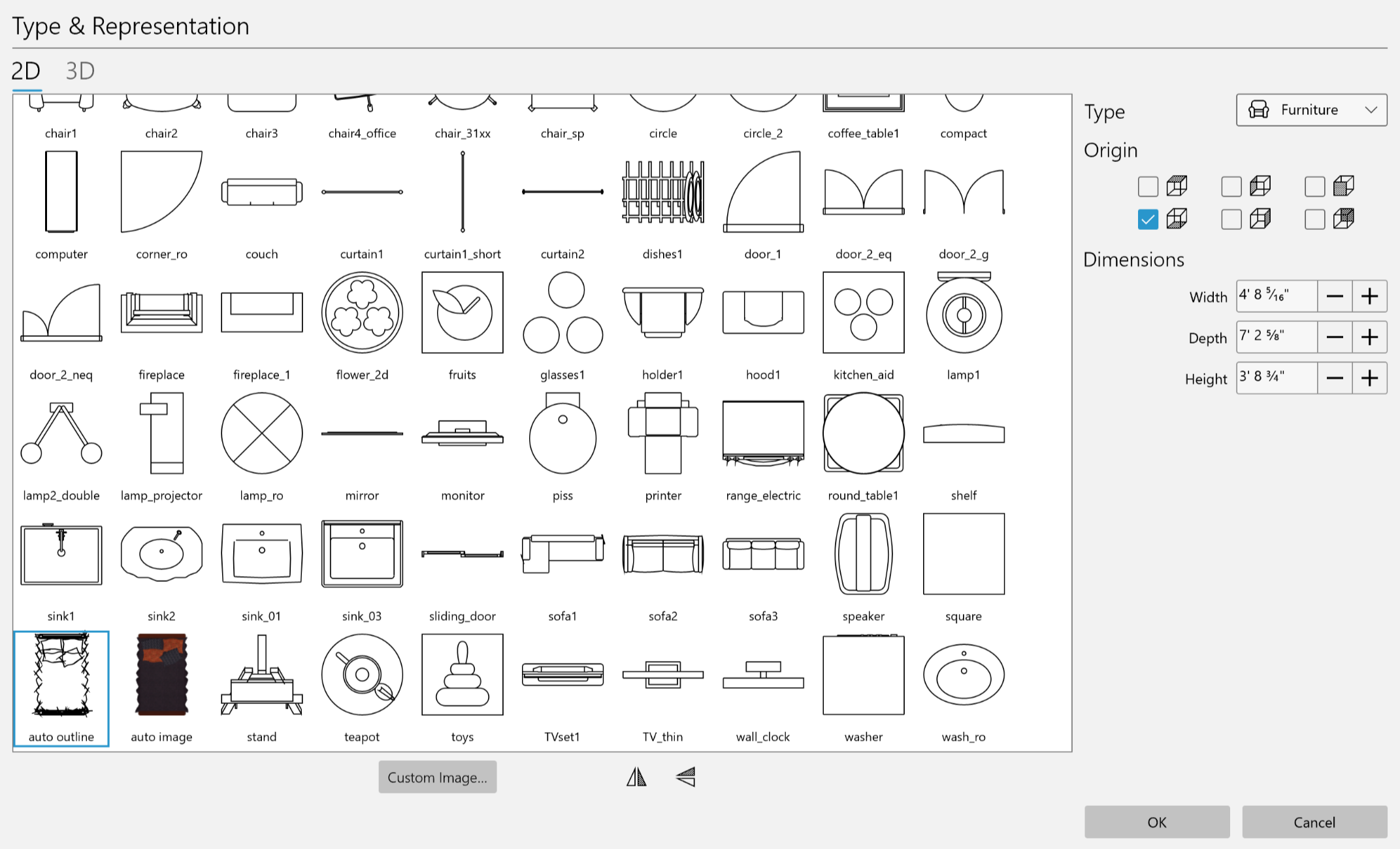
Зображення для плану поверху
Розділ 2D містить бібліотеку представлень об’єктів для плану поверху. Можна вибрати одне зі стандартних зображень. Застосунок також автоматично створює два зображення на основі реального вигляду об’єкта згори: одне — векторний контур, інше — растрове зображення, ідентичне відображенню об’єкта в 3D виді.
Для використання власного зображення натисніть кнопку Вибрати зображення… і вкажіть графічний файл.
Під бібліотекою зображень розташовані дві кнопки Відобразити, що дають змогу відобразити вибране 2D-представлення по вертикалі або горизонталі. Відображення корисне для приведення 2D-представлення у відповідність з 3D-моделлю. Наприклад, можна перенести ручку дверей з лівої сторони на праву.
Зверніть увагу, що інструменти відображення 2D і 3D працюють незалежно для більшої гнучкості. Переконайтеся, що 2D-представлення відповідає 3D-об’єкту.
3D-представлення
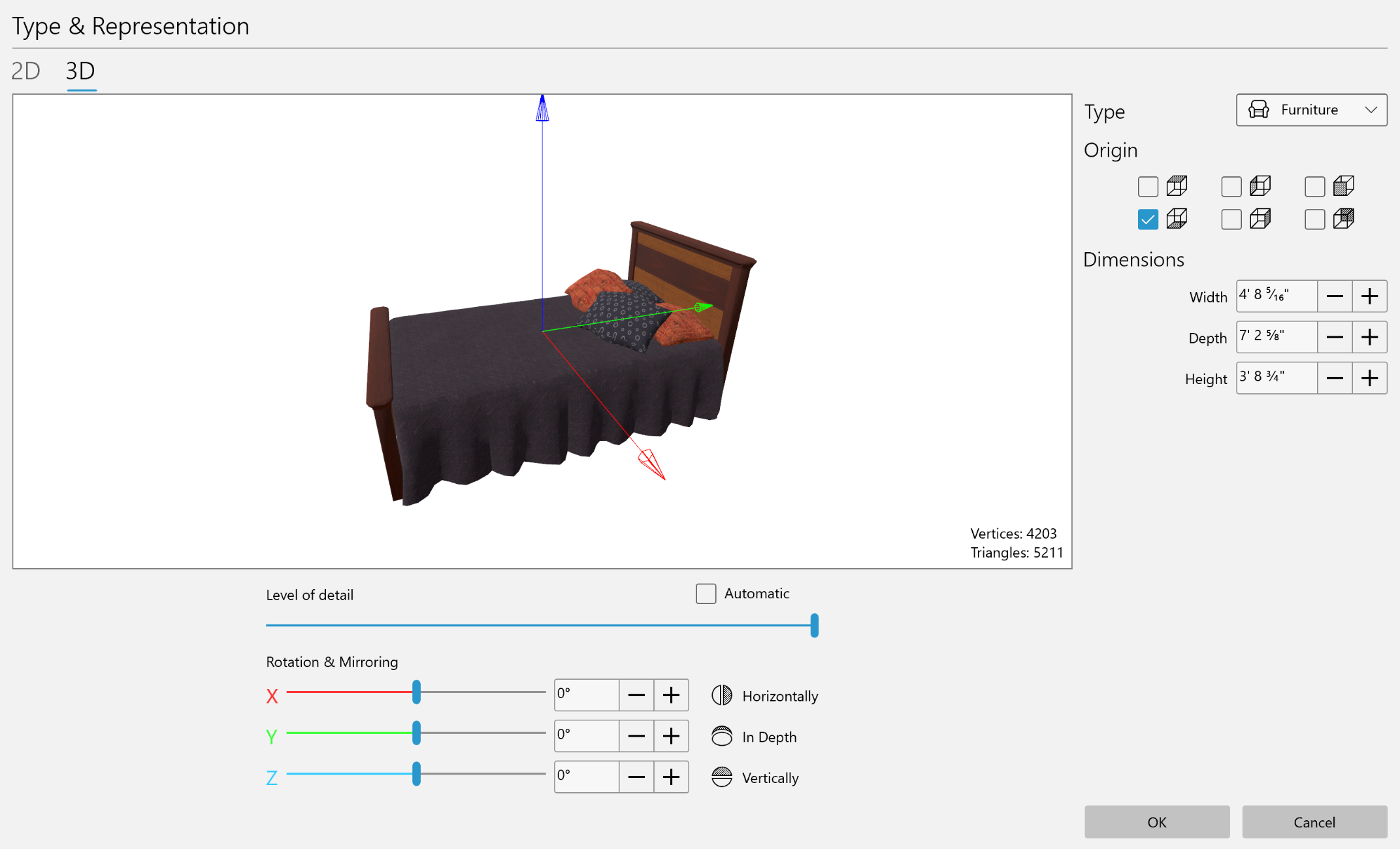
Попередній перегляд
У діалозі Тип та представлення відображається попередній перегляд 3D-моделі.
Для наближення або віддалення натисніть кнопку «плюс» або «мінус». Також можна використовувати коліщатко миші, зведення або розведення пальців чи прокрутку двома пальцями.
Для повороту 3D-моделі в попередньому перегляді перетягніть її мишею. Для відновлення орієнтації і масштабу моделі за умовчанням двічі натисніть на неї.
Орієнтація і розмір об’єкта в попередньому перегляді не впливають на об’єкт у проєкті.
Рівень деталізації
У попередньому перегляді відображається кількість вершин і трикутників, з яких складається 3D-модель. Кількість трикутників також відображається в рядку інформації, розташованому під панеллю інструментів. Що більші ці числа, то більш деталізований об’єкт. Деталізовані об’єкти вимагають більше часу для рендерингу в 3D виді. Якщо проєкт містить багато деталізованих об’єктів, 3D вид може реагувати із затримкою.
Жовтий знак з знаком оклику під попереднім переглядом означає, що об’єкт може бути надмірно деталізований. Знак з’являється, коли об’єкт має близько 32 000 і більше вершин. Це не помилка, а лише попередження про те, що об’єкт може сповільнити рендеринг усієї 3D сцени. У цьому разі можна зменшити складність об’єкта. Найкращий варіант — дозволити застосунку автоматично керувати рівнем деталізації. Можна також зменшити його вручну за допомогою повзунка до зникнення жовтого знака.

Прапорець Автоматично дає змогу застосунку автоматично коригувати рівень деталізації. За умовчанням він активований.
Повзунок Рівень деталізації дає змогу зменшити кількість деталей у 3D-моделі. Крайнє праве положення повзунка відповідає вихідному об’єкту. Попередній перегляд показує, як об’єкт виглядатиме в проєкті.
Після зменшення рівня деталізації переконайтеся, що об’єкт як і раніше виглядає гладко і без дефектів. Завжди можна знову відкрити діалог Тип та представлення і відновити початкову якість об’єкта.
Зверніть увагу, що інструмент Рівень деталізації впливає на всі копії об’єкта в проєкті.
Занадто складні об’єкти позначаються попереджувальним знаком у Дереві проєкту в таких випадках:
- Прапорець Автоматично встановлено.
- Прапорець Автоматично знято, а рівень деталізації перевищує рекомендований.
Поворот об’єкта
Поворот об’єкта в діалозі Тип та представлення дає змогу змінити його орієнтацію за умовчанням.
Зміна орієнтації імпортованого об’єкта може знадобитися, якщо об’єкт з’являється в проєкті перевернутим або якщо двері чи вікно вставлено впоперек стіни.
Для повороту об’єкта навколо осі X, Y або Z використовуйте відповідні повзунки.
Віддзеркалення в 3D
Для віддзеркалення об’єкта натисніть відповідну кнопку Віддзеркалити в 3D.
Віддзеркалення в 3D дає змогу створити кілька об’єктів з однієї несиметричної моделі.
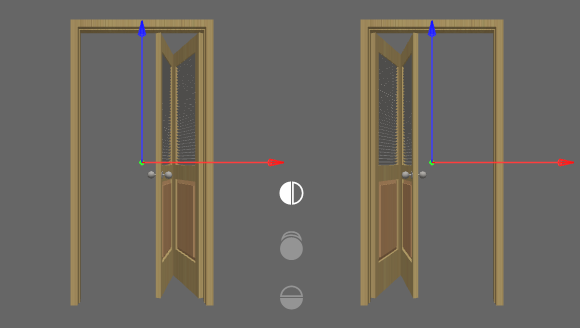
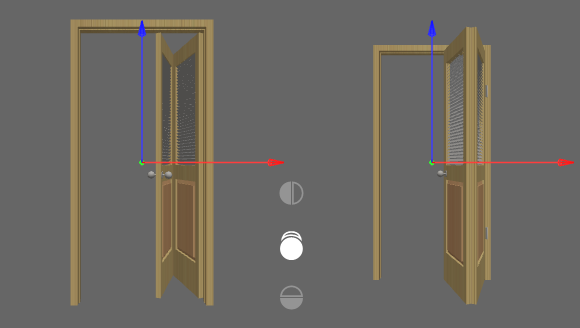
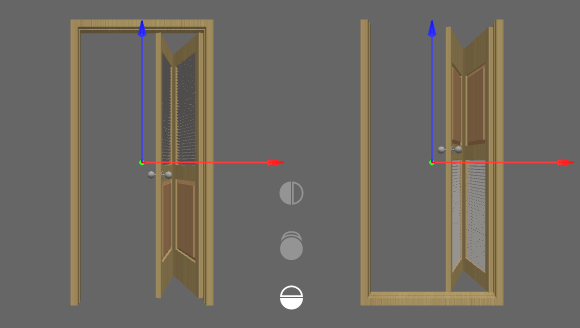
Наприклад, застосовуючи віддзеркалення спереду назад або зліва направо, можна створити три нові двері з однієї моделі дверей. Це особливо зручно, коли в моделі дверей ручка розташована з одного боку, а потрібна з іншого.