使用对象
类型和表示
类型和表示对话框包含对象属性,这些属性定义对象在 2D 和 3D 视图中的外观。要打开该对话框,请右键点击对象并从上下文菜单中选择类型和表示命令。
类型和表示对话框中的工具(细节水平除外)仅更改对象的当前副本,项目中可能存在的其他副本保持不变。
应用对项目中所有对象副本使用相同的 3D 模型。如果您修改某个副本,应用将需要专门为更改后的对象创建另一个模型。因此,使用类型和表示对话框可能会增加项目中对象模型的总数,从而降低应用性能。
该对话框仅适用于以下对象类型:家具、窗户、门和楼梯。
对象属性分为三个部分:2D 和 3D 表示,以及对象类型和几何属性。
对象属性
对象类型
类型是最重要的对象属性。它决定了对象如何与其他对象交互,以及选择该对象时可使用哪些工具。
所有导入的对象默认成为家具类型。如果您导入了窗户、门或楼梯,应选择相应的类型。
对象原点
对象原点是对象边界上或对象中心的一个点。应用用它来定义对象在 2D 布局和 3D 空间中的位置。当您在平面图上旋转对象时,对象围绕其原点旋转。对象的高程实际上是其原点的高程。
原点的位置由三对复选框在三个维度上定义。如果一对中的两个复选框都未选中,原点将位于指定点的中间。例如,如果选中顶部,原点位于对象边界的顶部;如果顶部和底部都未选中,原点将位于两者之间;当所有复选框都未选中时,原点位于对象的中心。
资料库对象的默认原点因对象而异。家具通常将原点设在底部中心;墙画的原点可能是背面的中心;吊灯的原点在顶部中心。
对象大小
在类型和表示对话框中,您可以通过更改尺寸来缩放对象,并保持宽高比。如果您希望独立更改宽度、高度或深度,请使用检查器。由于检查器可以覆盖在类型和表示对话框中设置的对象尺寸,建议在检查器中更改对象大小。
2D 表示
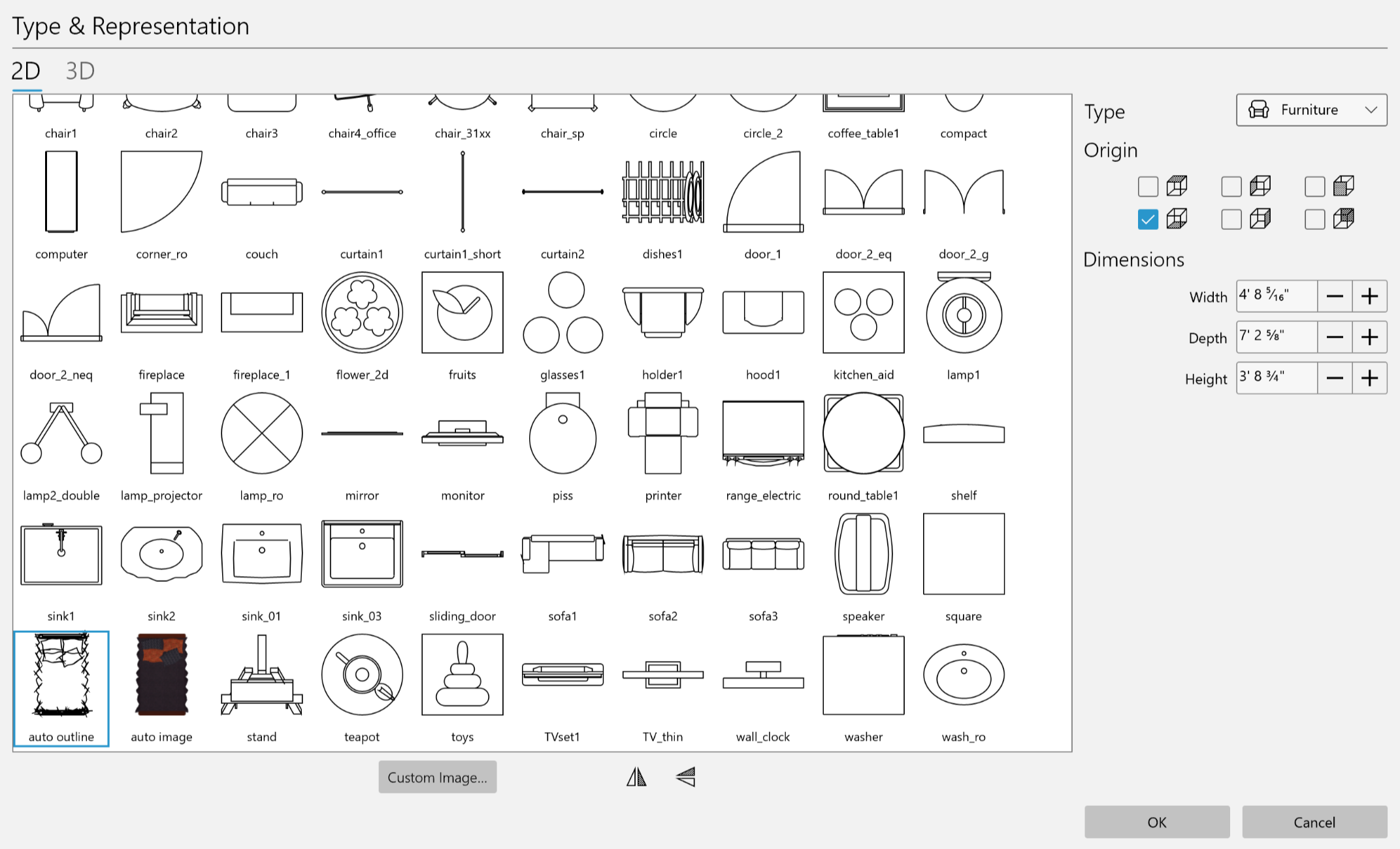
平面图图像
2D 部分包含用于平面图的对象表示资料库。您可以选择其中一个标准图像。应用还会根据对象从顶部实际的外观自动创建两个图像:一个是矢量轮廓,另一个是与对象在 3D 视图中外观相同的光栅图像。
要使用您自己的图像,请单击自定义图像…按钮并导航到图形文件。
图像资料库下方有两个翻转按钮,可以垂直或水平镜像所选的 2D 表示。翻转功能可用于将 2D 表示与 3D 模型匹配,例如,您可以将门把手从左侧移到右侧。
请注意,2D 和 3D 翻转工具相互独立,以便更灵活地使用。请确保 2D 表示与 3D 对象匹配。
3D 表示
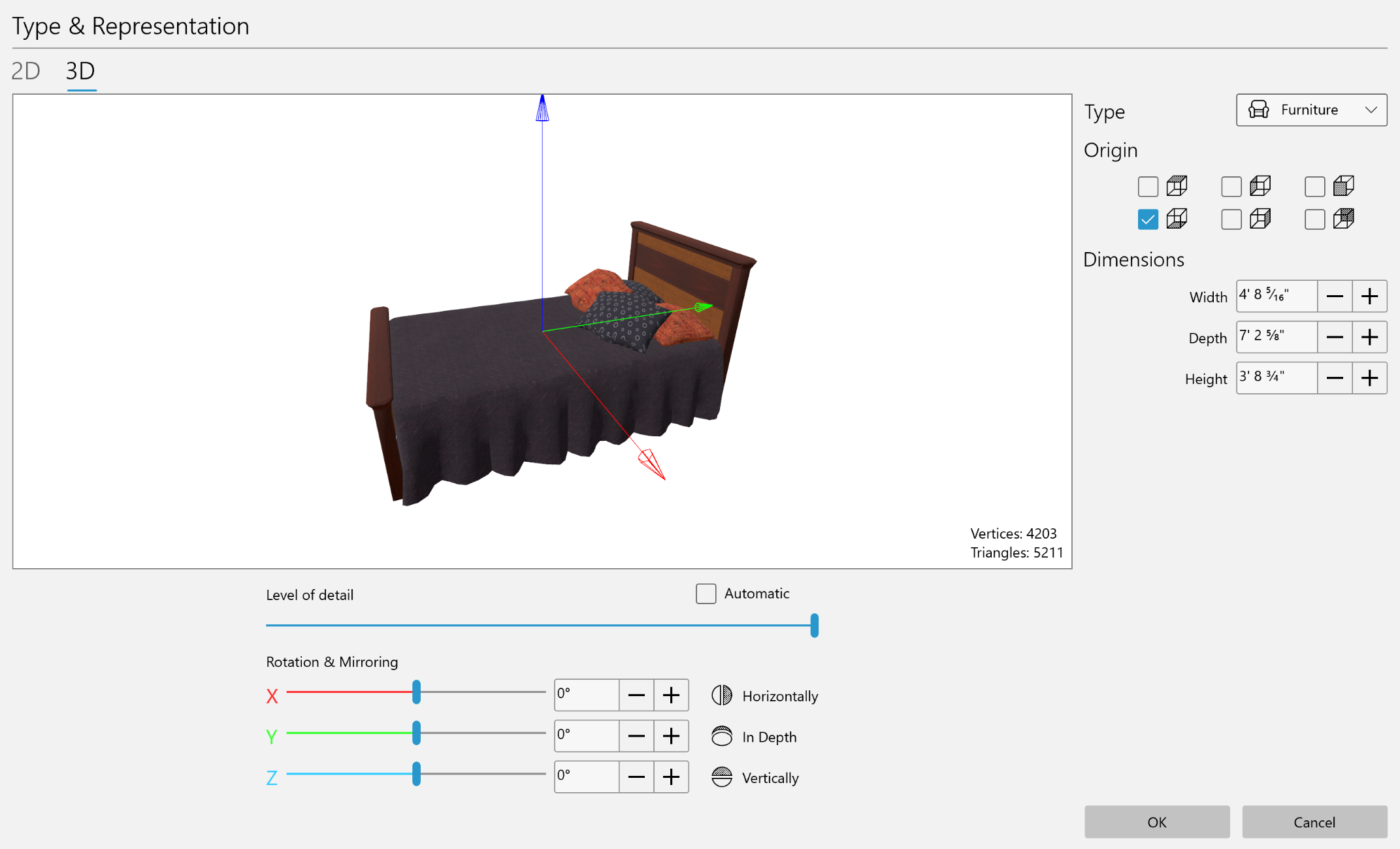
预览
类型和表示对话框显示 3D 模型的预览。
要放大或缩小,请点击加号或减号按钮,也可以使用鼠标滚轮、双指捏合手势,或用两根手指滑动来缩放。
要在预览中旋转 3D 模型,请用鼠标拖动模型。要恢复预览中模型的默认方向和缩放比例,请双击模型。
预览中对象的方向和大小不会影响项目中的对象。
细节水平
预览会显示构成 3D 模型的顶点和三角形数量。三角形数量也会显示在工具栏下方的信息栏中。数量越大,对象越精细。越精细的对象在 3D 视图中渲染所需的时间越长。如果项目中包含许多精细对象,3D 视图的响应可能会出现延迟。
预览下方的黄色感叹号标志表示对象可能过于精细。当对象拥有约 32000 个或更多顶点时将显示该标志。这不是错误,只是提示该对象可能会减慢整个 3D 场景的渲染速度。如果出现这种情况,您可以降低对象的复杂度。理想情况下,应让应用自动控制细节水平;您也可以拖动滑块降低细节水平,直到黄色标志消失。

自动复选框允许应用自动调整细节水平,默认情况下处于激活状态。
细节水平滑动条可让您降低 3D 模型中的细节数量。滑块最右侧对应原始对象,预览会显示对象在项目中的外观。
降低细节水平后,请确保对象看起来仍然平滑且没有缺陷。您随时可以重新打开类型和表示对话框并恢复对象的原始质量。
请注意,细节水平工具会影响项目中对象的所有副本。
在以下情况下,过于复杂的对象将在项目树中用警告标志标记:
- 自动复选框已开启。
- 自动复选框已关闭,且细节水平高于推荐值。
旋转对象
在类型和表示中旋转对象可以更改其默认方向。
当导入的对象在项目中上下颠倒,或门窗横向插入墙壁时,可能需要更改方向。
要围绕 X、Y 或 Z 轴旋转对象,请使用相应的滑块。
3D 翻转
要翻转对象,请点击相应的 3D 翻转按钮。
3D 翻转功能可让您从非对称模型创建多个对象。
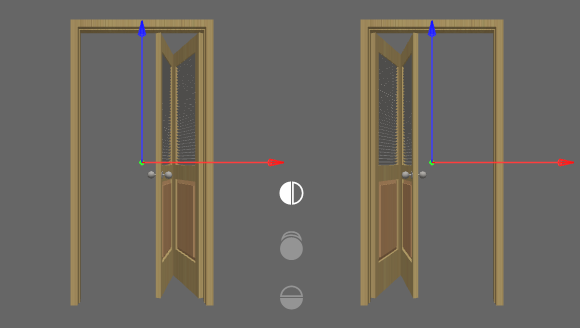
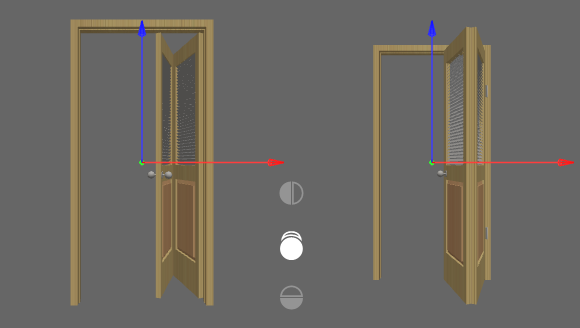
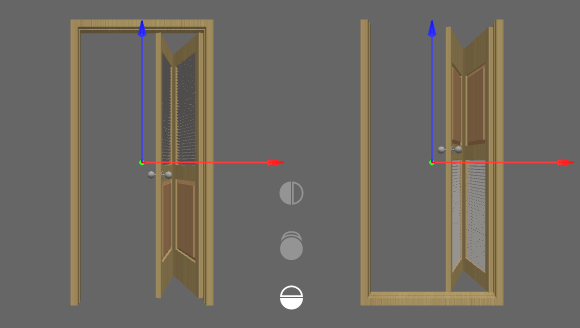
例如,通过应用前后翻转或左右翻转,您可以从单个门模型创建三扇新门。当门模型的把手在一侧而您需要将其放在另一侧时,此功能尤为有用。