Работа с объектами
Свойства объектов в 2D
Вкладка Параметры 2D в Инспекторе позволяет настроить внешний вид объектов на плане этажа.
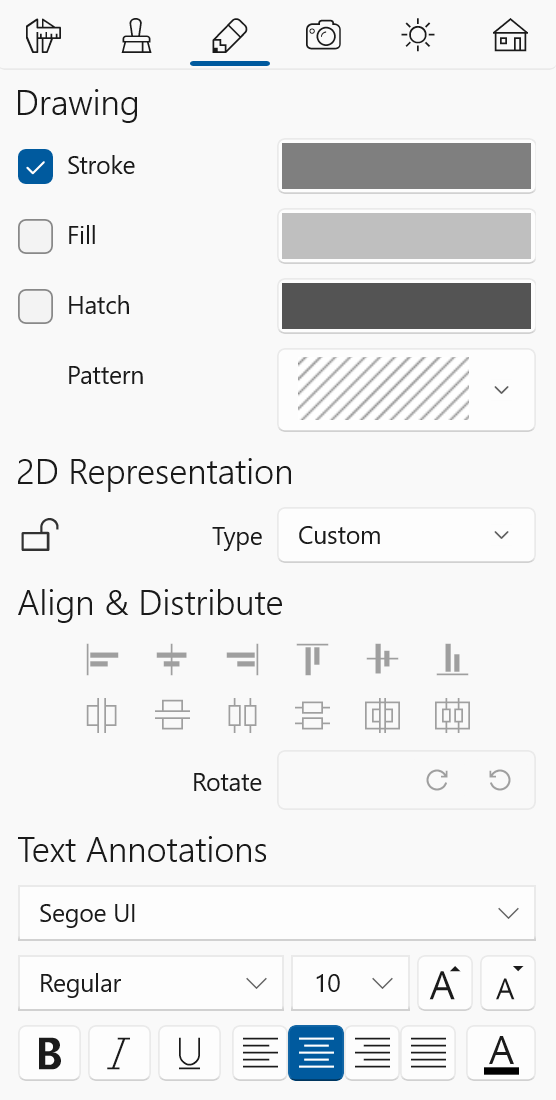
Настройки рисования
Настройки в разделе Черчение содержат инструменты Контур, Заливка и Штриховка.
Инструмент Контур позволяет показать или скрыть контур объекта.
Инструменты Заливка и Штриховка позволяют заполнить объект сплошным цветом или узором.
Инструменты в этом разделе предназначены для работы с объектами, созданными с помощью инструментов рисования, таких как стена или пол. Контур и Заливка могут применяться к объекту Текстовая аннотация. Инструмент Контур также позволяет изменить цвет объекта Размер.
Инструмент поворота
Инструмент Поворот предназначен для поворота объекта «Текстовая аннотация». Он также работает с другими типами объектов.
Зеркальное отражение объектов
Кнопки Отзеркалить выделенное по горизонтали и Отзеркалить выделенное по вертикали отражают все выделение относительно его общего центра. Этим они отличаются от кнопок раздела Отражение на вкладке Параметры объектов, которые отражают отдельный объект относительно его собственного центра. Подробнее см. в разделе Зеркальное отражение объектов.
2D-представление
Раздел 2D представление позволяет выбрать тип 2D-представления объекта. Он работает как с объектами из библиотеки, так и с объектами, созданными с помощью инструментов рисования.
При выборе параметра Выбранное объект из библиотеки (или импортированный) будет отображаться на плане этажа с использованием одного из 2D-изображений из стандартной библиотеки. Если изображение по умолчанию не соответствует объекту, можно выбрать другое из библиотеки или импортировать его. Чтобы открыть библиотеку, откройте диалог Тип и представление и перейдите в раздел 2D. Стандартные изображения представлены в векторном формате. Во многих случаях тип представления Выбранное можно сочетать с описанными выше настройками Контур, Заливка и Штриховка.
Параметр Автоматическое контурное работает с большинством объектов из библиотеки и всеми импортированными объектами. При его выборе приложение создает контур объекта на основе вида сверху. Изображение будет в векторном формате. Автоматическое контурное представление можно сочетать с описанными выше настройками Контур, Заливка и Штриховка.
Параметр Автоматическое растровое создает 2D-представление на основе текущего вида объекта сверху. Оно аналогично тому, что отображается в 3D виде. Можно изменить непрозрачность изображения, что удобно при перекрытии объектов на плане этажа. Созданное изображение будет в растровом формате.
Значок замка используется для блокировки или разблокировки 2D-представления отдельных объектов. При изменении представления всех объектов, выделенных на плане этажа, объекты с заблокированным представлением сохранят исходное.
Выравнивание и распределение объектов
Выделенные объекты можно выровнять по краям или по центрам. Для этого выделите не менее двух объектов и выберите один из вариантов в разделе Выравнивание. Для работы с этими инструментами откройте план этажа.
Раздел Распределение содержит два блока кнопок. Левый блок позволяет распределить интервалы или центры выделенных объектов. Эта возможность используется в основном для объектов типа «Мебель». Необходимо выделить не менее трех объектов. Для работы с этими инструментами откройте план этажа.
Блок из двух кнопок справа позволяет распределить интервалы и центры окон, дверей, проемов, ниш и стенных панелей, установленных в стену. Необходимо выделить не менее трех объектов. Эти инструменты можно использовать как на плане этажа, так и в вертикальном виде (только в редакции Pro).
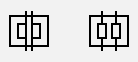
Настройки текста
Настройки текста в разделе Текстовые аннотации работают с объектами «Текстовая аннотация» и «Размер». Их также можно применить к подписи пола.
Можно выбрать шрифт и изменить его начертание, размер и цвет. Также можно настроить выравнивание текста.