Робота з об’єктами
Властивості об’єктів у 2D
Вкладка Параметри 2D в Інспекторі дає змогу налаштувати зовнішній вигляд об’єктів на плані поверху.
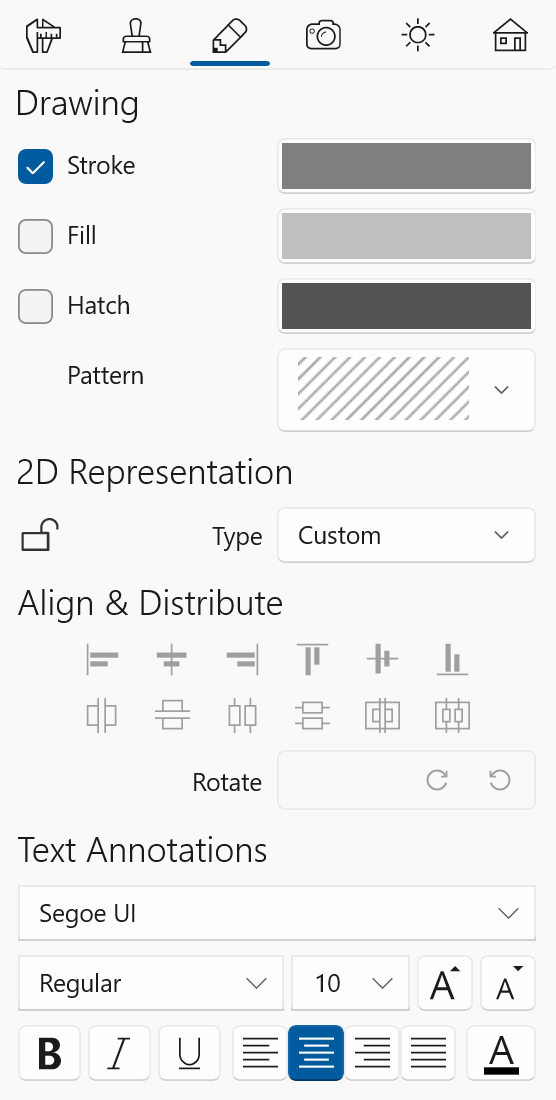
Налаштування малювання
Налаштування в розділі Креслення містять інструменти Контур, Заливка і Штрихування.
Інструмент Контур дає змогу показати або сховати контур об’єкта.
Інструменти Заливка і Штрихування дають змогу заповнити об’єкт суцільним кольором або узором.
Інструменти в цьому розділі призначені для роботи з об’єктами, створеними за допомогою інструментів малювання, такими як стіна або підлога. Контур і Заливка можуть застосовуватися до об’єкта Текстова анотація. Інструмент Контур також дає змогу змінити колір об’єкта Розмір.
Інструмент повороту
Інструмент Поворот призначений для повороту об’єкта «Текстова анотація». Він також працює з іншими типами об’єктів.
Віддзеркалення об’єктів
Кнопки Віддзеркалити виділене по горизонталі і Віддзеркалити виділене по вертикалі віддзеркалюють усе виділення відносно його спільного центра. Це відрізняється від кнопок розділу Відображення на вкладці Параметри об’єктів, які віддзеркалюють окремий об’єкт відносно його власного центра. Докладніше див. у розділі Віддзеркалення об’єктів.
2D-представлення
Розділ 2D представлення дає змогу вибрати тип 2D-представлення об’єкта. Він працює як з об’єктами з бібліотеки, так і з об’єктами, створеними за допомогою інструментів малювання.
Під час вибору параметра Обране об’єкт з бібліотеки (або імпортований) відображатиметься на плані поверху з використанням одного з 2D-зображень зі стандартної бібліотеки. Якщо зображення за умовчанням не відповідає об’єкту, можна вибрати інше з бібліотеки або імпортувати його. Щоб відкрити бібліотеку, відкрийте діалог Тип та представлення і перейдіть у розділ 2D. Стандартні зображення представлені у векторному форматі. У багатьох випадках тип представлення Обране можна поєднувати з описаними вище налаштуваннями Контур, Заливка і Штрихування.
Параметр Автоматичне контурне працює з більшістю об’єктів з бібліотеки і всіма імпортованими об’єктами. Під час його вибору застосунок створює контур об’єкта на основі вигляду згори. Зображення буде у векторному форматі. Автоматичне контурне представлення можна поєднувати з описаними вище налаштуваннями Контур, Заливка і Штрихування.
Параметр Автоматичне растрове створює 2D-представлення на основі поточного вигляду об’єкта згори. Воно аналогічне тому, що відображається в 3D виді. Можна змінити непрозорість зображення, що зручно під час перекриття об’єктів на плані поверху. Створене зображення буде в растровому форматі.
Значок замка використовується для блокування або розблокування 2D-представлення окремих об’єктів. Під час зміни представлення всіх об’єктів, виділених на плані поверху, об’єкти із заблокованим представленням збережуть початкове.
Вирівнювання і розподілення об’єктів
Виділені об’єкти можна вирівняти за краями або за центрами. Для цього виділіть не менше двох об’єктів і виберіть один з варіантів у розділі Вирівняти. Для роботи з цими інструментами відкрийте план поверху.
Розділ Розподілити містить два блоки кнопок. Лівий блок дає змогу розподілити інтервали або центри виділених об’єктів. Ця можливість використовується переважно для об’єктів типу «Меблі». Необхідно виділити не менше трьох об’єктів. Для роботи з цими інструментами відкрийте план поверху.
Блок із двох кнопок праворуч дає змогу розподілити інтервали і центри вікон, дверей, прорізів, ніш і стінних панелей, установлених у стіну. Необхідно виділити не менше трьох об’єктів. Ці інструменти можна використовувати як на плані поверху, так і у вертикальному виді (Тільки в редакції Pro).

Налаштування тексту
Налаштування тексту в розділі Текстові анотації працюють з об’єктами «Текстова анотація» і «Розмір». Їх також можна застосувати до підпису підлоги.
Можна вибрати шрифт і змінити його накреслення, розмір і колір. Також доступне налаштування вирівнювання тексту.