Робота з об’єктами
Основи
Об’єкти можна поділити на кілька категорій. Один з важливих принципів класифікації — спосіб створення об’єктів: одні створюються за допомогою інструментів (наприклад, стіни), інші є готовими 3D-моделями (наприклад, меблі), створеними в сторонніх програмах. Об’єкти першої групи можна змінювати безпосередньо в Live Home 3D, і вони мають особливі властивості. Готові об’єкти становлять більшість об’єктів стандартної бібліотеки. Усі імпортовані об’єкти також належать до цієї групи.
Хоча об’єкти, створені за допомогою інструментів малювання, можна додавати до бібліотеки, термін «об’єкт бібліотеки» використовується виключно для готових об’єктів.
Важливо зазначити, що прорізи, ніші та стінні панелі присутні в бібліотеці. Водночас існує інструмент для створення цих об’єктів. (Тільки в редакції Pro)
| Об’єкти | ||||||
| Створені за допомогою інструментів | Готові | |||||
| Будівельні елементи | Допоміжні | Частини стін | Стандартна бібліотека та імпортовані | Імпортовані | Стандартна бібліотека | |
| Стіна Підлога Стеля Будівельний блок Дах |
Розмір Анотація Камера Відеоролик Напрямна |
Прорізи Ніші Стінні панелі |
Меблі Вікно Двері Сходи |
2D зображення 3D зображення |
Колона | |
| Підтримують інструменти трансформації текстур. Не можуть бути згруповані, за винятком будівельних блоків. |
Ці об’єкти не відображаються в 3D виді. | Можуть бути створені за допомогою інструментів малювання або взяті з бібліотеки. | Ці об’єкти можна відкрити в діалозі Тип та представлення. | Об’єкт «2D зображення» не відображається в 3D виді. | ||
Тип об’єкта — його найважливіша властивість. Вкладка Параметри об’єктів в Інспекторі відображає відповідні властивості залежно від типу об’єкта.
Об’єкти, за винятком допоміжних, мають два види представлення: одне — для 2D плану, інше — для 3D виду.
Деякі об’єкти складаються з кількох компонентів. Наприклад, вікна і двері складаються з прорізу і 3D-моделі вікна або дверей відповідно. Об’єкт «Стіна» включає плінтуси і багети. Таким чином, якщо об’єкт містить вкладені об’єкти, цю ієрархічну структуру можна побачити в Дереві проєкту.
Додавання і видалення об’єктів
Спосіб додавання нового об’єкта залежить від його типу. Для додавання частин будівлі і допоміжних об’єктів на план поверху слід використовувати інструменти малювання. Усі інші об’єкти можна додати з бібліотеки або імпортувати.
Щоб видалити об’єкт, виберіть його і натисніть клавішу Delete.
Вибір об’єктів
Для виконання більшості операцій з об’єктом його потрібно вибрати. Для цього натисніть на нього в 2D або 3D виді.
Об’єкт залишається вибраним під час перемикання між видами в головному вікні.
У режимі 2D плану вибрані об’єкти обведені контуром або позначені рамкою вибору. Рамка вибору відображає маркери зміни розміру і повороту, якщо об’єкт підтримує відповідні дії.
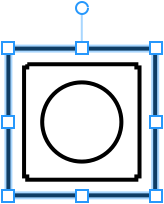
У 3D виді вибраний об’єкт виділено зеленою рамкою.
Стіни, прорізи, двері та вікна дають змогу також вибрати окрему сторону, яка буде виділена зеленим кольором. Щоб вибрати сторону об’єкта, натисніть на неї. Вибір сторони об’єкта корисний під час нанесення матеріалу або зміни плінтусів і багетів.
Якщо важко натиснути на об’єкт, його можна вибрати, натиснувши на його назву в Дереві проєкту. Цей спосіб також корисний, якщо об’єкт заблокований або невидимий.
Щоб запобігти випадковому переміщенню або зміні об’єкта, його можна заблокувати в Дереві проєкту або в контекстному меню. Заблокований об’єкт не можна вибрати натисканням до його розблокування.
Переміщення об’єктів
Щоб перемістити вибраний об’єкт, перетягніть його мишею або використовуйте клавіші зі стрілками в режимі 2D плану.
Заблоковані об’єкти не можна переміщувати. Об’єкт можна заблокувати або розблокувати в Дереві проєкту.
Поворот об’єктів
Щоб повернути об’єкт у режимі 2D плану, виберіть його і перетягніть круглий маркер поруч із рамкою вибору. Для перегляду кута об’єкта з десятковими знаками повертайте об’єкт, утримуючи клавішу Ctrl. Щоб обмежити кут кроком у 15 градусів, повертайте об’єкт, утримуючи клавішу Shift.
Також об’єкти можна повертати за допомогою вкладки Параметри об’єктів в Інспекторі.
Щоб повернути стіну, перемістіть маркер на одному з її кінців на плані поверху.
Зміна об’єктів
Об’єкти різних типів дають змогу змінювати себе по-різному. Більшість властивостей об’єктів доступні в Інспекторі.
Діалог Тип та представлення дає змогу відобразити об’єкт, змінити його орієнтацію і розміри, а також вибрати зображення для відображення об’єкта на плані поверху.
Для отримання додаткової інформації про певний тип об’єкта прочитайте відповідний розділ. Щоб відкрити його, натисніть на назву об’єкта у верхній частині цієї сторінки.
Щоб створити новий об’єкт з кількох інших, можна використовувати операції комбінування. Розмістіть щонайменше два об’єкти так, щоб вони торкалися один одного або один об’єкт занурювався в інший. Виберіть об’єкти для комбінування. Натисніть правою кнопкою миші на будь-якому з вибраних об’єктів і виберіть одну з операцій у меню Скомбінувати. Розділ Комбінування об’єктів пояснює принцип роботи цих операцій.
Матеріали
Під час додавання об’єкта до проєкту він постачається з матеріалами за умовчанням. До об’єкта можна застосувати нові матеріали. Опис цієї процедури наведено в розділі Застосування матеріалів.
Застосунок постачається з бібліотекою матеріалів.
Щоб дізнатися, які матеріали застосовані до об’єкта, використовуйте вкладку Матеріали об’єкта в Інспекторі.
Віддзеркалення об’єктів
Застосунок пропонує дві різні операції дзеркального відображення об’єктів: Відображення і Віддзеркалити.
Кнопки розділу Відображення віддзеркалюють окремий об’єкт відносно його власного центра. Вони розташовані на вкладці Параметри об’єктів в Інспекторі.
Кнопки Віддзеркалити виділене по горизонталі і Віддзеркалити виділене по вертикалі віддзеркалюють один або кілька вибраних об’єктів відносно спільного центра їхньої обмежувальної рамки. Вони розташовані на вкладці Параметри 2D в Інспекторі. Оскільки віддзеркалення використовує спільний центр усього виділення, можна віддзеркалити групу об’єктів або весь план поверху. Це особливо корисно в архітектурі, де дзеркальні плани будинків на основі наявного проєкту є поширеною відправною точкою.
Щоб віддзеркалити будівлю цілком, перемкніть 2D план на рівень Ділянка і виберіть будівлю. У контекстному меню з’являться команди Віддзеркалити будівлю > По горизонталі і Віддзеркалити будівлю > По вертикалі.
Приховування об’єктів
Дерево проєкту дає змогу приховати об’єкт. Це зручно, якщо потрібно, щоб об’єкт зник з 2D або 3D виду без фактичного видалення. Щоб знайти невидимий об’єкт у проєкті, виконайте пошук у Дереві проєкту.
Рядок інформації
Рядок інформації розташований під панеллю інструментів. Він відображає відомості про вибраний об’єкт, які зазвичай включають розміри, кут, рівень і кількість трикутників. Останній параметр вказує на ступінь деталізації об’єкта.
Більш деталізовані об’єкти довше візуалізуються в 3D виді. Це означає, що під час вибору об’єктів для проєкту слід враховувати рівень деталізації в сукупності з продуктивністю застосунку. Діалог Тип та представлення попередить вас, якщо об’єкт може виявитися занадто складним, і дасть змогу налаштувати рівень деталізації об’єкта.
Деякі об’єкти відображають площу в рядку інформації. Значень може бути одне або два. Площа використовується для плоских об’єктів, таких як стіна, підлога або стінна панель. Це значення можна обчислити, помноживши ширину на глибину в режимі 2D плану (або ширину на висоту у вертикальному 2D виді). Об’єкти з кількома поверхнями, спрямованими під ненульовими кутами, можуть мати 2D площу і 3D площу. Наприклад, яма на рельєфі має п’ять поверхонь: дно і чотири сторони. У цьому разі 2D площа — це площа дна. 3D площа розраховується як сумарна площа дна і всіх сторін.