使用对象
对象的 2D 属性
检查器的 2D 属性选项卡允许您指定对象在平面图上的外观。
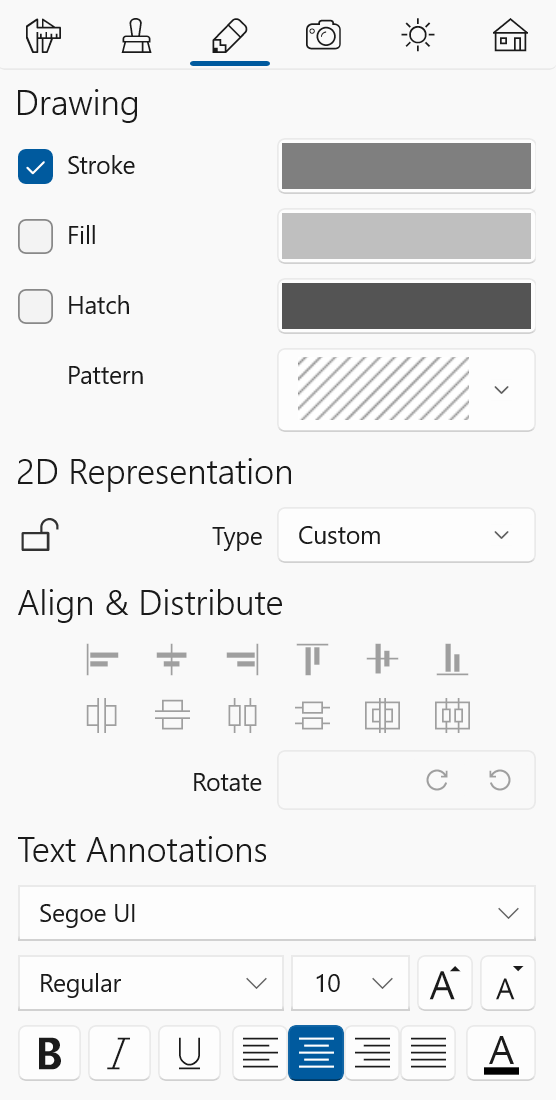
绘图设置
绘图部分中的设置包含笔划、填充和图案填充工具。
使用笔划工具,您可以显示或隐藏对象的轮廓。
填充和图案填充工具可让您用纯色或图案填充对象。
本节中的工具旨在与使用绘图工具创建的对象(如墙壁或地板)配合使用。笔划和填充可应用于文本注释对象。您也可以使用笔划工具更改尺寸对象的颜色。
旋转工具
旋转工具用于旋转文本注释对象,也可与其他对象类型配合使用。
镜像对象
水平镜像选择和垂直镜像选择按钮以整个选择的公共中心为基准进行镜像。这不同于对象属性选项卡中翻转部分的按钮,后者以对象自身的中心为基准翻转单个对象。详情请参阅镜像对象。
2D 表示
2D 表示部分可让您选择对象的 2D 表示类型。它可与资料库对象以及使用绘图工具创建的对象配合使用。
选择自定义选项后,资料库对象(或导入的对象)将使用取自标准资料库的某个 2D 表示图像显示在平面图上。如果默认图像与对象不匹配,您可以从资料库中选择其他图像或导入图像。要打开资料库,请调出类型和表示对话框并打开 2D 部分。标准图像为矢量格式。在许多情况下,自定义表示类型可以与前面介绍的笔划、填充和图案填充设置结合使用。
自动轮廓选项适用于大多数资料库对象和所有导入的对象。选择该选项后,应用将根据俯视图创建对象的轮廓,图像将为矢量格式。自动轮廓可以与前面介绍的笔划、填充和图案填充设置结合使用。
自动图像选项根据当前对象的俯视图创建 2D 表示,效果类似于在 3D 视图中所见。您可以更改图像的不透明度,这在对象在平面图上重叠时非常有用。创建的图像将为光栅格式。
锁定图标用于锁定或解锁特定对象的 2D 表示。当您在平面图上选中所有对象以更改其表示时,表示已锁定的对象将保留原有表示。
对齐和分布对象
您可以按边缘或中心对齐所选对象。为此,请至少选择两个对象,然后在对齐部分中选择其中一个选项。请打开平面图以使用这些工具。
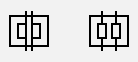
分布部分有两组按钮。左侧一组可让您分布所选对象的间距或中心。此功能主要用于家具类型的对象。您必须至少选择三个对象。请打开平面图以使用这些工具。
右侧的两个按钮可以分布安装在墙壁中的窗户、门、开洞、壁龛和墙板的间距和中心。您必须至少选择三个对象。您可以在平面图或立视图中使用这些工具(仅限 Pro 版)。
文本设置
文本注释部分中的文本设置适用于文本注释和尺寸对象。您也可以将其应用到地板标签。
您可以选择字体并更改其字型、大小和颜色,还可以设置文本对齐方式。