Spazio di lavoro Live Home 3D
La finestra principale
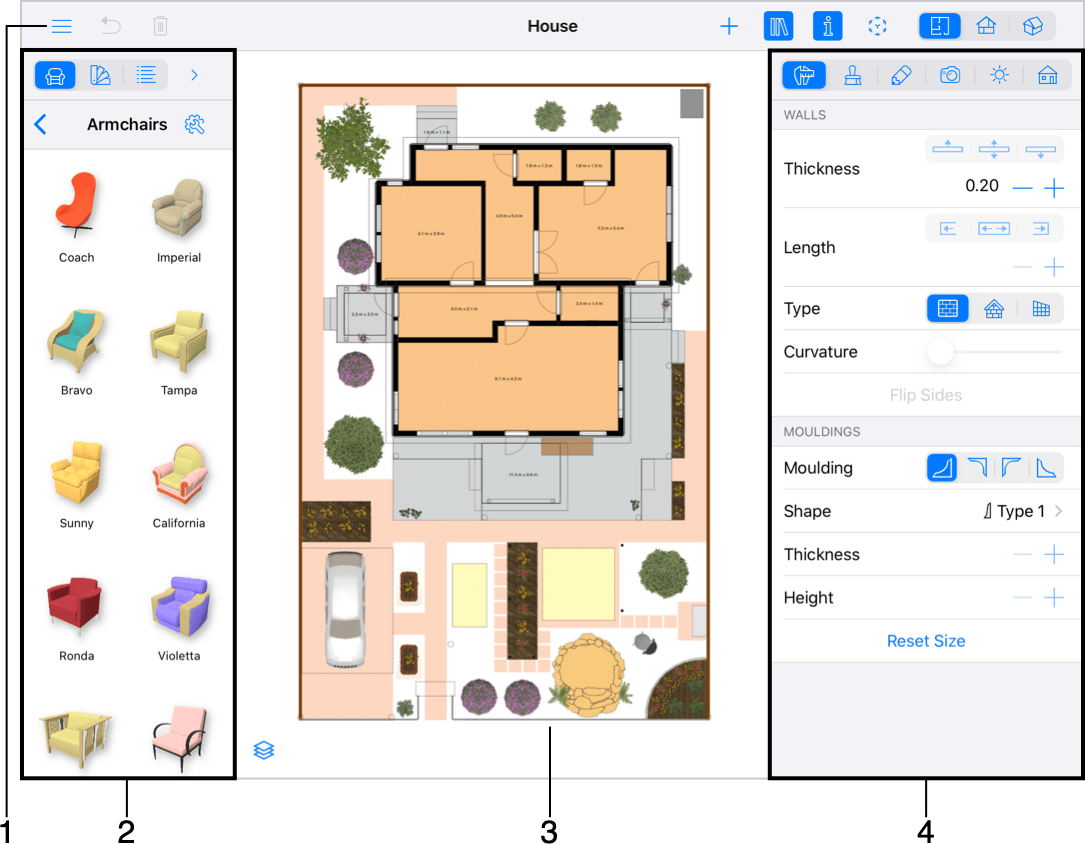
1 – La barra degli strumenti con gli strumenti della vista planimetria 2D, vista 3D o vista elevazione 2D. L’insieme degli strumenti disponibili dipende dalla vista attiva.
2 – Il pannello Libreria può visualizzare la libreria degli oggetti 3D, la libreria dei materiali oppure la struttura del progetto.
3 – L’area di modifica può visualizzare una planimetria, una vista elevazione oppure una vista 3D.
4 – La finestra impostazioni.
Gestire viste e pannelli
Nella barra degli strumenti sono presenti pulsanti che consentono di attivare le viste 2D oppure 3D e di aprire menu o pannelli.
 – Aprire il menu. Contiene comandi per aprire la Galleria e le Impostazioni. Consente inoltre di aprire o salvare progetti e di accedere alla documentazione e ai tutorial.
 – Aprire il pannello con strumenti per aggiungere parti dell’edificio (ad esempio muri) oppure strumenti che aggiungono oggetti ausiliari come linee guida o quote. Il gruppo di strumenti dipende dalla vista attualmente attiva e dall’edizione del software. L’edizione Pro dispone di più strumenti. Per ulteriori dettagli, consulta le sezioni Vista planimetria 2D oppure Vista elevazione 2D.
 – Aprire oppure chiudere il pannello Libreria, che include le librerie degli oggetti e dei materiali e la struttura del progetto.
 – Aprire o chiudere la finestra impostazioni.
 – Aprire il pannello Configurazione modello per visualizzare il modello in RA.
 – Visualizzare la vista planimetria 2D.
 – Visualizzare la vista elevazione 2D. (Solo versione Pro)
 – Visualizzare la vista 3D.
Tieni presente che sugli schermi stretti il passaggio tra le viste 2D e 3D può essere visualizzato come un singolo pulsante. Toccando questo pulsante verrà aperta un’altra vista. Nell’edizione Pro, la vista 2D aprirà la planimetria oppure la vista elevazione 2D a seconda di quale delle due è stata aperta più recentemente. Tieni premuto il pulsante per rendere disponibili tutte e tre le opzioni.