Spazio di lavoro Live Home 3D
La vista elevazione 2D
La vista elevazione 2D mostra la vista laterale di muri e tetti. Viene utilizzata per lavorare con aperture, nicchie e pannelli, oltre che per esportare e stampare le viste in elevazione.
Le funzioni descritte in questa sezione sono disponibili solo nella versione Pro.
Per aprire la vista elevazione 2D, seleziona un segmento di muro o di tetto e tocca il pulsante  nella barra degli strumenti. Puoi ottenere lo stesso risultato selezionando una nicchia, un’apertura o un pannello, se questo oggetto è inserito in un muro o in un tetto.
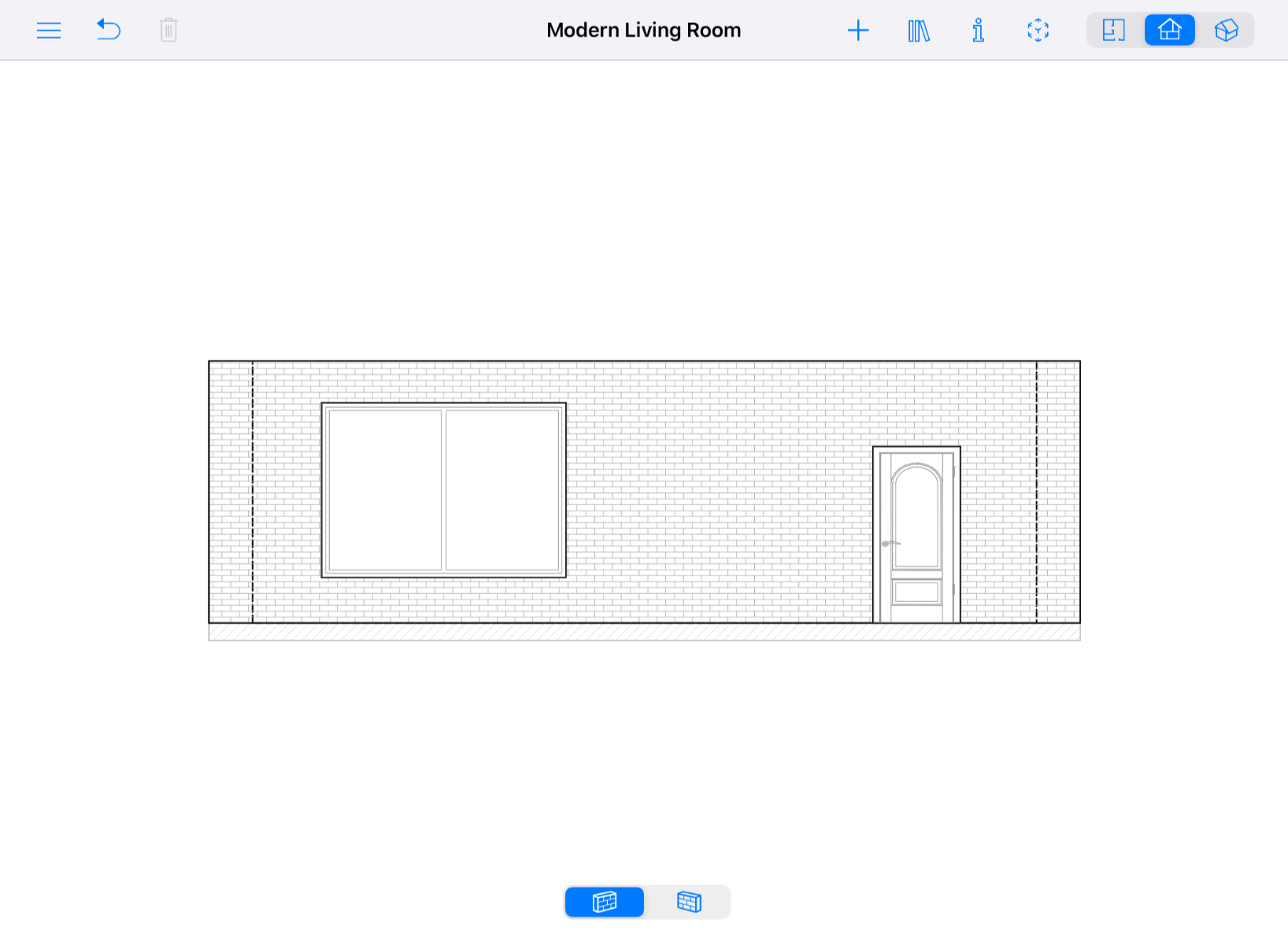
Nella vista elevazione è possibile visualizzare i righelli e la barra delle informazioni sotto la barra degli strumenti. Per mostrare o nascondere entrambi, usa l’opzione Mostra righelli nella sezione 2D del pannello Impostazioni.
La barra degli strumenti

 – Aprire il menu.
 – Annullare l’ultima azione. Per ripristinare l’operazione, tocca l’icona e tienila premuta finché non compare un menu a comparsa sullo schermo.
 – Eliminare gli oggetti selezionati.
 – Aprire l’In-App Store, dove puoi acquistare contenuti aggiuntivi o effettuare l’upgrade della licenza.
 – Aprire il pannello degli strumenti. Il pannello contiene due set di strumenti: Edificio e Ausiliari. Il primo include strumenti per aggiungere pannelli, nicchie e aperture. Ausiliari contiene strumenti per aggiungere linee guida, blocchi di testo e quote.
Set di strumenti Edificio.
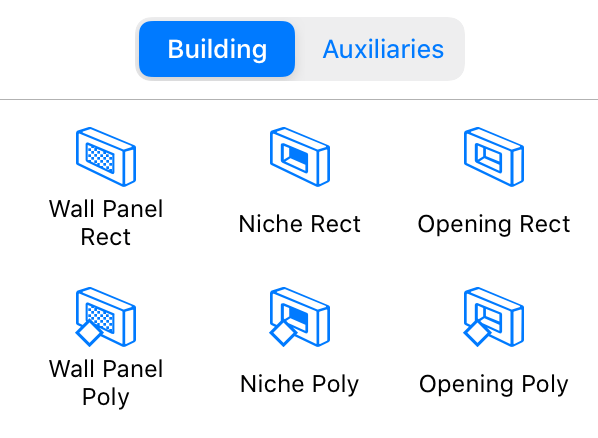
 – Lo strumento Pannello rett crea un pannello rettangolare.
 – Lo strumento Pannello poli consente di creare un pannello con forma personalizzata.
 – Lo strumento Nicchia rett crea una nicchia rettangolare.
 – Lo strumento Nicchia poli consente di creare una nicchia con forma personalizzata.
 – Lo strumento Apertura rett crea un’apertura rettangolare.
 – Lo strumento Apertura poli consente di creare un’apertura con forma personalizzata.
Set di strumenti Ausiliari.
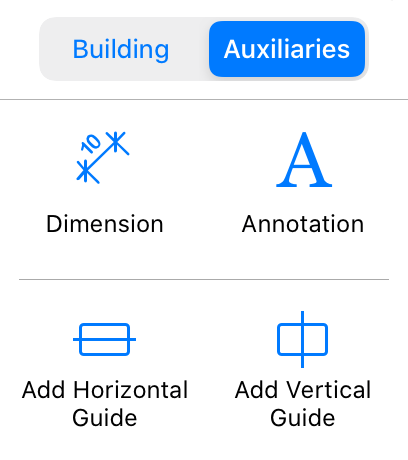
 – Lo strumento Quota consente di misurare la distanza tra punti specificati.
 – Lo strumento Annotazione aggiunge caselle di testo per digitare o incollare testo.
 – Lo strumento Aggiungi guida orizzontale aggiunge una guida orizzontale. Di default, passa per il centro della vista elevazione.
 – Lo strumento Aggiungi guida verticale aggiunge una guida verticale. Di default, passa per il centro della vista elevazione.
 – Aprire o chiudere la Libreria, che consente di accedere alla libreria dei materiali, alla libreria degli oggetti e alla struttura del progetto.
 – Aprire o chiudere la finestra impostazioni.
 – Aprire il pannello Configurazione modello per esportare in RA.
 – Visualizzare la vista planimetria 2D.
 – Visualizzare la vista elevazione 2D. (Solo versione Pro)
 – Visualizzare la vista 3D.
La maggior parte degli strumenti rimane attiva anche dopo aver completato l’azione prevista. Ad esempio, dopo aver disegnato una nicchia, puoi disegnarne un’altra senza dover riattivare lo strumento. Per disattivare uno strumento, tocca Completa nella barra degli strumenti.
La barra degli strumenti può anche mostrare il pulsante Fine dopo che hai aggiunto o selezionato un oggetto. Toccando Fine si deseleziona semplicemente questo oggetto. Puoi fare lo stesso toccando uno spazio vuoto nell’area di disegno.
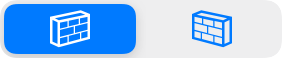
Una volta selezionato un muro, puoi mostrarne il lato opposto toccando il pulsante Capovolgi lati. Funziona anche con i tetti. Il pulsante si trova nella parte inferiore dell’area di lavoro.
Aggiungere oggetti dalla Libreria
La vista elevazione 2D consente di aggiungere oggetti al disegno che possono essere inseriti in muri e tetti. Questi includono nicchie, aperture, porte, finestre e pannelli. Per aggiungere un oggetto, trascinalo semplicemente dalla libreria e rilascialo nel progetto.
Creare oggetti
Puoi disegnare nicchie, aperture e pannelli direttamente nella vista elevazione 2D utilizzando gli strumenti di disegno menzionati in precedenza. Per ciascun tipo di oggetto sono disponibili due strumenti. Uno consente di disegnare forme rettangolari, mentre l’altro permette di creare poligoni.
Per aggiungere un oggetto rettangolare, attiva uno degli strumenti Rett. Tocca lo schermo e trascina il dito lateralmente. In questo modo specificherai la posizione di un angolo della nuova nicchia, apertura oppure pannello. Solleva il dito dallo schermo nel punto in cui desideri fissare l’angolo opposto.
Per aggiungere un oggetto poligonale, attiva uno degli strumenti Poli. Tocca lo schermo e trascina il dito lateralmente. In questo modo specificherai la posizione del primo angolo della nuova nicchia, apertura oppure pannello. Solleva il dito e tocca più volte per aggiungere altri angoli. Dopo aver aggiunto l’ultimo angolo, tocca il pulsante Completa per disattivare lo strumento.
Modificare la forma di un oggetto
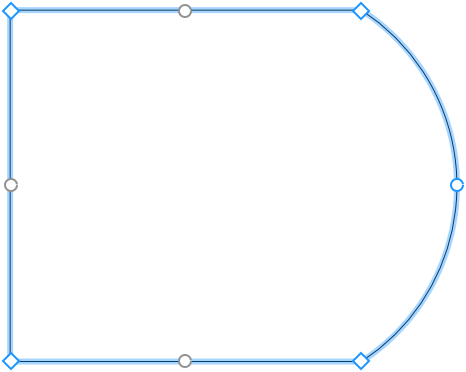
Per modificare direttamente nella vista elevazione 2D la forma di nicchie, aperture e pannelli, tieni premuto il dito su un oggetto finché non si apre il menu a comparsa. Quindi scegli il comando Modifica perimetro. Le maniglie di ridimensionamento scompariranno indicando la modalità di modifica del perimetro. L’app mostrerà il contorno dell’oggetto con maniglie a forma di rombo agli angoli, chiamate “punti”. Per modificare la forma del contorno, è possibile spostare i punti.
Per aggiungere un nuovo punto, tieni premuto per aprire il menu a comparsa. Quindi scegli Aggiungi punto. Per rimuovere un punto, toccalo e tieni premuto il dito. Nel menu a comparsa, seleziona Rimuovi punto.
In modalità di modifica del perimetro, l’app visualizza anche delle maniglie rotonde al centro di ciascun lato della forma. Se sposti una maniglia rotonda in una direzione o nell’altra, il lato corrispondente si piegherà all’interno o all’esterno della forma creando un arco. Mentre modifichi la curvatura di un lato, il numero vicino al centro del lato cambia da 0 (linea retta) a 180 (semicerchio). Uno dei modi per creare un cerchio è disegnare un quadrato e piegare ogni lato fino a 90 gradi.
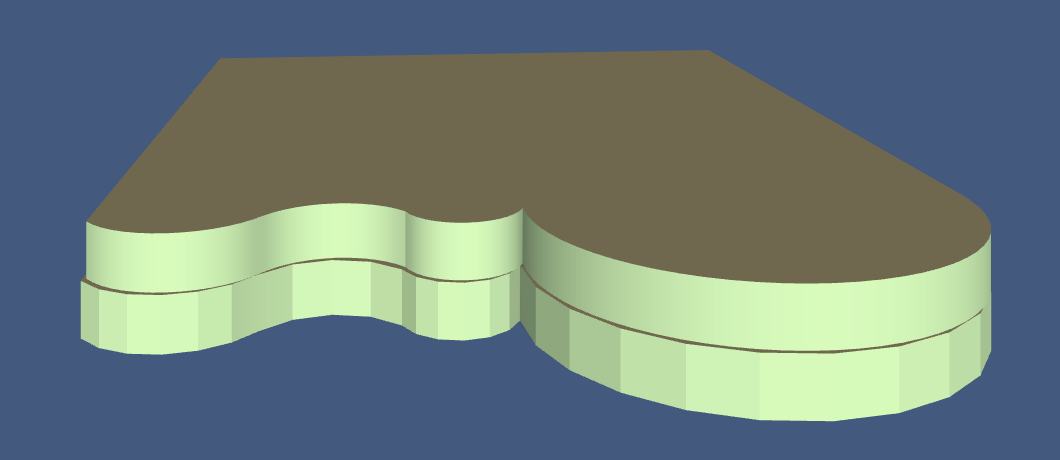
I lati arrotondati dell’oggetto possono essere visualizzati nella vista 3D come una serie di sfaccettature o come una superficie liscia. Per rendere le curvature più o meno morbide, utilizza il cursore Uniformità nella scheda Proprietà oggetto della finestra impostazioni. Valori più alti potrebbero richiedere prestazioni più elevate del computer durante la renderizzazione del modello 3D. Nell’immagine qui sotto, i due oggetti identici hanno un livello minimo (in basso) e massimo (in alto) di Uniformità.
Quando l’opzione Modifica geometria nella finestra impostazioni è sbloccata, puoi attivare la modalità di modifica toccando due volte l’oggetto.
Mobili nella vista elevazione
Per mostrare oppure nascondere mobili e blocchi da costruzione nella vista elevazione, utilizza l’opzione Mostra mobili adiacenti nella sezione 2D delle Impostazioni.
Un oggetto di tipo mobile o un blocco di costruzione verrà visualizzato solo se la distanza tra esso e il muro selezionato è inferiore a 1 metro o 39,4 pollici.
La vista elevazione 2D consente di spostare i mobili e aggiungere nuovi oggetti.