Lavorare con i progetti
Visualizzare un modello 3D in RA
Puoi visualizzare un modello 3D del progetto in Realtà aumentata (RA). Il modello verrà visualizzato in un ambiente reale. Nel caso di una casa, puoi osservarla dall’esterno oppure camminare al suo interno scegliendo diverse scale del modello 3D.
La funzione RA deve essere utilizzata in un ambiente sufficientemente illuminato.
Tieni presente che la funzionalità descritta richiede che l’app abbia accesso alla fotocamera.
Visualizzare un modello in RA
Per visualizzare il modello 3D in RA:
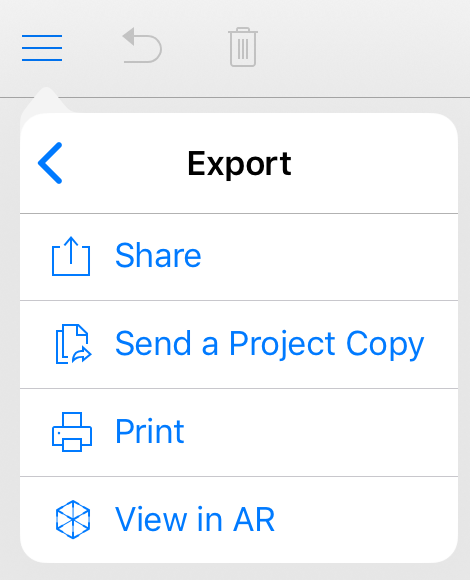
- Tocca il pulsante Menu
 , scegli Esporta e poi Vista in RA.
- Configura la sessione RA.
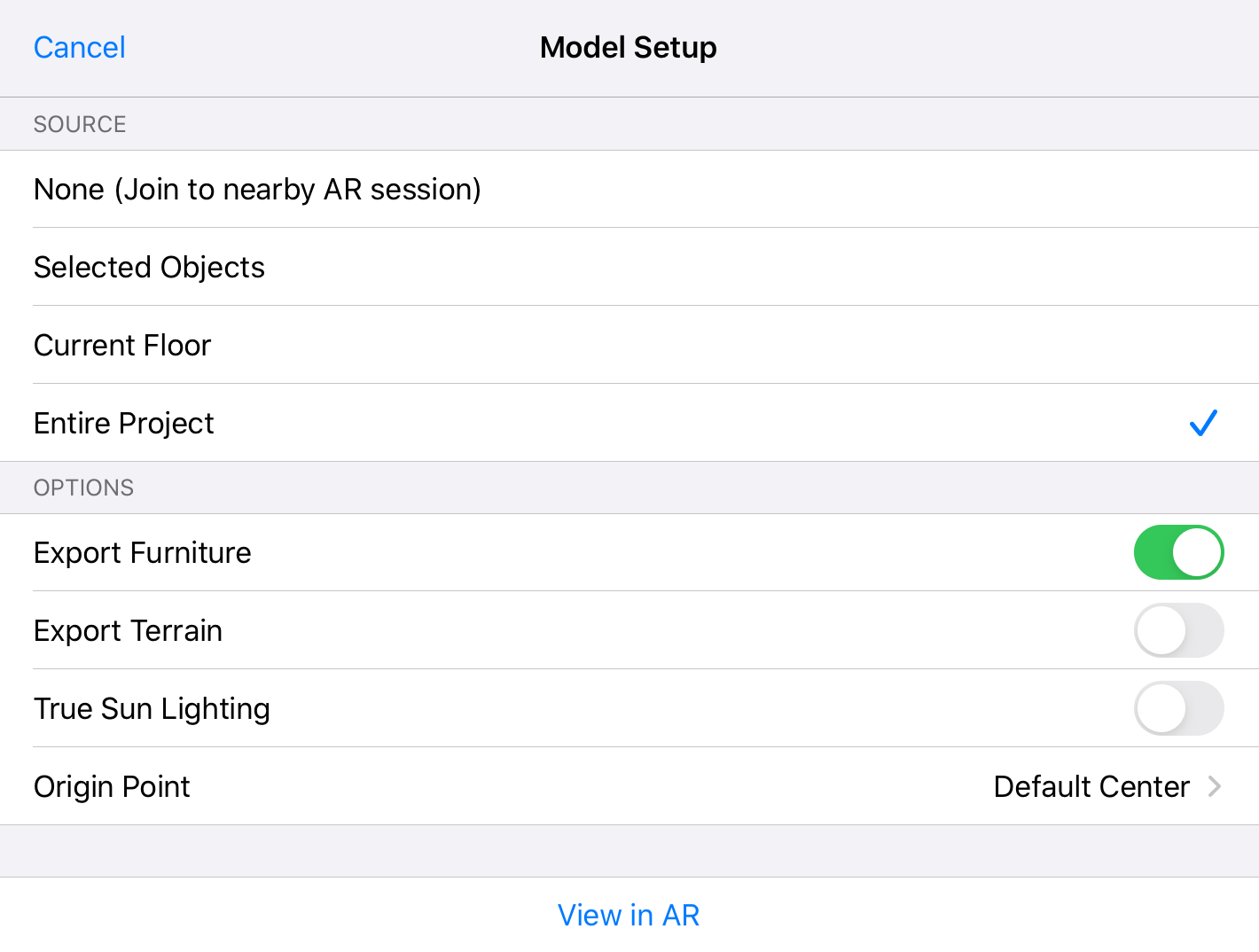
Nella sezione Origine, seleziona se desideri visualizzare Intero progetto, Piano corrente oppure Oggetti selezionati. In alternativa, puoi selezionare Nessuno per visualizzare un modello condiviso da un secondo dispositivo. - Nella sezione Opzioni, scegli se desideri includere mobili e terreno nella modalità RA. Qui puoi anche attivare la simulazione della luce solare.
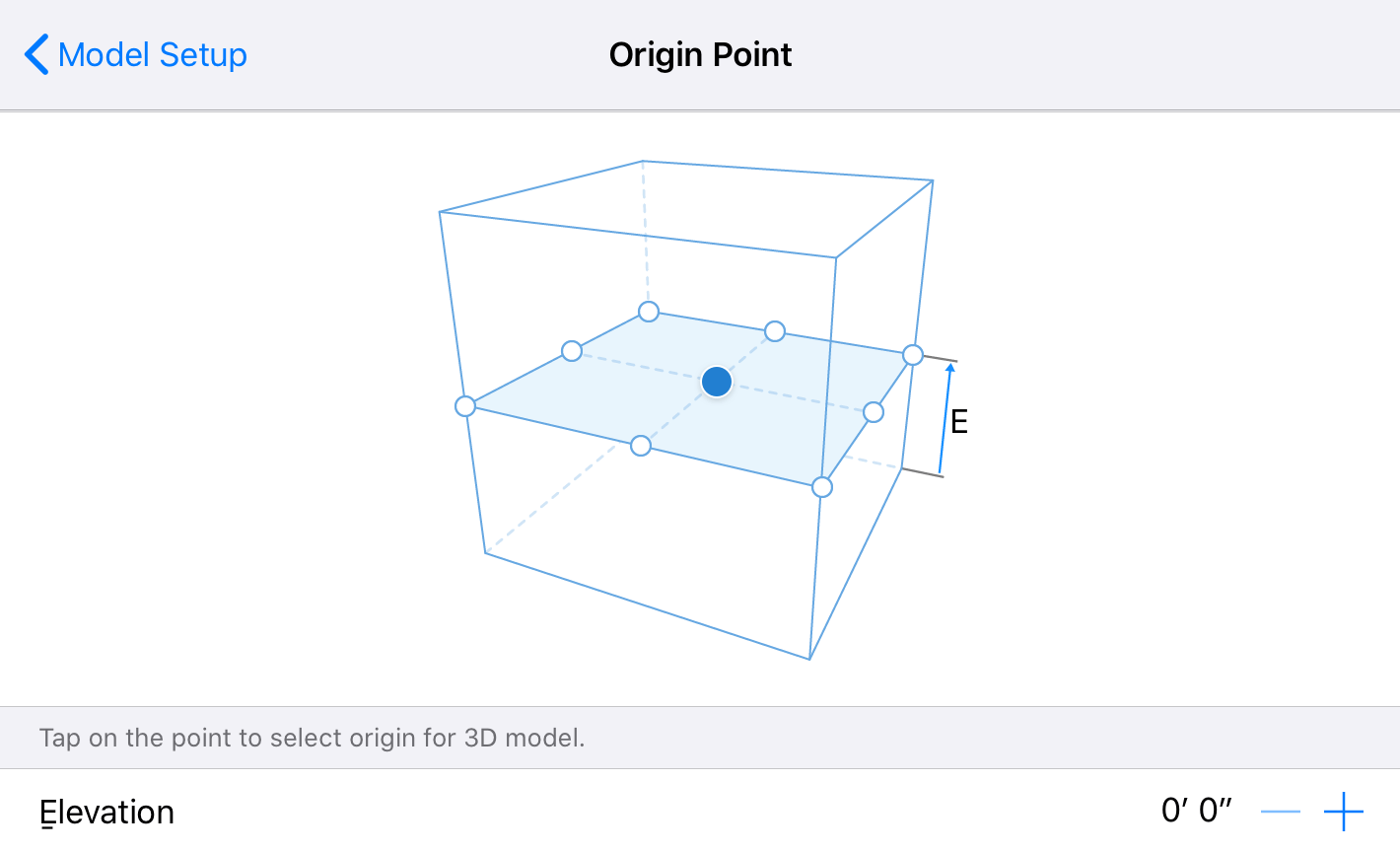
- Seleziona il punto di origine e l’elevazione del modello 3D per definirne la posizione in RA.
- Tocca Vista in RA.
- Punta la camera su una superficie orizzontale. Gira lentamente la camera fino a che il reticolo trapezoidale al centro dello schermo diventa un contorno fisso.
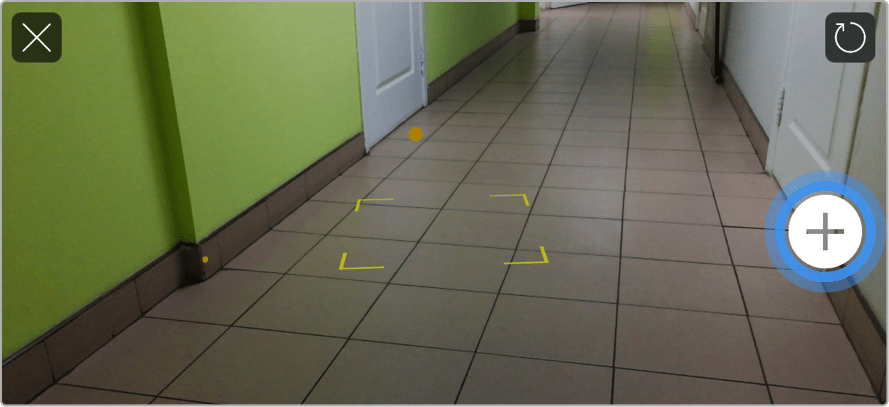
- Tocca il pulsante "più". Seleziona la scala del tuo modello. Il modello verrà posizionato automaticamente.
Nella vista RA puoi usare i gesti per regolare la posizione del modello.
Per visualizzare il modello da diversi punti di vista, sposta il dispositivo attorno ad esso. Con una scala elevata del progetto, potrebbe essere necessario camminare fisicamente attorno al modello. - Tocca il pulsante di scatto per esportare la vista corrente come immagine, se desideri salvarla.
Per uscire dalla modalità RA, tocca il pulsante X.
Se desideri modificare la scala del modello, scegliere un’altra superficie oppure posizionare il modello in modo diverso, tocca la freccia circolare nell’angolo superiore destro dello schermo. In questo modo tornerai al passaggio 5. L’app manterrà le impostazioni della sessione RA precedente.
Condivisione RA
Il modello 3D in RA può essere condiviso con altri dispositivi iOS.
Requisiti per la condivisione RA:
- Una connessione wireless come Wi-Fi oppure Bluetooth deve essere attivata sia sul dispositivo che trasmette sia su quello che riceve.
- Sul dispositivo con cui condividi deve essere installato Live Home 3D.
- Il dispositivo che trasmette e quello che riceve devono trovarsi nelle immediate vicinanze.
Nei passaggi seguenti, chiameremo “dispositivo trasmittente” il dispositivo che condivide il progetto. Il “dispositivo ricevente” sarà quello con cui viene condiviso il progetto in RA.
Per condividere, sul dispositivo trasmittente:
- Apri un progetto che desideri mostrare in RA.
- Attiva la modalità RA seguendo la procedura Visualizzare un modello in RA.
Mantieni il dispositivo nella posizione da cui hai avviato la sessione RA. Successivamente dovrai posizionare il dispositivo ricevente in questo stesso punto.
Dispositivo ricevente:
- Avvia Live Home 3D e apri un progetto vuoto.
- Apri la finestra di configurazione RA e scegli Unisciti a una sessione RA vicina.
- Tocca Vista in RA.
- Posiziona il dispositivo ricevente il più vicino possibile alla posizione da cui il dispositivo trasmittente ha avviato la sessione di trasmissione. Potrebbe essere necessario spostare leggermente il dispositivo per individuare la posizione esatta.
- Attendi che il dispositivo ricevente riceva completamente i dati dal dispositivo trasmittente. Successivamente verrà visualizzato il modello 3D.