Робота з проєктами
Перегляд 3D моделі в AR
Ви можете переглянути 3D модель свого проєкту в доповненій реальності (AR). Модель буде показано в реальному оточенні. Якщо йдеться про будинок, його можна оглянути ззовні або прогулятися всередині, вибравши різний масштаб 3D моделі.
Користуватися функцією AR слід у достатньо освітленому місці.
Зверніть увагу, що для роботи цієї функції застосунку потрібен доступ до камери.
Перегляд моделі в AR
Щоб переглянути 3D модель в AR:
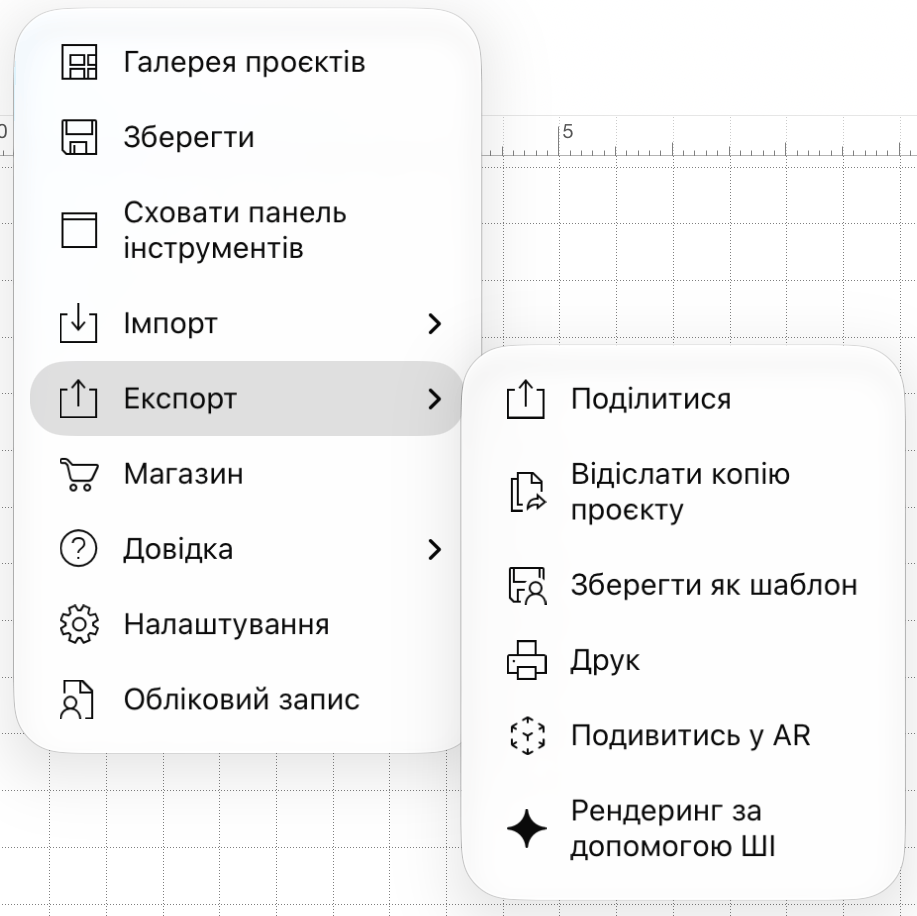
- Натисніть кнопку Меню
 і виберіть Експорт, а потім Подивитись у AR.
- Налаштуйте сеанс AR.
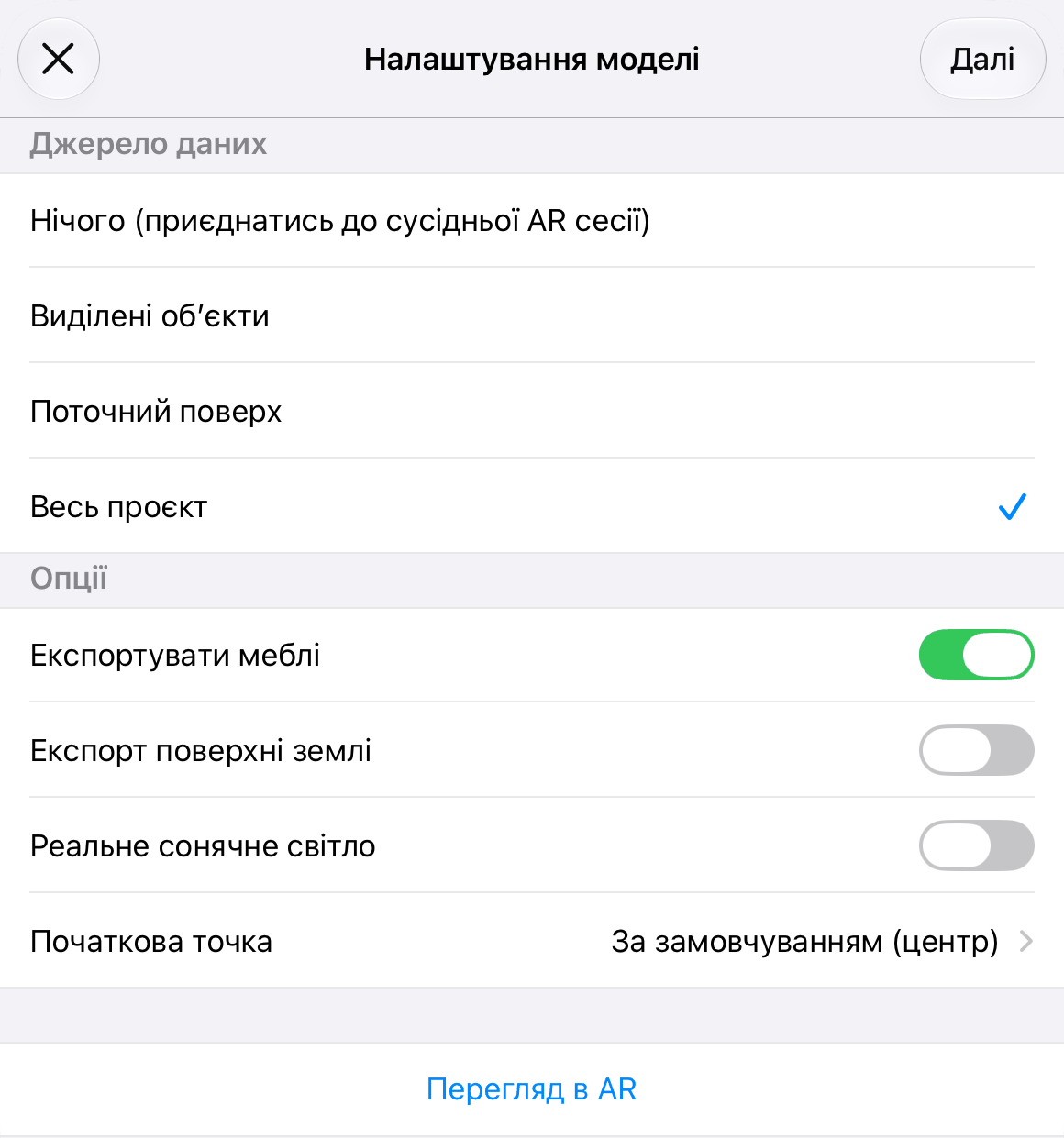
У розділі Джерело даних виберіть, що потрібно переглянути: Весь проєкт, Поточний поверх або Виділені об’єкти. Можна також вибрати Нічого, щоб переглянути модель, якою поділилися з іншого пристрою. - У розділі Опції виберіть, чи потрібно показувати в AR меблі та ландшафт. Тут також можна ввімкнути імітацію сонячного освітлення.
- Виберіть опорну точку і рівень 3D моделі, щоб задати її положення в AR.
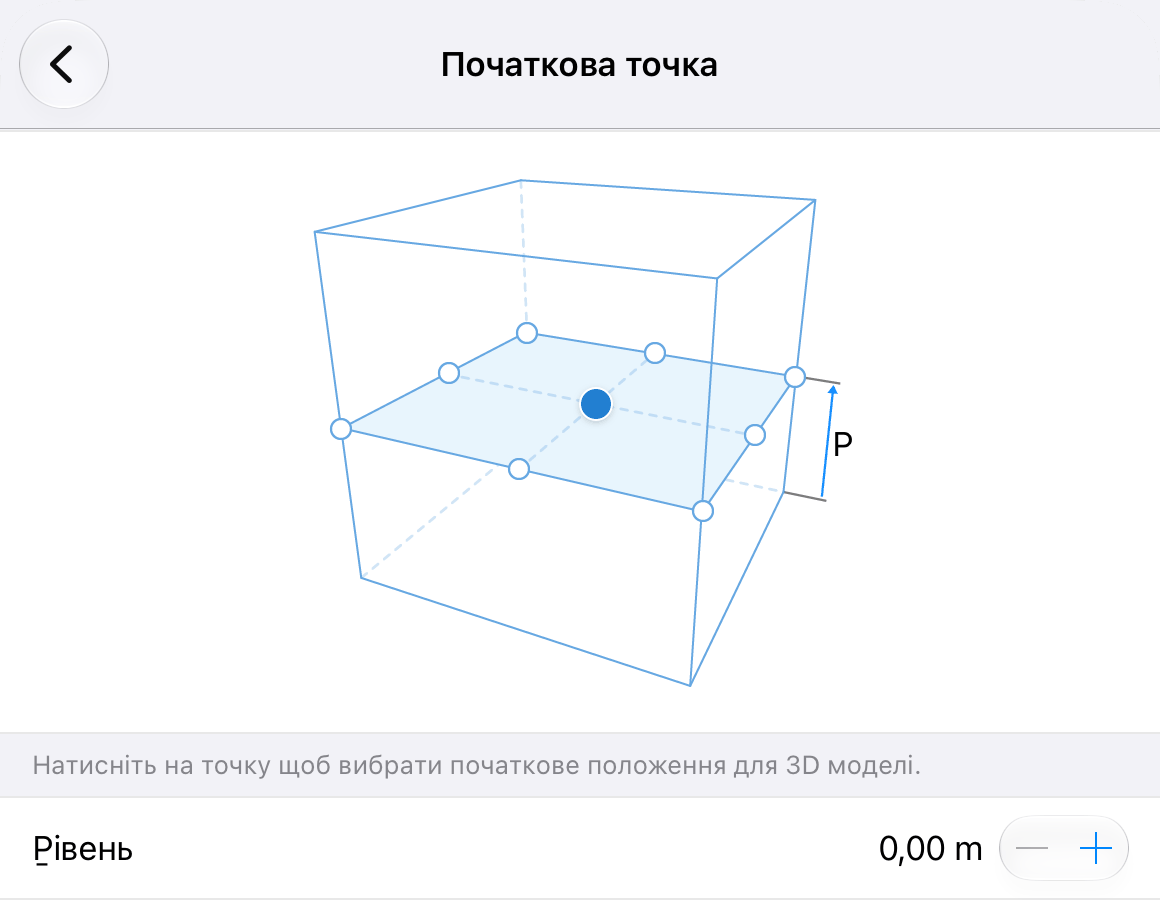
- Натисніть Подивитись у AR.
- Наведіть камеру на горизонтальну поверхню. Повільно переміщуйте камеру, доки трапецієподібна рамка в центрі екрана не перетвориться на суцільний контур.
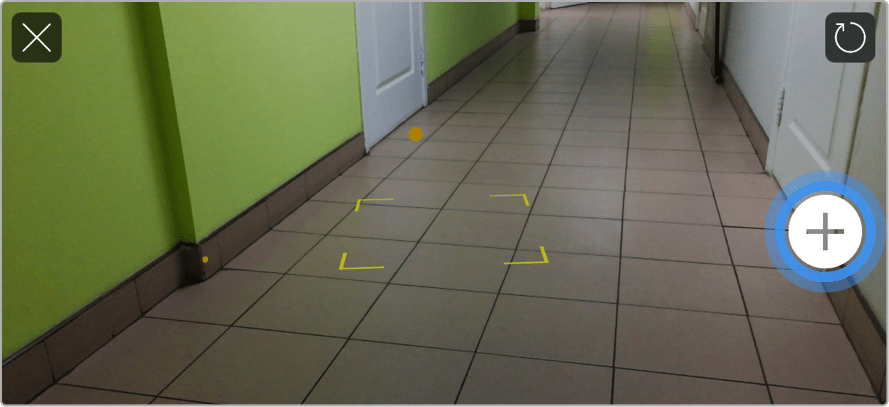
- Натисніть кнопку «плюс». Виберіть масштаб моделі. Модель буде розміщено автоматично.
Щоб скоригувати положення моделі, можна використовувати жести в режимі AR.
Щоб подивитися на модель з різних точок, переміщуйте пристрій навколо неї. За великого масштабу проєкту, можливо, доведеться обійти модель пішки. - Якщо потрібно зберегти поточний вид, натисніть кнопку затвора, щоб експортувати його як зображення.
Щоб вийти з режиму AR, натисніть кнопку X.
Якщо потрібно змінити масштаб моделі, вибрати іншу поверхню або розмістити модель по-іншому, натисніть круглу стрілку у правому верхньому куті екрана. Так ви повернетеся до кроку 5. Застосунок збереже налаштування попереднього сеансу AR.
Спільний перегляд в AR
3D моделлю в AR можна поділитися з кількома іншими пристроями iOS.
Вимоги до спільного перегляду в AR:
- На передавальному і приймальному пристроях має бути ввімкнено бездротове з’єднання, наприклад Wi-Fi або Bluetooth.
- На пристрої, з яким ви ділитеся моделлю, має бути встановлено Live Home 3D.
- Передавальний і приймальний пристрої мають бути розташовані близько один до одного.
Далі пристрій, який ділиться проєктом, називається «передавальним пристроєм». «Приймальний пристрій» — це пристрій, з яким ми ділимося проєктом в AR.
Щоб поділитися моделлю, на передавальному пристрої:
- Відкрийте проєкт, який потрібно показати в AR.
- Увімкніть режим AR, як описано в розділі Перегляд моделі в AR.
Тримайте пристрій у тому місці, де ви почали сеанс AR. Пізніше на це місце потрібно буде помістити приймальний пристрій.
На приймальному пристрої:
- Запустіть Live Home 3D і відкрийте порожній проєкт.
- Відкрийте вікно налаштування AR і виберіть Нічого (приєднатись до сусідньої AR сесії).
- Натисніть Подивитись у AR.
- Помістіть приймальний пристрій якомога ближче до місця, де передавальний пристрій почав сеанс передавання. Можливо, доведеться трохи переміщувати пристрій, щоб знайти точне місце.
- Дочекайтеся, доки приймальний пристрій повністю отримає дані з передавального пристрою. Після цього він покаже 3D модель.