プロジェクトの操作
AR での 3D モデルの表示
プロジェクトの 3D モデルを拡張現実(AR)で表示できます。モデルは現実の環境の中に表示されます。住宅であれば、3D モデルの縮尺を変えることで、外から眺めたり、中を歩いたりできます。
AR 機能は十分な明るさのある場所で使用してください。
この機能を使用するには、アプリにカメラへのアクセスを許可する必要があります。
AR でモデルを表示する
3D モデルを AR で表示するには:
- メニューボタン
 をタップし、書き出す、AR で表示の順に選択します。
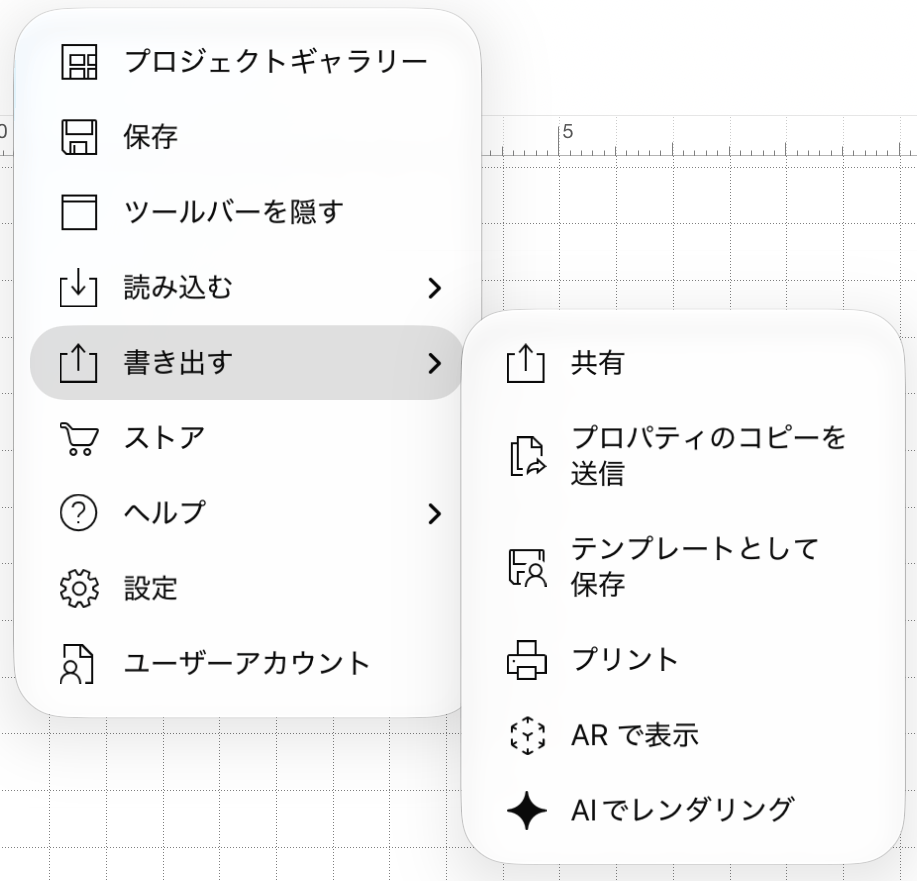
- AR セッションを設定します。
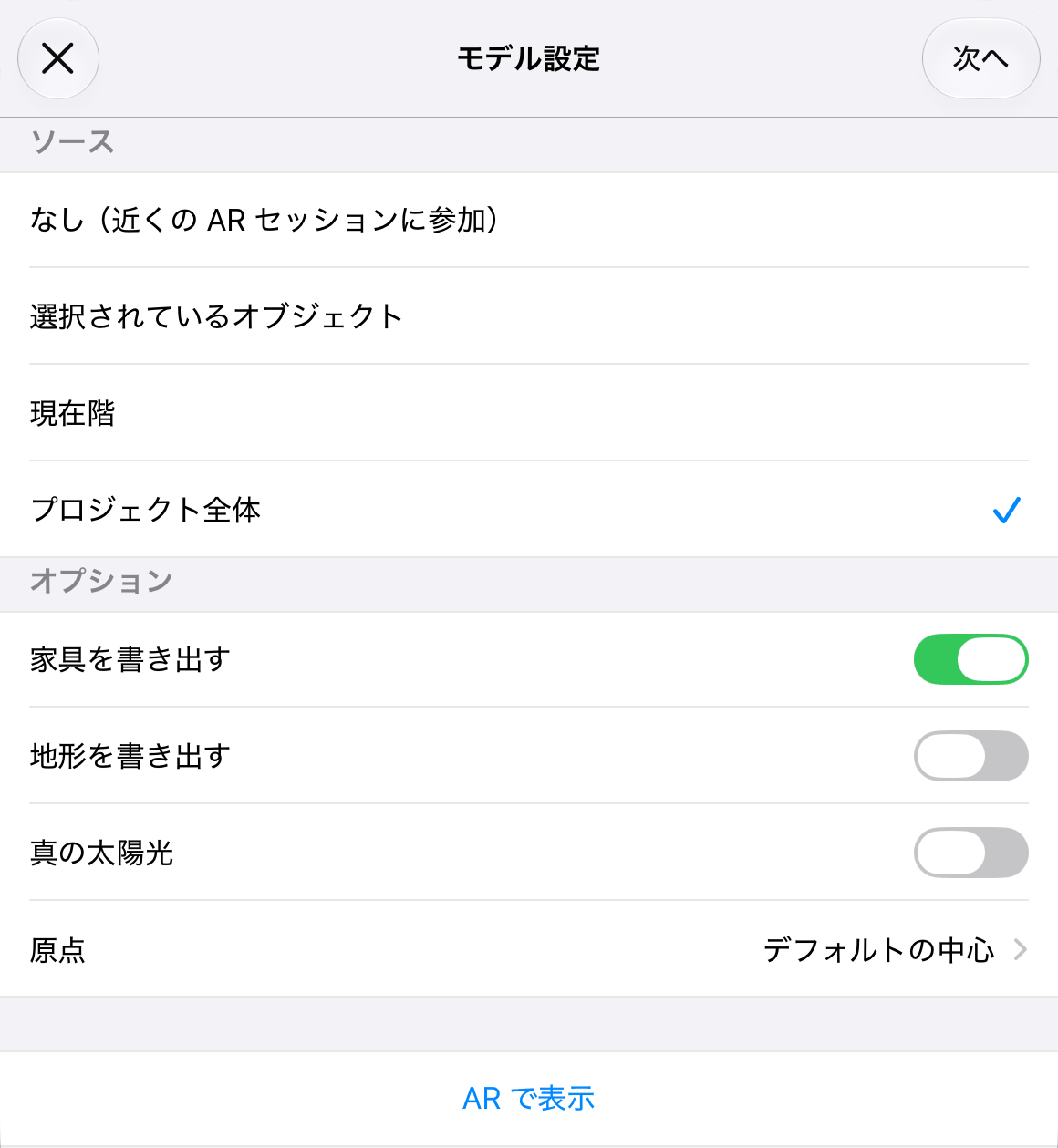
ソースセクションで、プロジェクト全体、現在階、選択されているオブジェクトのどれを表示するかを選択します。別のデバイスから共有されたモデルを表示する場合は、なしを選択します。 - オプションセクションで、家具と地形を AR に表示するかどうかを選択します。ここでは太陽光のシミュレーションを有効にすることもできます。
- AR での位置を決めるために、3D モデルの基点と高度を選択します。
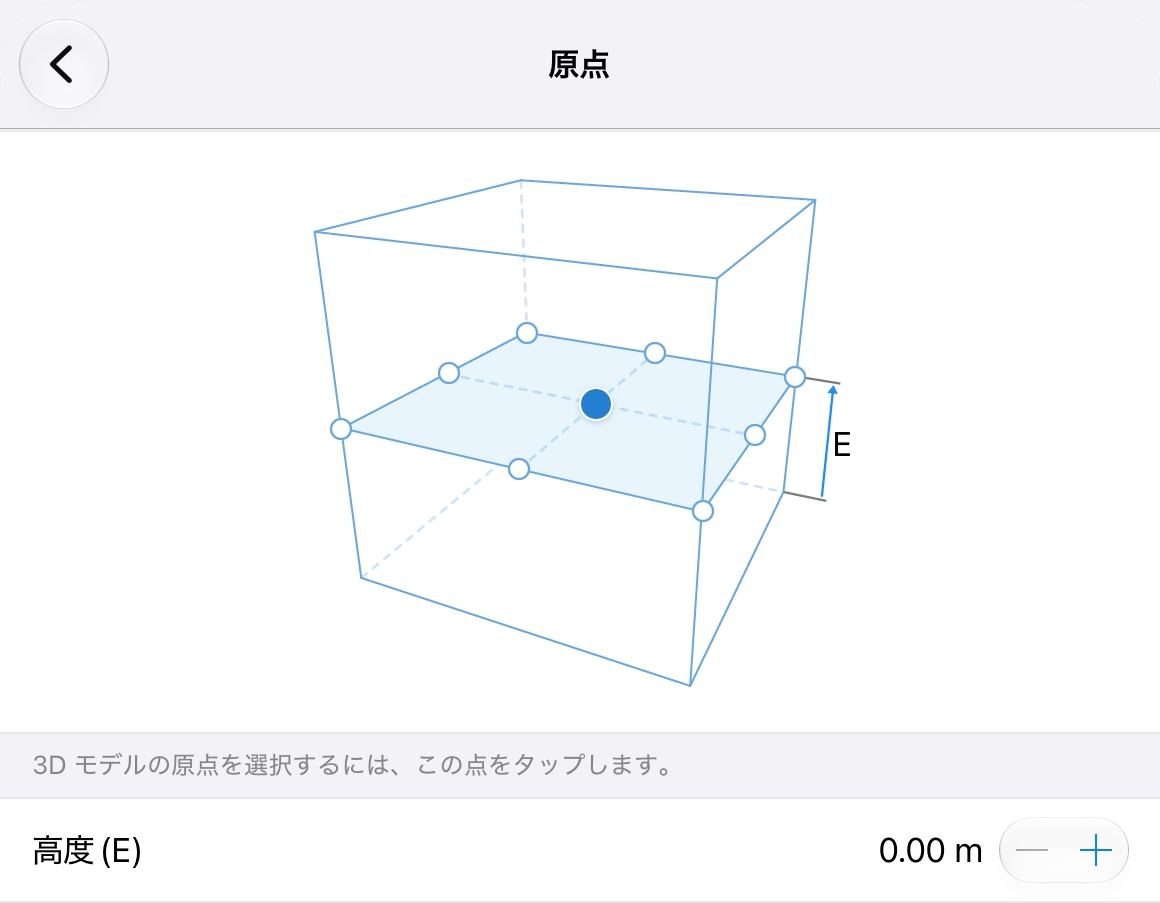
- AR で表示をタップします。
- カメラを水平な面に向けます。画面中央の台形のレチクルが実線の輪郭に変わるまで、カメラをゆっくり動かします。
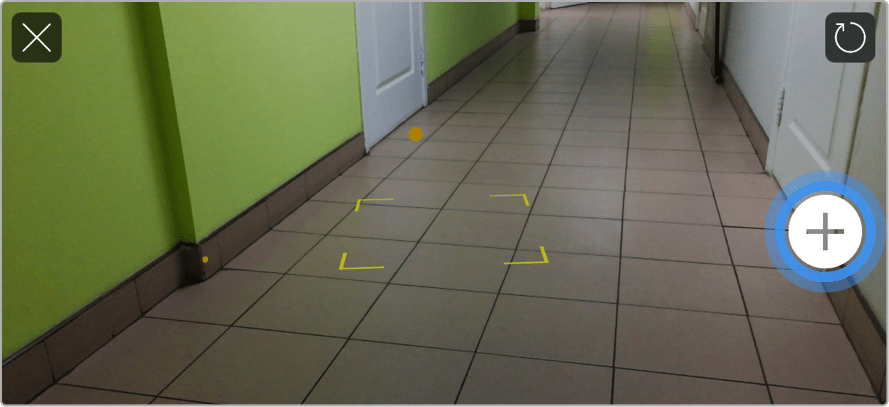
- プラスボタンをタップします。モデルの縮尺を選択すると、モデルが自動的に配置されます。
AR ビューでジェスチャーを使って、モデルの位置を調整できます。
モデルをさまざまな視点から見るには、デバイスをモデルの周りで動かします。プロジェクトの縮尺が大きい場合は、実際に歩き回る必要があるかもしれません。 - 現在の表示を保存したい場合は、シャッターボタンをタップすると画像として書き出せます。
AR モードを終了するには、X ボタンをタップします。
モデルの縮尺を変えたり、別の面を選んだり、モデルの配置を変えたりするには、画面右上の円形の矢印をタップします。これで手順 5 に戻ります。前回の AR セッションの設定は保持されます。
AR の共有
AR の 3D モデルは、ほかの複数の iOS デバイスと共有できます。
AR 共有の要件:
- 送信側と受信側の両方のデバイスで、Wi-Fi や Bluetooth などのワイヤレス接続をオンにする必要があります。
- 共有先のデバイスに Live Home 3D がインストールされている必要があります。
- 送信側と受信側のデバイスは近くにある必要があります。
以下の手順では、プロジェクトを共有するデバイスを「送信側デバイス」、AR でプロジェクトを共有する相手のデバイスを「受信側デバイス」と呼びます。
共有するには、送信側デバイスで次の操作を行います:
- AR で表示するプロジェクトを開きます。
- AR でモデルを表示するの手順に従って AR モードを有効にします。
AR セッションを開始した位置にデバイスを保持してください。後でこの位置に受信側デバイスを置く必要があります。
受信側デバイス:
- Live Home 3D を起動し、空のプロジェクトを開きます。
- AR 設定ダイアログを開き、なし(近くの AR セッションに参加)を選択します。
- AR で表示をタップします。
- 送信側デバイスが送信セッションを開始した位置にできるだけ近づけて、受信側デバイスを置きます。正確な位置を見つけるために、デバイスを少し動かす必要がある場合があります。
- 受信側デバイスが送信側デバイスからデータを完全に受信するまで待ちます。受信が終わると 3D モデルが表示されます。