Работа с проектами
Просмотр 3D модели в AR
Вы можете посмотреть 3D модель своего проекта в дополненной реальности (AR). Модель будет показана в реальном окружении. Если речь идет о доме, его можно осмотреть снаружи или прогуляться внутри, выбрав разный масштаб 3D модели.
Пользоваться функцией AR следует в достаточно освещенном месте.
Обратите внимание, что для работы этой функции приложению нужен доступ к камере.
Просмотр модели в AR
Чтобы посмотреть 3D модель в AR:
- Нажмите кнопку Меню
 и выберите Экспорт, а затем Посмотреть в AR.
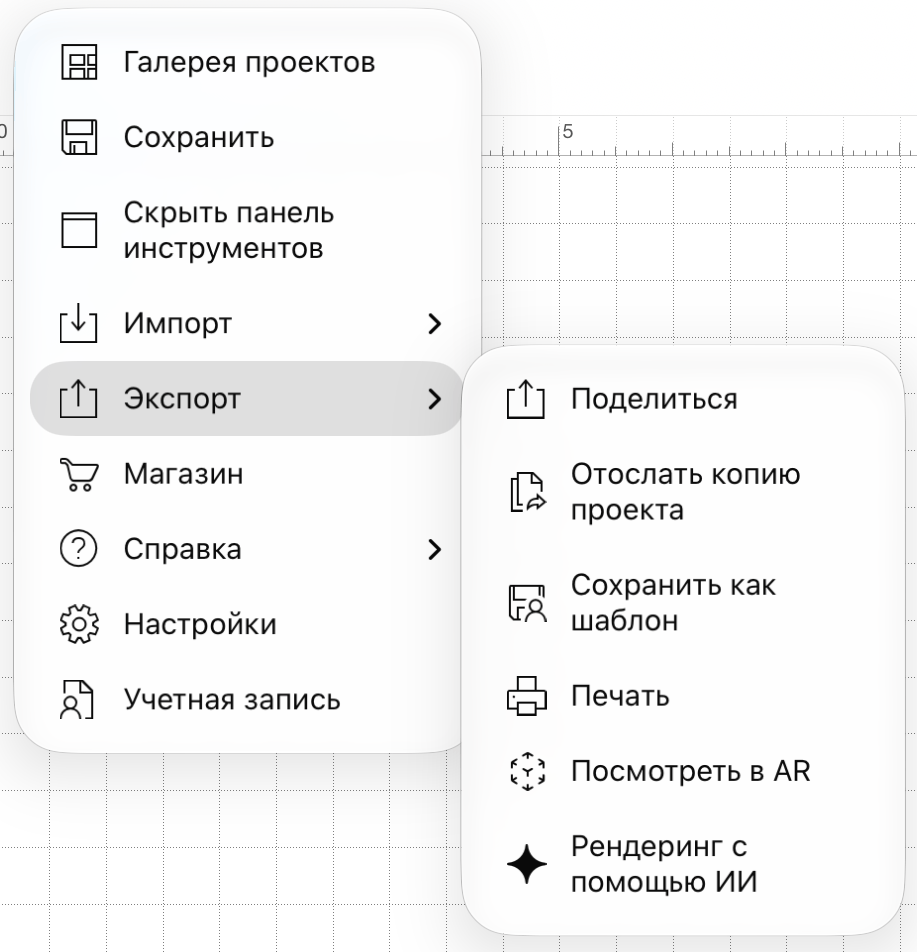
- Настройте сеанс AR.
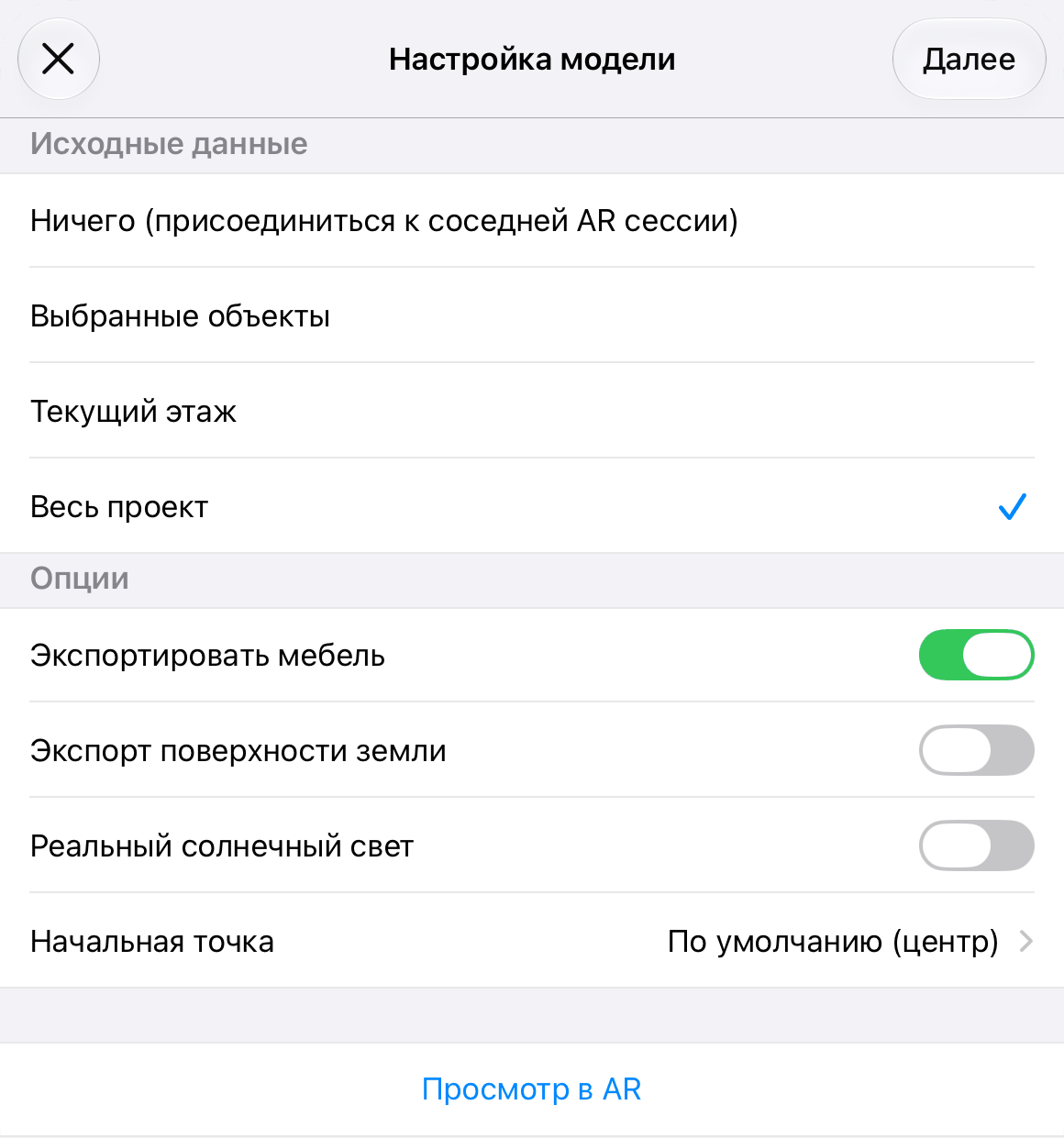
В разделе Исходные данные выберите, что нужно посмотреть: Весь проект, Текущий этаж или Выбранные объекты. Можно также выбрать Ничего, чтобы посмотреть модель, которой поделились с другого устройства. - В разделе Опции выберите, нужно ли показывать в AR мебель и ландшафт. Здесь же можно включить имитацию солнечного освещения.
- Выберите точку опоры и уровень 3D модели, чтобы задать ее положение в AR.
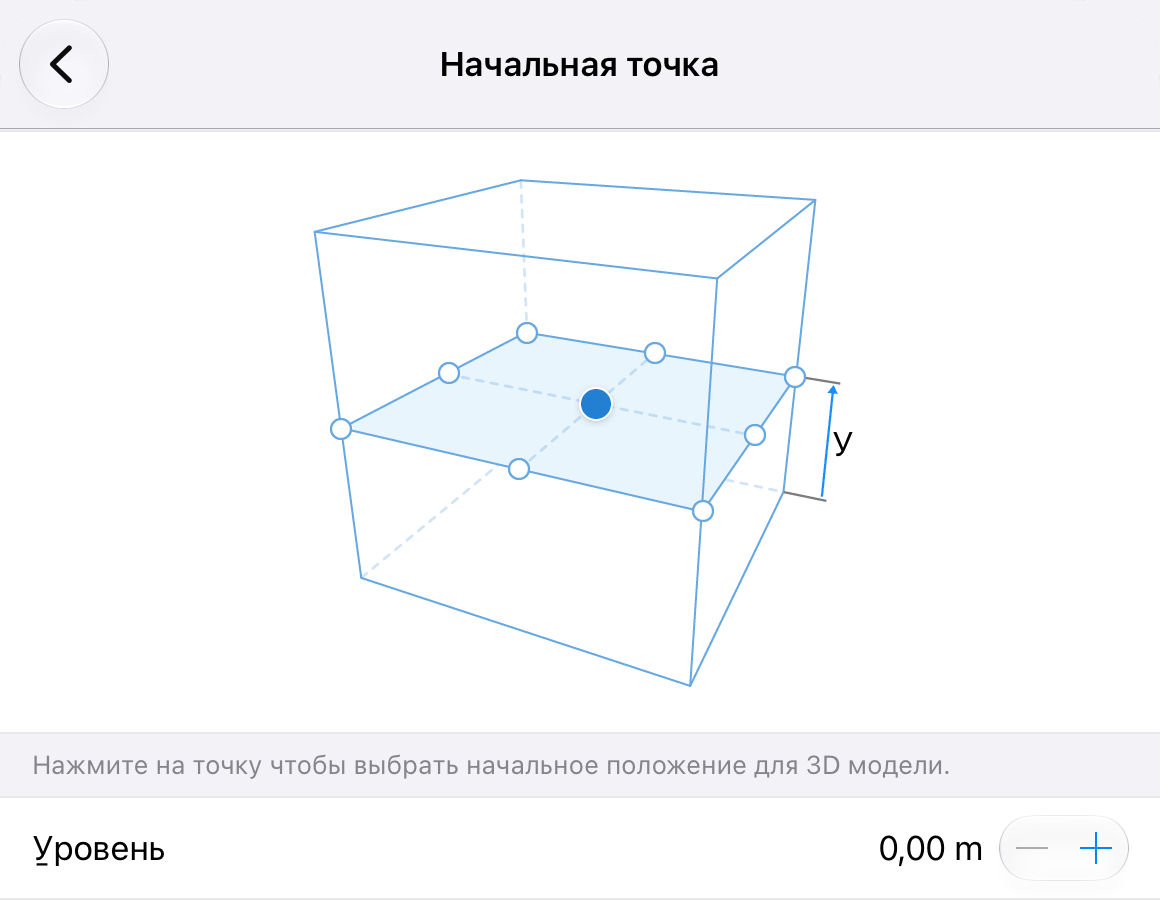
- Нажмите Посмотреть в AR.
- Направьте камеру на горизонтальную поверхность. Медленно перемещайте камеру, пока трапециевидная рамка в центре экрана не превратится в сплошной контур.
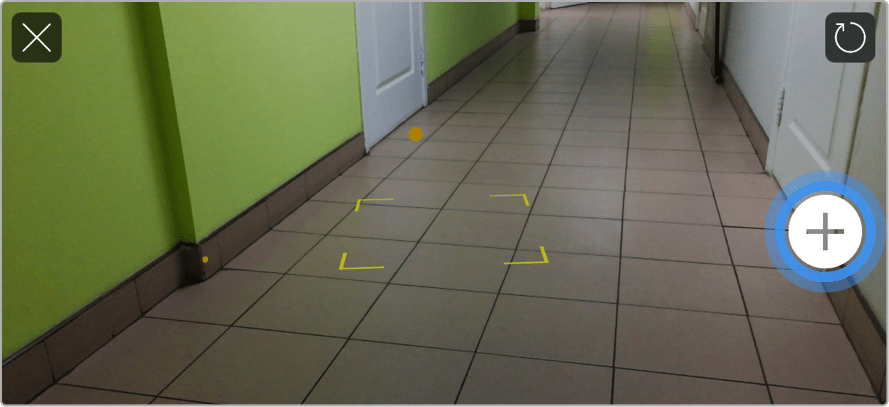
- Нажмите кнопку «плюс». Выберите масштаб модели. Модель будет размещена автоматически.
Чтобы скорректировать положение модели, можно использовать жесты в режиме AR.
Чтобы посмотреть на модель с разных точек, перемещайте устройство вокруг нее. При крупном масштабе проекта, возможно, придется обойти модель пешком. - Если нужно сохранить текущий вид, нажмите кнопку затвора, чтобы экспортировать его как изображение.
Чтобы выйти из режима AR, нажмите кнопку X.
Если нужно изменить масштаб модели, выбрать другую поверхность или разместить модель по-другому, нажмите круглую стрелку в правом верхнем углу экрана. Так вы вернетесь к шагу 5. Приложение сохранит настройки предыдущего сеанса AR.
Совместный просмотр в AR
3D моделью в AR можно поделиться с несколькими другими устройствами iOS.
Требования к совместному просмотру в AR:
- На передающем и принимающем устройствах должно быть включено беспроводное соединение, например Wi-Fi или Bluetooth.
- На устройстве, с которым вы делитесь моделью, должно быть установлено приложение Live Home 3D.
- Передающее и принимающее устройства должны находиться близко друг к другу.
Далее устройство, которое делится проектом, называется «передающим устройством». «Принимающее устройство» — это устройство, с которым мы делимся проектом в AR.
Чтобы поделиться моделью, на передающем устройстве:
- Откройте проект, который нужно показать в AR.
- Включите режим AR, как описано в разделе Просмотр модели в AR.
Держите устройство в том месте, где вы начали сеанс AR. Позже на это место нужно будет поместить принимающее устройство.
На принимающем устройстве:
- Запустите Live Home 3D и откройте пустой проект.
- Откройте окно настройки AR и выберите Ничего (присоединиться к соседней AR сессии).
- Нажмите Посмотреть в AR.
- Поместите принимающее устройство как можно ближе к месту, где передающее устройство начало сеанс передачи. Возможно, понадобится немного поперемещать устройство, чтобы найти точное место.
- Дождитесь, пока принимающее устройство полностью получит данные с передающего устройства. После этого оно покажет 3D модель.