Praca z projektami
Wyświetlanie modelu 3D w AR
Model 3D projektu możesz wyświetlić w rzeczywistości rozszerzonej (AR). Model zostanie pokazany w rzeczywistym otoczeniu. W przypadku domu możesz obejrzeć go z zewnątrz albo przejść się po jego wnętrzu, wybierając różne skale modelu 3D.
Z funkcji AR należy korzystać w dostatecznie oświetlonym miejscu.
Pamiętaj, że opisana funkcja wymaga, aby aplikacja miała dostęp do aparatu.
Wyświetlanie modelu w AR
Aby wyświetlić model 3D w AR:
- Stuknij przycisk Menu
 i wybierz Eksportuj, a następnie Wyświetl w AR.
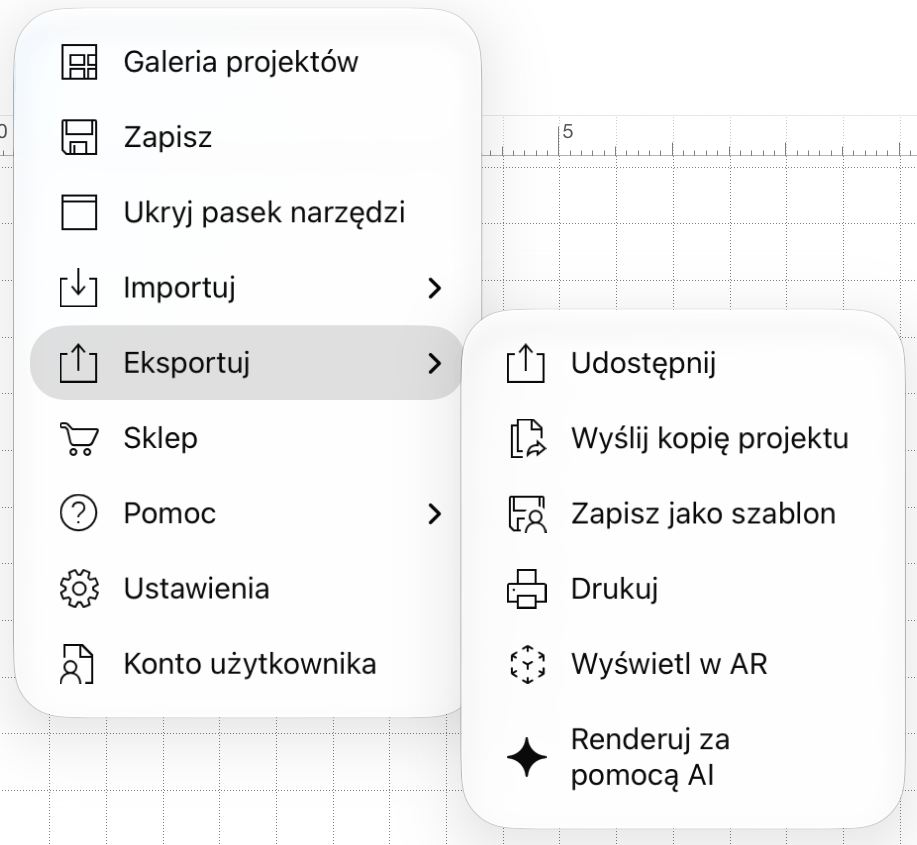
- Skonfiguruj sesję AR.
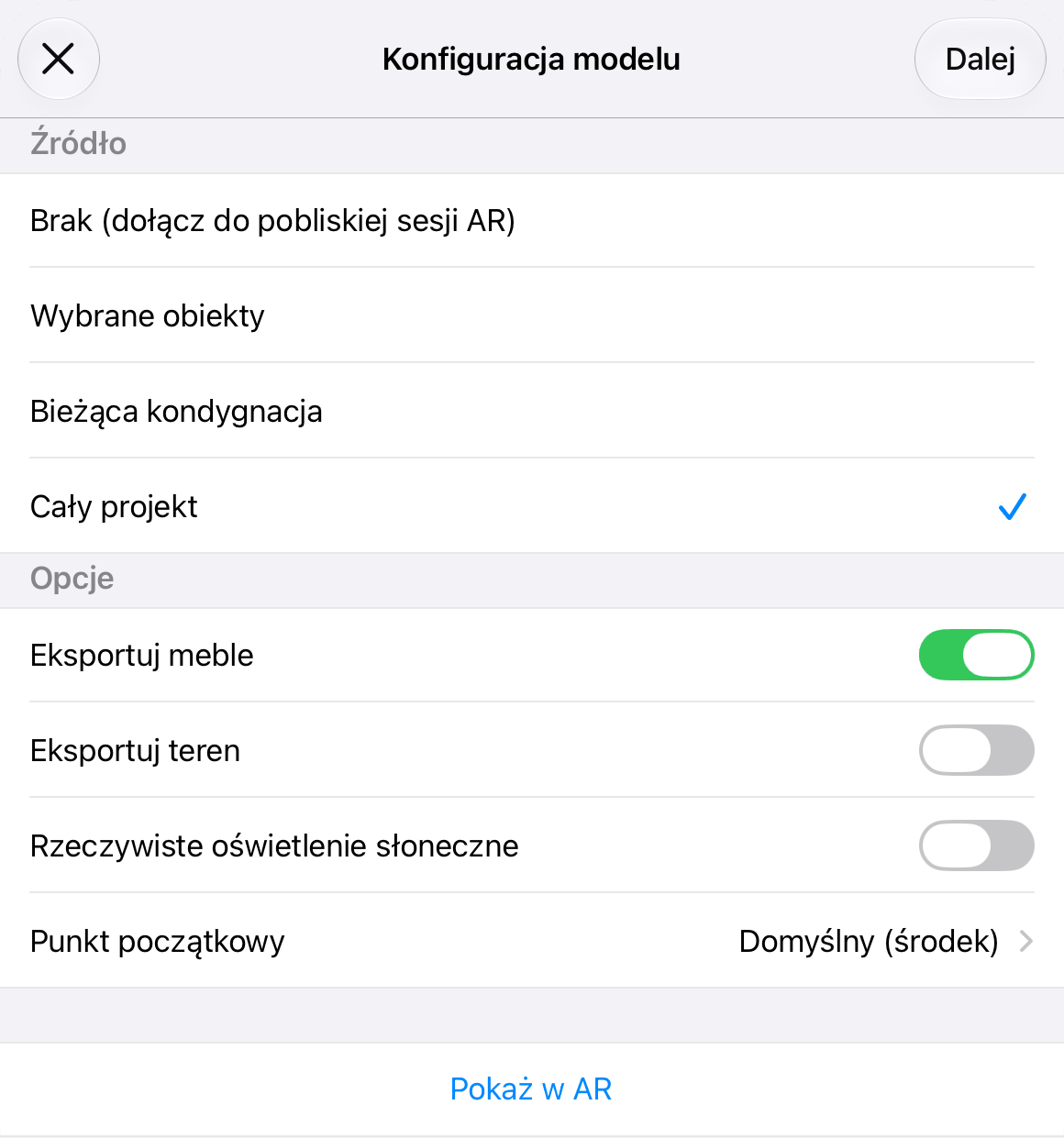
W sekcji Źródło wybierz, co chcesz wyświetlić: Cały projekt, Bieżąca kondygnacja lub Wybrane obiekty. Możesz też wybrać Brak, aby obejrzeć model udostępniony z innego urządzenia. - W sekcji Opcje wybierz, czy w AR mają być widoczne meble i teren. Możesz tu również włączyć symulację oświetlenia słonecznego.
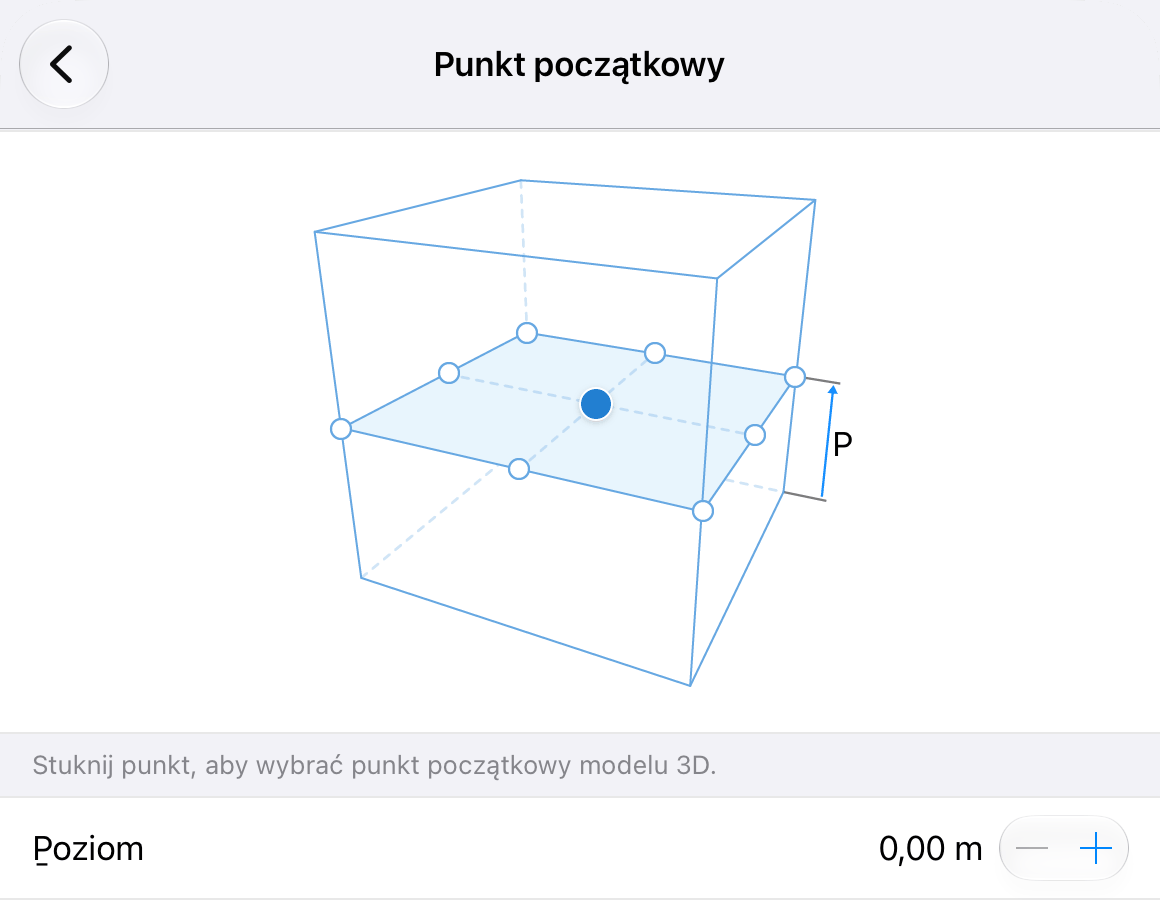
- Wybierz punkt odniesienia i poziom modelu 3D, aby określić jego położenie w AR.
- Stuknij Wyświetl w AR.
- Skieruj aparat na poziomą powierzchnię. Powoli poruszaj aparatem, aż trapezowy celownik pośrodku ekranu zmieni się w ciągły kontur.
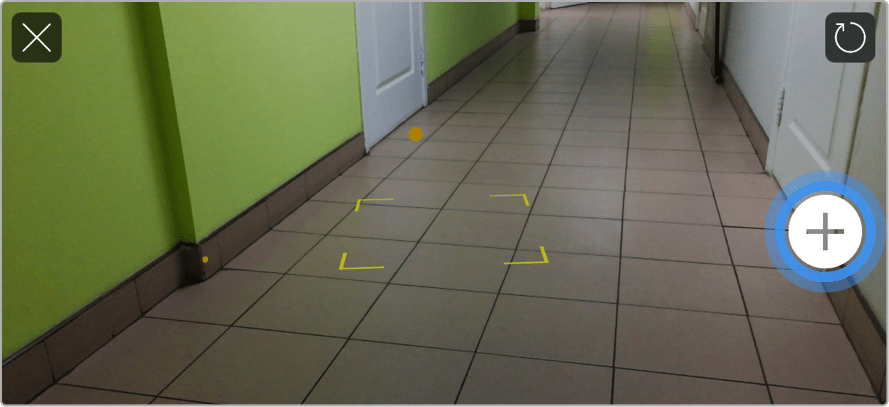
- Stuknij przycisk plus. Wybierz skalę modelu. Model zostanie umieszczony automatycznie.
Do dopasowania położenia modelu możesz używać gestów w widoku AR.
Aby obejrzeć model z różnych punktów widzenia, poruszaj urządzeniem wokół niego. Przy dużej skali projektu może być konieczne obejście go pieszo. - Jeśli chcesz zachować bieżący widok, stuknij przycisk migawki, aby wyeksportować go jako obraz.
Aby wyjść z trybu AR, stuknij przycisk X.
Jeśli chcesz zmienić skalę modelu, wybrać inną powierzchnię lub inaczej umieścić model, stuknij okrągłą strzałkę w prawym górnym rogu ekranu. W ten sposób wrócisz do kroku 5. Aplikacja zachowa ustawienia poprzedniej sesji AR.
Udostępnianie AR
Model 3D w AR możesz udostępnić kilku innym urządzeniom z systemem iOS.
Wymagania dotyczące udostępniania AR:
- Na urządzeniu nadającym i odbierającym musi być włączone połączenie bezprzewodowe, takie jak Wi-Fi lub Bluetooth.
- Na urządzeniu, któremu udostępniasz model, musi być zainstalowana aplikacja Live Home 3D.
- Urządzenie nadające i odbierające muszą znajdować się blisko siebie.
W kolejnych krokach urządzenie, które udostępnia projekt, nazywamy „urządzeniem nadającym”. „Urządzenie odbierające” to urządzenie, któremu udostępniamy projekt w AR.
Aby udostępnić model, na urządzeniu nadającym:
- Otwórz projekt, który chcesz pokazać w AR.
- Włącz tryb AR zgodnie z procedurą Wyświetlanie modelu w AR.
Trzymaj urządzenie w miejscu, w którym rozpoczęto sesję AR. Później trzeba będzie umieścić w tym miejscu urządzenie odbierające.
Urządzenie odbierające:
- Uruchom Live Home 3D i otwórz pusty projekt.
- Otwórz okno konfiguracji AR i wybierz Brak (dołącz do pobliskiej sesji AR).
- Stuknij Wyświetl w AR.
- Umieść urządzenie odbierające jak najbliżej miejsca, w którym urządzenie nadające rozpoczęło sesję. Być może trzeba będzie nieco poruszyć urządzeniem, aby znaleźć dokładne położenie.
- Poczekaj, aż urządzenie odbierające w pełni odbierze dane z urządzenia nadającego. Następnie wyświetli ono model 3D.