Trabalhando com projetos
Exibindo um modelo 3D em RA
Você pode exibir um modelo 3D do seu projeto em realidade aumentada (RA). O modelo será mostrado em um ambiente real. No caso de uma casa, você pode vê-la por fora ou caminhar dentro dela escolhendo diferentes escalas do modelo 3D.
Use o recurso de RA em um ambiente com iluminação suficiente.
Observe que essa funcionalidade exige que o aplicativo tenha acesso à câmera.
Exibir um modelo em RA
Para exibir seu modelo 3D em RA:
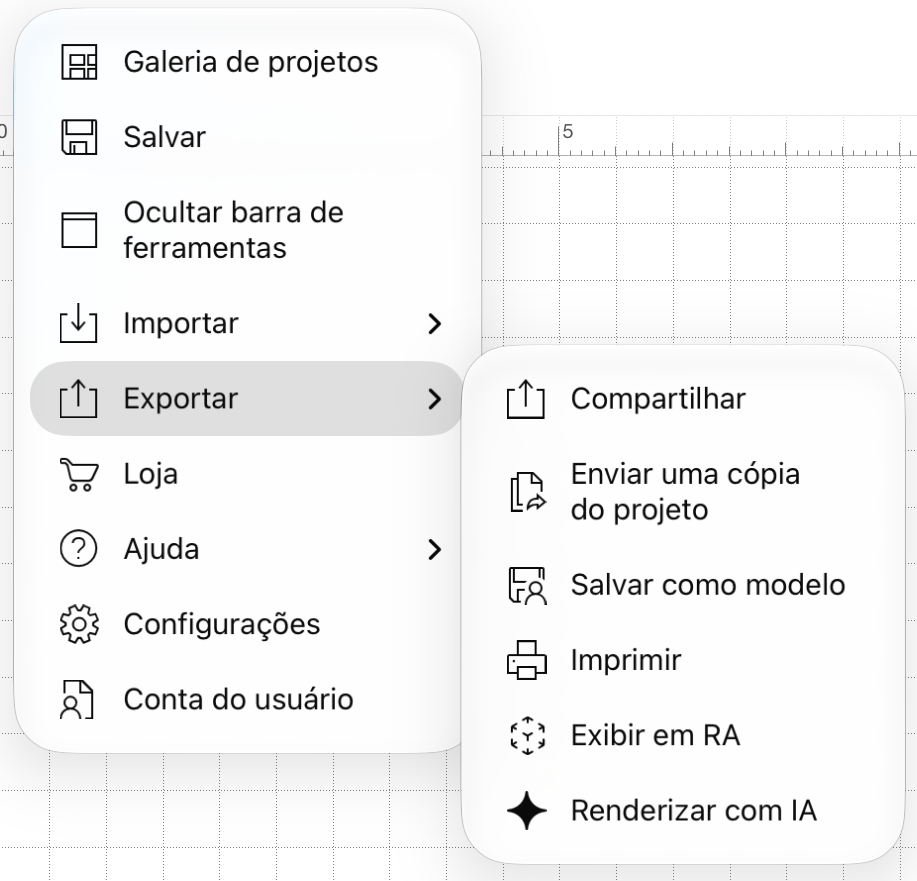
- Toque no botão Menu
 e escolha Exportar e depois Exibir em RA.
- Configure sua sessão de RA.
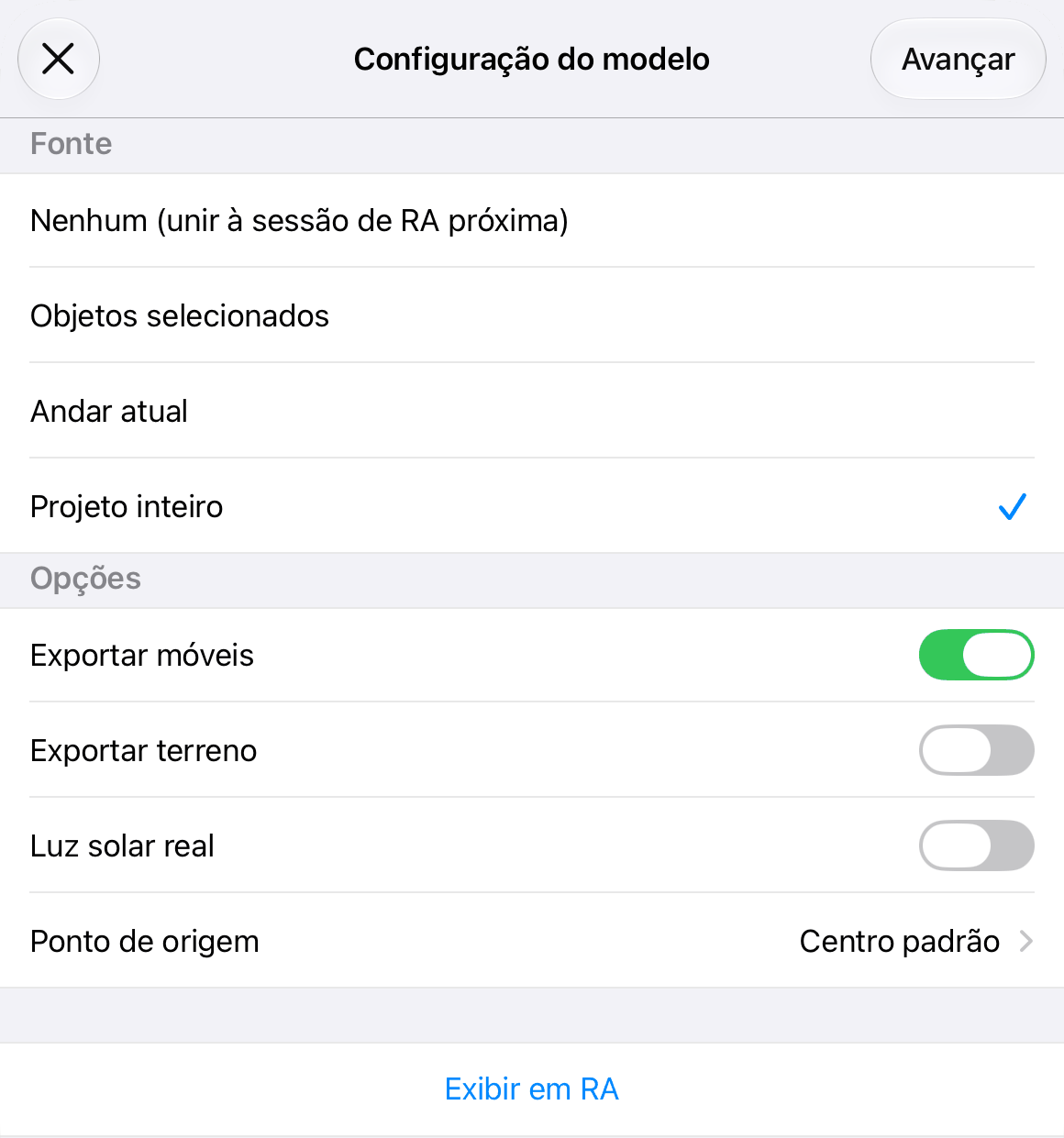
Na seção Fonte, selecione se deseja exibir o Projeto inteiro, o Andar atual ou os Objetos selecionados. Como alternativa, selecione Nenhum para ver um modelo compartilhado a partir de outro dispositivo. - Na seção Opções, escolha se deseja mostrar a mobília e o terreno em RA. Aqui também é possível ativar a simulação da iluminação solar.
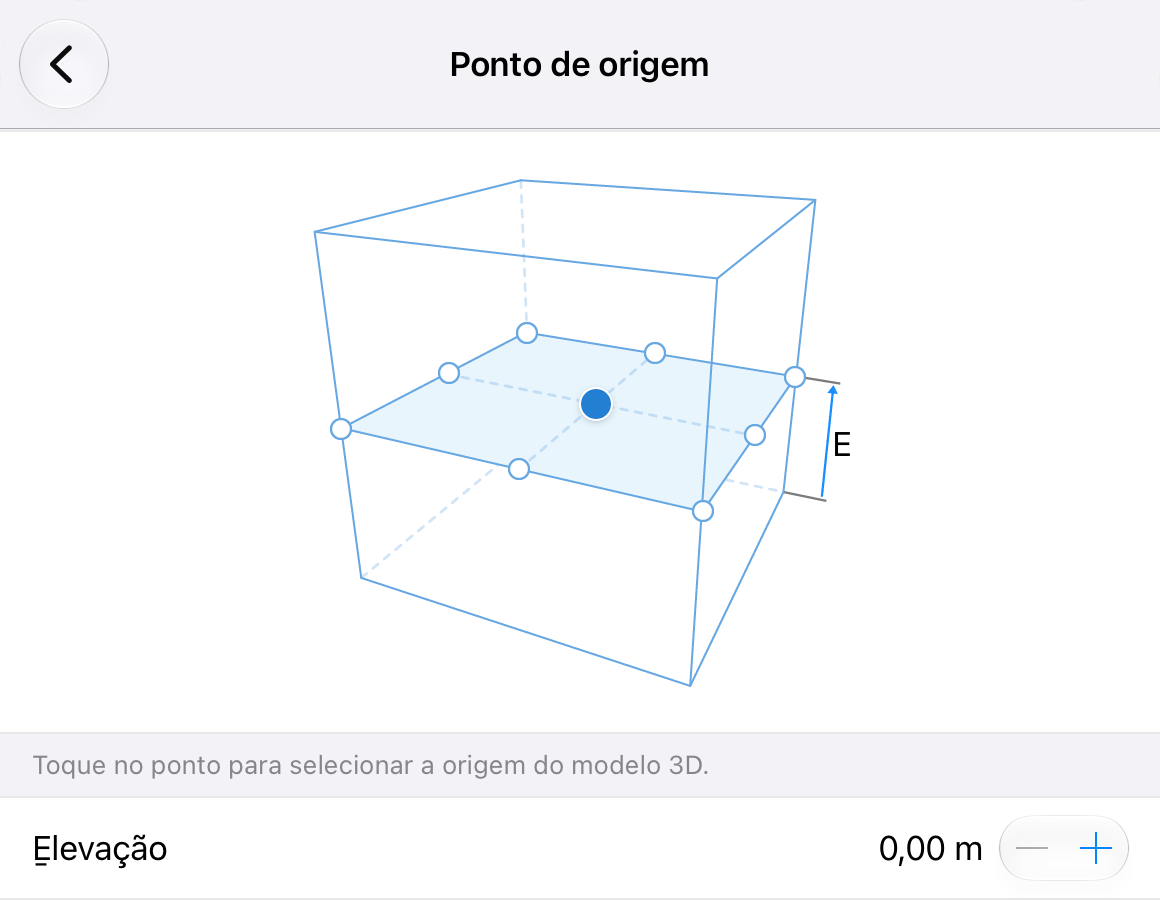
- Selecione a origem e a elevação do modelo 3D para definir sua posição em RA.
- Toque em Exibir em RA.
- Aponte a câmera para uma superfície horizontal. Mova a câmera devagar até que a mira trapezoidal no centro da tela se transforme em um contorno contínuo.
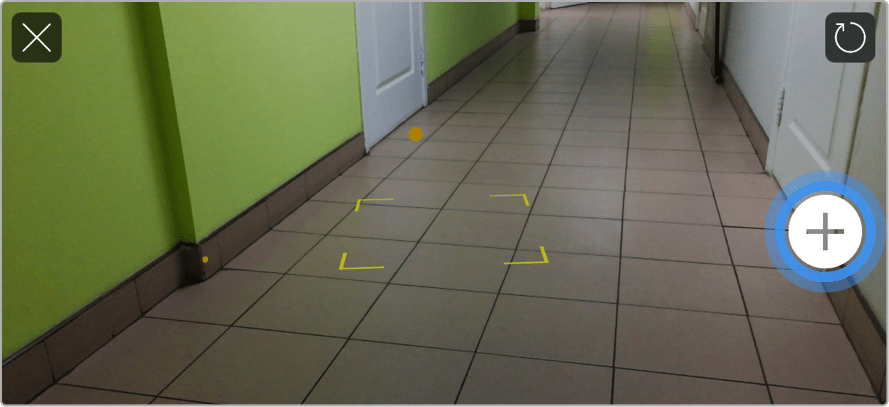
- Toque no botão de mais. Selecione a escala do modelo. O modelo será posicionado automaticamente.
Você pode usar gestos na visualização de RA para ajustar a posição do modelo.
Para ver o modelo de diferentes pontos de vista, mova o dispositivo ao redor dele. Com uma escala grande do projeto, talvez você precise caminhar ao redor fisicamente. - Toque no botão do obturador para exportar a vista atual como imagem, se quiser salvá-la.
Para sair do modo de RA, toque no botão X.
Se quiser mudar a escala do modelo, escolher outra superfície ou posicionar o modelo de outra forma, toque na seta circular no canto superior direito da tela. Assim, você voltará à etapa 5. O aplicativo manterá as configurações da sessão de RA anterior.
Compartilhamento de RA
Seu modelo 3D em RA pode ser compartilhado com vários outros dispositivos iOS.
Requisitos para o compartilhamento de RA:
- Uma conexão sem fio, como Wi-Fi ou Bluetooth, deve estar ativada nos dispositivos transmissor e receptor.
- O dispositivo com o qual você compartilha deve ter o Live Home 3D instalado.
- Os dispositivos transmissor e receptor devem estar próximos um do outro.
Nas etapas a seguir, chamaremos o dispositivo que compartilha um projeto de “dispositivo transmissor”. O “dispositivo receptor” será aquele com o qual compartilhamos um projeto em RA.
Para compartilhar, no dispositivo transmissor:
- Abra o projeto que deseja mostrar em RA.
- Ative o modo de RA seguindo o procedimento Exibir um modelo em RA.
Mantenha o dispositivo na posição em que você iniciou a sessão de RA. Você precisará colocar o dispositivo receptor nessa posição mais tarde.
Dispositivo receptor:
- Execute o Live Home 3D e abra um projeto vazio.
- Abra a caixa de diálogo de configuração de RA e escolha Nenhum (unir à sessão de RA próxima).
- Toque em Exibir em RA.
- Coloque o dispositivo receptor o mais perto possível da posição a partir da qual o dispositivo transmissor iniciou a sessão de transmissão. Talvez seja necessário mover um pouco o dispositivo para encontrar a localização exata.
- Aguarde até que o dispositivo receptor receba todos os dados do dispositivo transmissor. Em seguida, ele mostrará o modelo 3D.