使用项目
以扩增实境方式查看 3D 模型
您可以以扩增实境 (AR) 方式查看项目的 3D 模型。模型将显示在真实环境中。如果是房屋,您可以通过选择不同的 3D 模型比例,从外部查看,或在内部漫游。
请在光线充足的环境中使用扩增实境功能。
请注意,此功能需要应用具有摄像头访问权限。
以扩增实境方式查看模型
要以扩增实境方式查看 3D 模型:
- 敲击菜单按钮
 ,然后依次选择导出和以扩增实境方式查看。
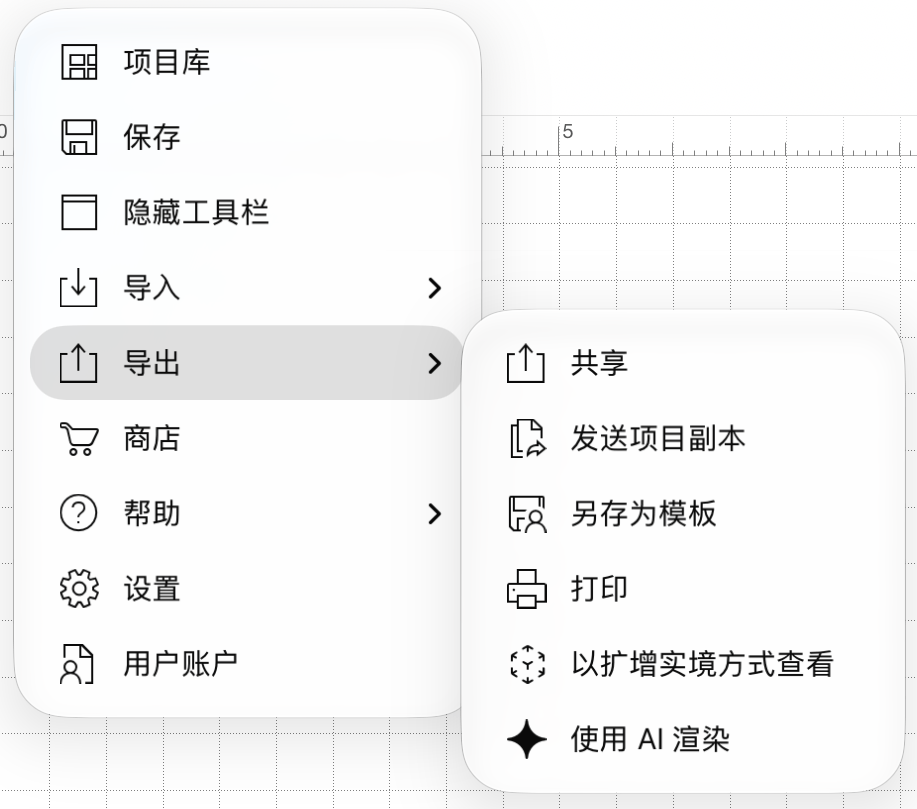
- 设置扩增实境会话。
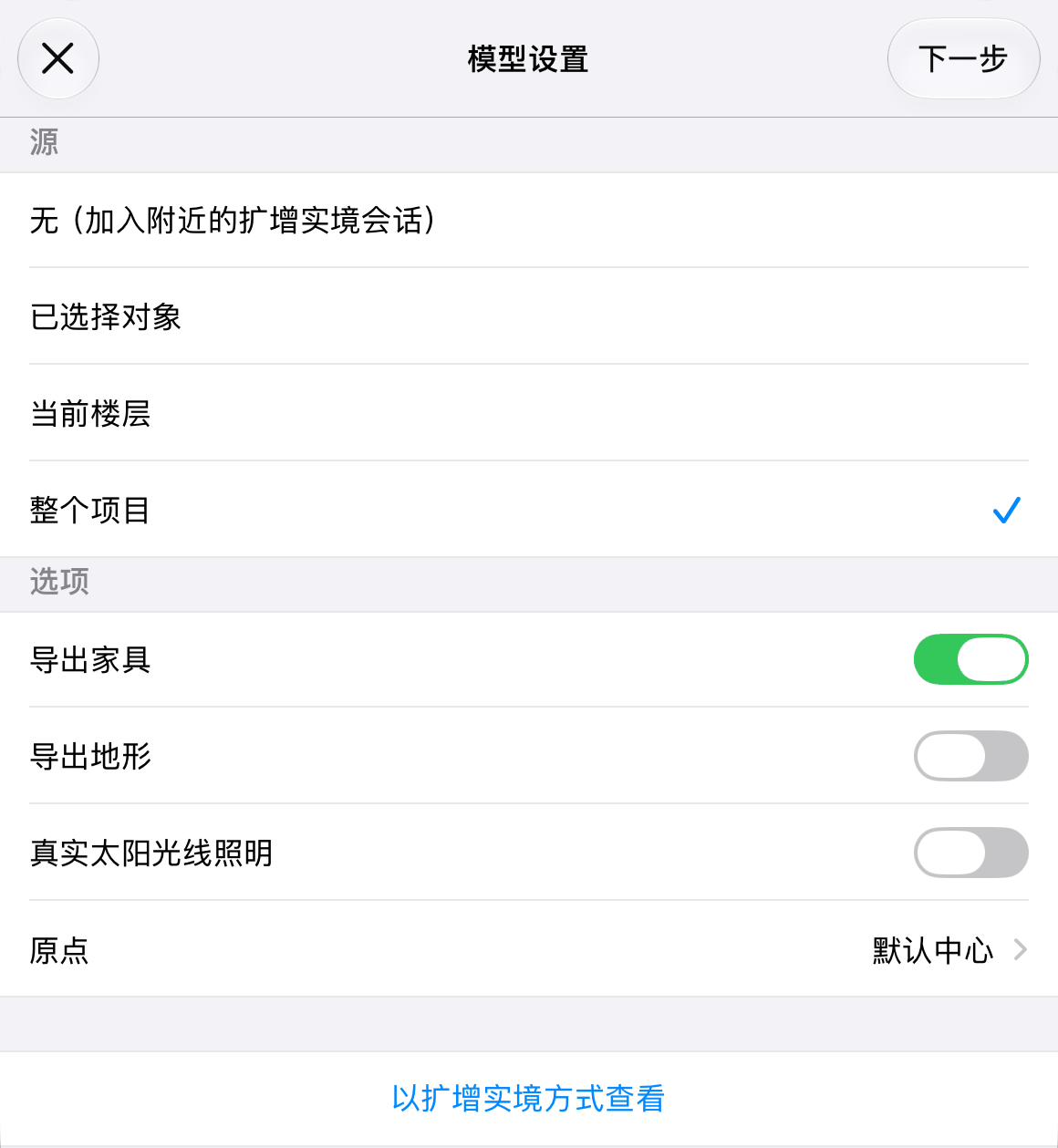
在源部分,选择要查看整个项目、当前楼层还是已选择对象。也可以选择无,以查看从另一台设备共享的模型。 - 在选项部分,选择是否在扩增实境中显示家具和地形。您还可以在此启用日光模拟。
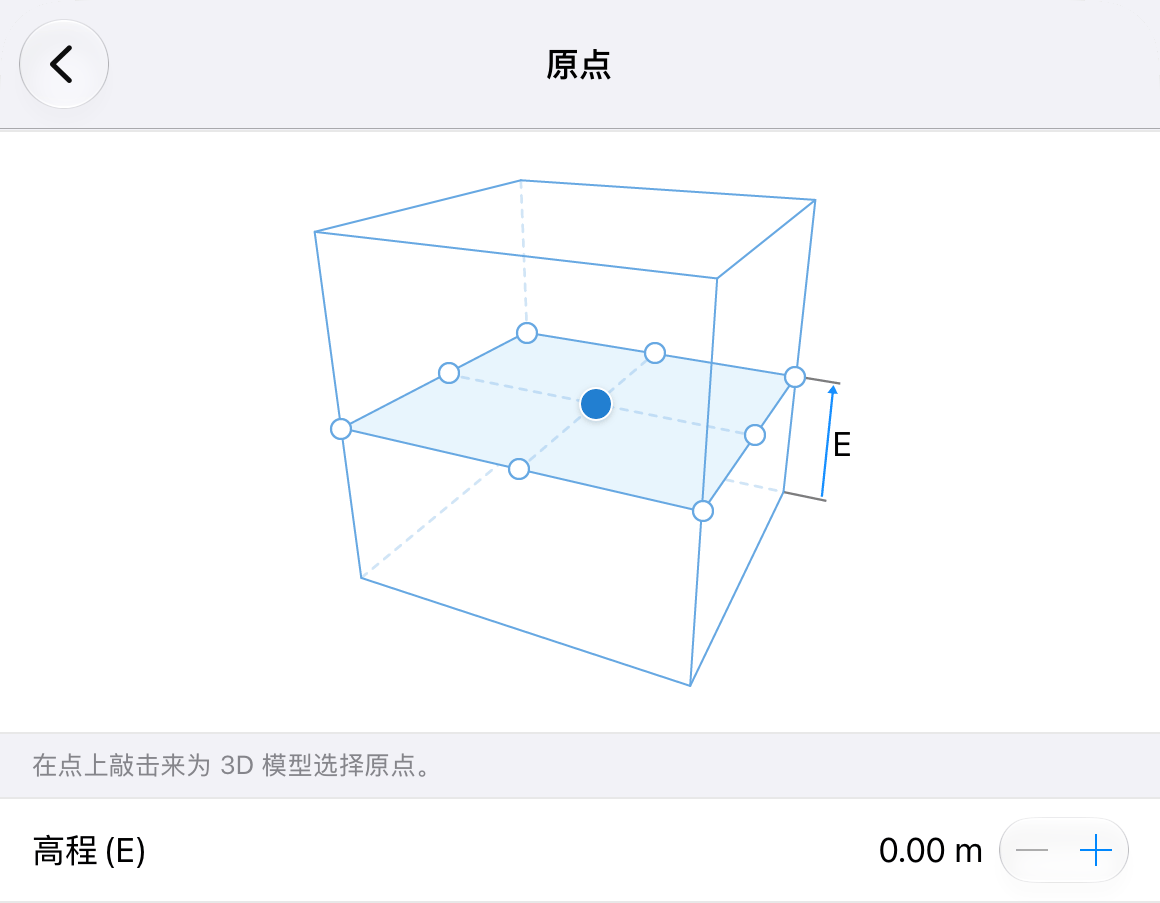
- 选择 3D 模型的原点和高程,以确定其在扩增实境中的位置。
- 敲击以扩增实境方式查看。
- 将摄像头对准水平表面。慢慢移动摄像头,直到屏幕中央的梯形标线变为实线轮廓。
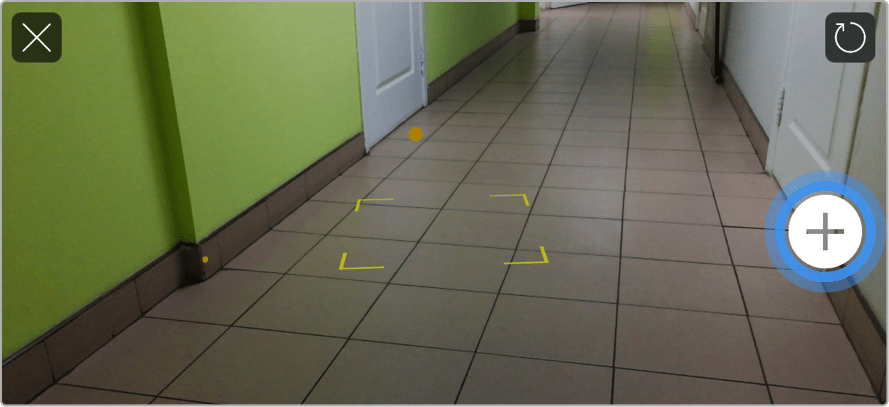
- 敲击加号按钮。选择模型的比例。模型将自动放置。
您可以在扩增实境视图中使用手势调整模型的位置。
要从不同角度查看模型,请围绕模型移动设备。如果项目比例较大,您可能需要实际走动。 - 如果要保存当前视图,请敲击快门按钮将其导出为图像。
要退出扩增实境模式,请敲击 X 按钮。
如果要更改模型比例、选择其他表面或以其他方式放置模型,请敲击屏幕右上角的圆形箭头。这样将回到第 5 步。应用会保留上一次扩增实境会话的设置。
扩增实境共享
扩增实境中的 3D 模型可以与其他多台 iOS 设备共享。
扩增实境共享的要求:
- 发送设备和接收设备都必须打开 Wi-Fi 或蓝牙等无线连接。
- 与您共享的设备必须安装 Live Home 3D。
- 发送设备和接收设备必须彼此靠近。
在以下步骤中,我们将共享项目的设备称为“发送设备”,将在扩增实境中与之共享项目的设备称为“接收设备”。
要共享,请在发送设备上:
- 打开要在扩增实境中显示的项目。
- 按照以扩增实境方式查看模型步骤启用扩增实境模式。
将设备保持在开始扩增实境会话的位置。稍后需要将接收设备放在此位置。
接收设备:
- 运行 Live Home 3D 并打开一个空项目。
- 打开扩增实境设置对话框并选择无(加入附近的扩增实境会话)。
- 敲击以扩增实境方式查看。
- 将接收设备尽量靠近发送设备开始发送会话的位置。您可能需要稍微移动设备以找到准确位置。
- 等待接收设备从发送设备完整接收数据。之后,它将显示 3D 模型。