Live Home 3D ワークスペース
3D ビュー
3D ビューにはプロジェクトの 3D モデルが表示されます。3D ウィンドウでは、オブジェクトの移動、マテリアルの変更、照明の調整などが行えます。また、3D 空間内をウォークしたり、写真を撮ったりすることもできます。
3D ビューを開くには、ツールバーの  ボタンをタップします。
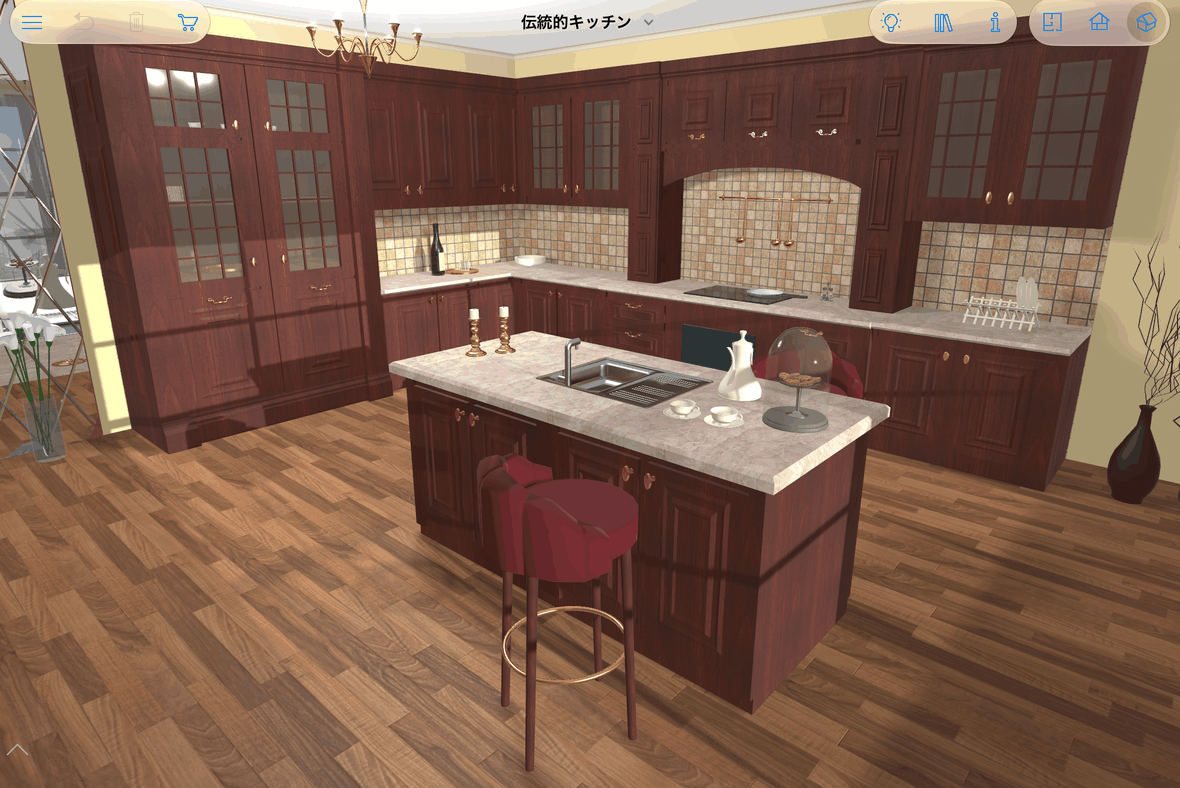
3D ビューでは、ツールバーの下に情報バーを表示できます。情報バーには、選択したオブジェクトに関する詳細が表示されます。
3D ツールバー

 – メニューを開きます。
 – 最後の操作を取り消します。やり直すには、画面にポップアップメニューが表示されるまでアイコンを長押しします。
 – 選択したオブジェクトを削除します。
 – 「App 内ストア」を開きます。ここで追加コンテンツの購入やライセンスのアップグレードができます。
 – ライティングのオン/オフを切り替えてシーンをレンダリングします。ライティングをオフにするとビューの応答が速くなります。
 – マテリアルライブラリ、オブジェクトライブラリ、プロジェクトツリーにアクセスできるライブラリを開くまたは閉じます。
 – インスペクタを開くまたは閉じます。
 – 2D 平面図を表示します。
 – 2D 立面図を表示します。(Pro エディションのみ)
 – 3D ビューを表示します。
インスペクタのカメラ設定を変更して、ビューを微調整できます。透視投影と正投影のどちらかを選択できます。透視投影では視野角を調整できます。
3D ビューの右上隅にカメラアイコンが表示されることがあります。このアイコンは、現在のビューがユーザーのカメラのいずれかにリンクされていることを示します。

ウォーク
3D モデル内を移動する方法はいくつかあります。その 1 つはジェスチャーを使う方法です。また、ウォークコントロールという専用のツールもあります。片手でも両手でも操作できます。
ジェスチャー
最もよく使われるのは、次の 2 つのジェスチャーでしょう。
視点の位置を保ったまま見回すには、1 本の指で左右にスワイプします。
前進または後退するには、2 本の指を画面に置き、前後に動かします(画面を横向きにしている場合)。
その他の便利なジェスチャーについては、「ジェスチャー」セクションで説明しています。
ウォークコントロール
ウォークコントロールは 3D ビューの下部に表示されます。水平方向に移動するためのジョイスティックと、高さを変更するスライダーで構成されています。
ウォークコントロールの表示/非表示を切り替えるには、画面の左下隅付近にあるボタンをタップします。
ジョイスティックを操作するには、暗いエリア内でハンドルを移動します。ハンドルを中心から遠くに引くほど、速く移動します。
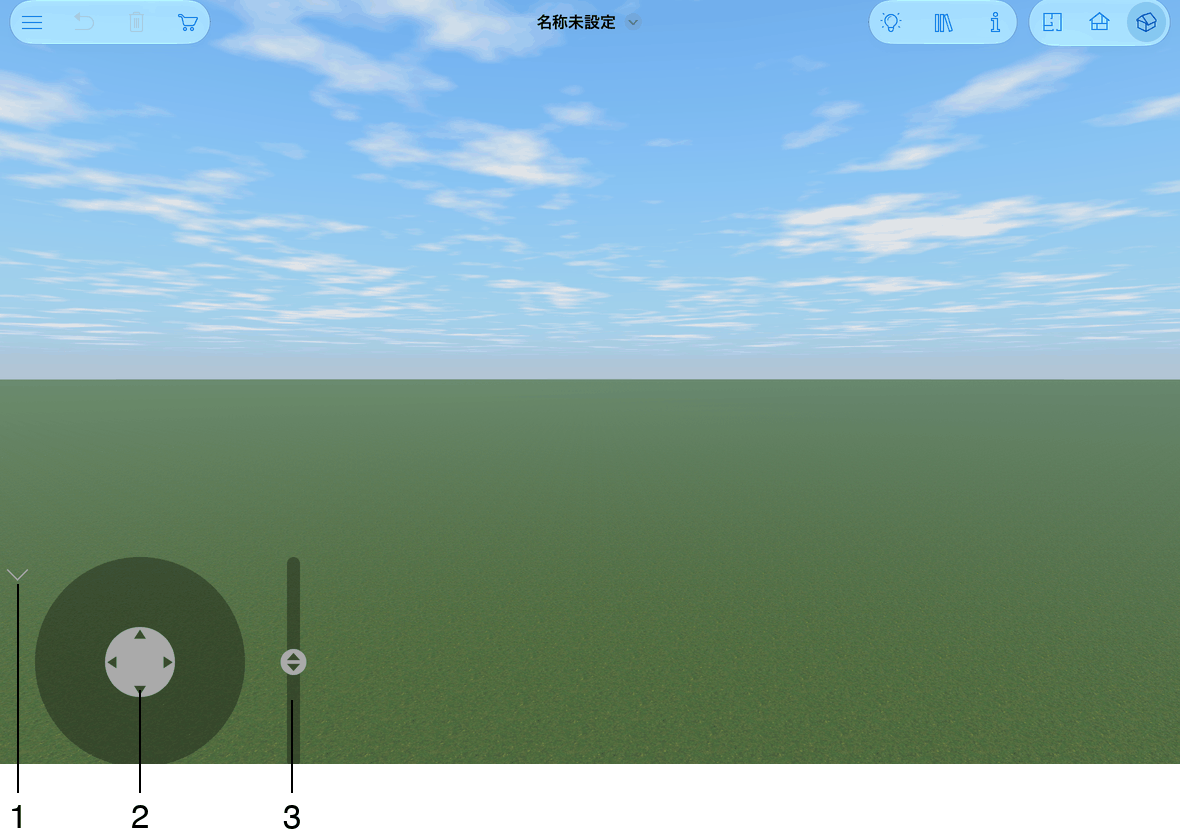
1 – ウォークコントロールの表示または非表示を切り替えます。
2 – 水平方向に移動します。
3 – 上または下に移動します。
3D ビューでのオブジェクトの移動
3D ビューでオブジェクトを水平方向に移動するには、オブジェクトを選択してから新しい場所にドラッグします。
インスペクタの接着面オプションは、オブジェクトが床、壁、その他のオブジェクトに対してどのように移動するかを定義します。このオプションが無効な場合、オブジェクトを厳密に水平方向にドラッグできます。有効な場合、オブジェクトは床、壁、または他のオブジェクトにスナップされ、高さを変更できます。たとえば、花瓶(「底面で接着」が有効な状態)をテーブルから移動すると、床に落ちます。