Live Home 3D ワークスペース
メインウィンドウ
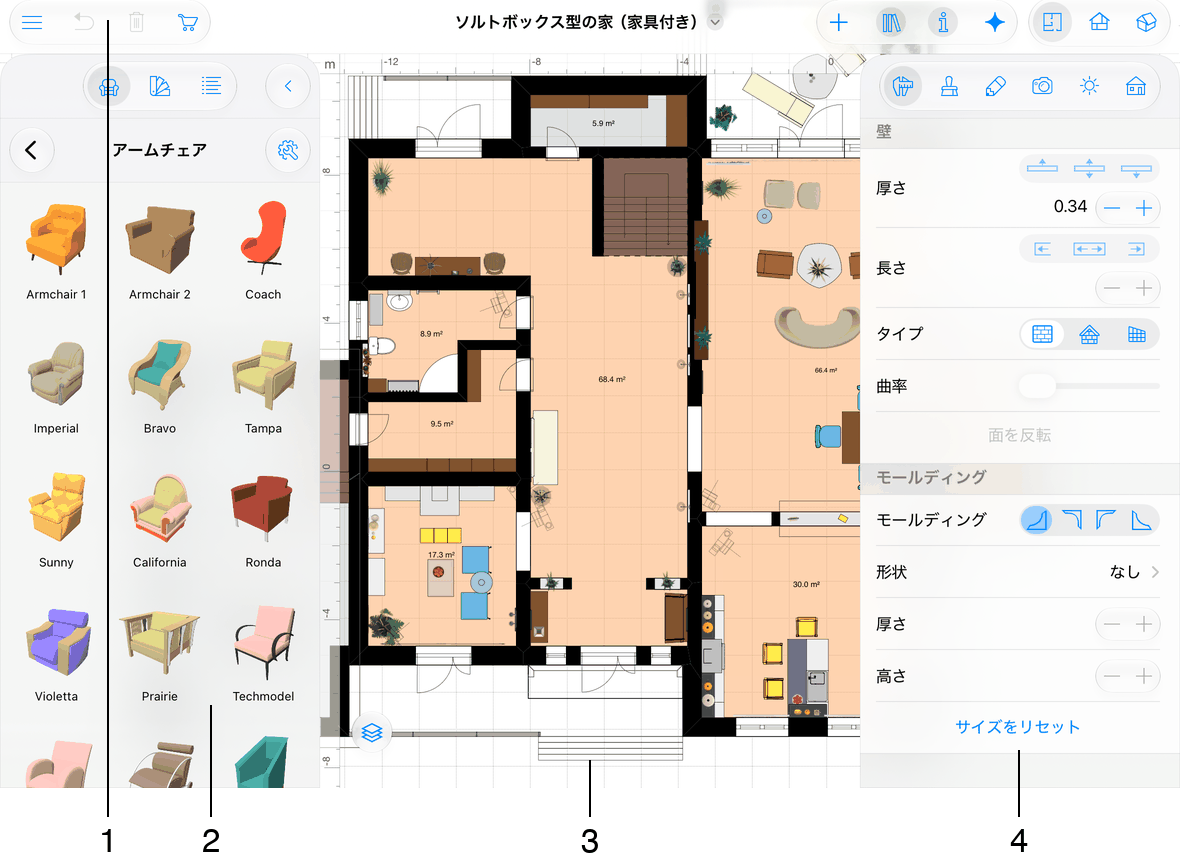
1 – 2D 平面図、3D ビュー、または2D 立面図のツールを含むツールバー。使用可能なツールのセットは、アクティブなビューによって異なります。
2 – ライブラリパネルには、3D オブジェクト、マテリアルライブラリ、またはプロジェクトツリーを表示できます。
3 – 編集エリアには、フロアプラン、立面図、または 3D ビューを表示できます。
4 – インスペクタ。
ビューとパネルのコントロール
ツールバーには、2D または 3D ビューをアクティブにしたり、メニューやパネルを開いたりするためのボタンがあります。
 – メニューを開きます。ギャラリーや設定を開くコマンドが含まれています。また、プロジェクトを開いたり保存したり、ドキュメントやチュートリアルにアクセスしたりすることもできます。
 – 建物の各部(壁など)を追加するツールや、ガイドラインや寸法などの補助オブジェクトを追加するツールのパネルを表示します。ツールのセットは、現在アクティブなビューとソフトウェアのエディションによって異なります。Pro エディションにはより多くのツールがあります。詳細については、2D 平面図または2D 立面図のセクションを参照してください。
 – オブジェクトライブラリ、マテリアルライブラリ、プロジェクトツリーを含むライブラリパネルを開くまたは閉じます。
 – インスペクタを開くまたは閉じます。
 – 2D 平面図を表示します。
 – 2D 立面図を表示します。(Pro エディションのみ)
 – 3D ビューを表示します。
画面の幅が狭い場合、2D ビューと 3D ビューの切り替えが 1 つのボタンとして表示されることがあります。このボタンをタップすると、別のビューが開きます。Pro エディションでは、2D ビューは平面図と 2D 立面図のうち最後に開いた方を開きます。ボタンを長押しすると、3 つのオプションすべてを選択できます。