Área de trabalho do Live Home 3D
A janela principal
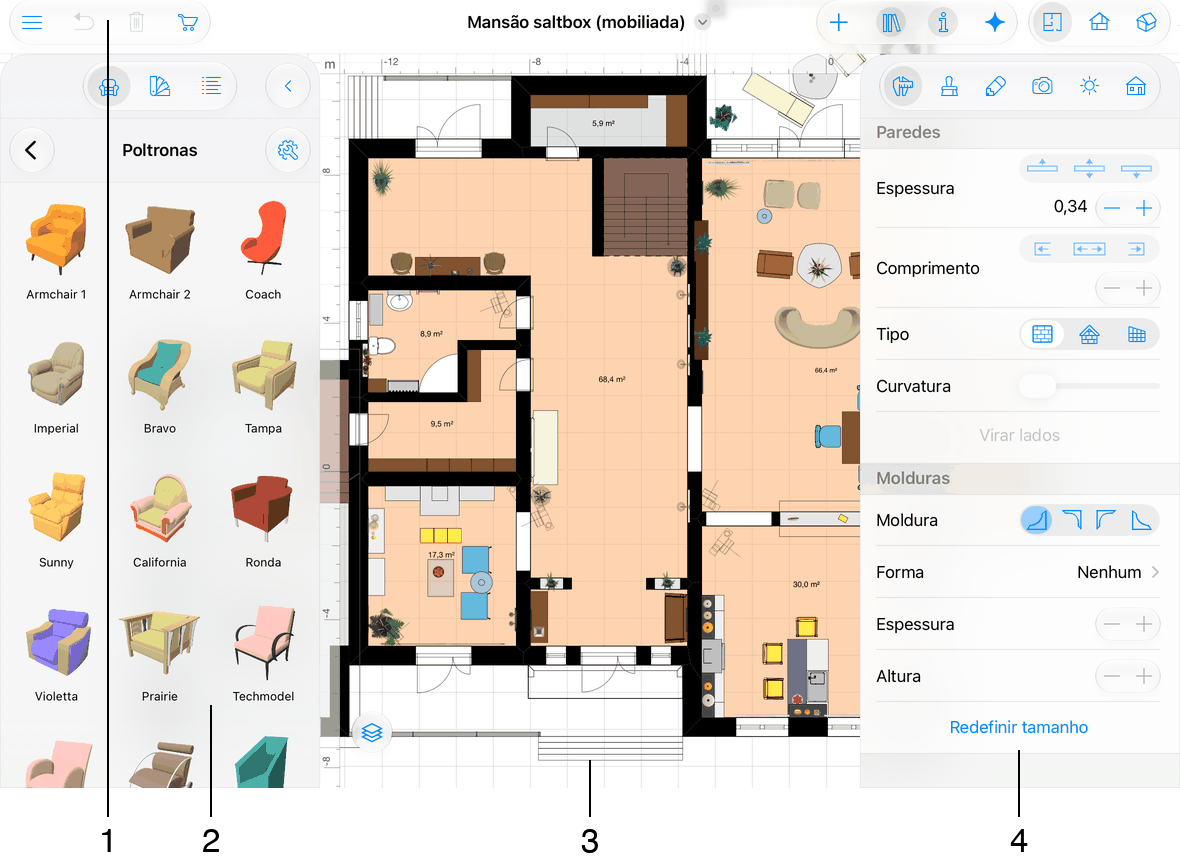
1 – A barra de ferramentas com as ferramentas de Planta 2D, exibição 3D ou Exibição de Elevação 2D. O conjunto de ferramentas disponível depende de qual exibição está ativada.
2 – O painel Biblioteca pode exibir a biblioteca de objetos 3D, a de materiais ou a Árvore do Projeto.
3 – A área de edição pode exibir uma planta baixa, uma elevação ou a exibição 3D.
4 – O Inspetor.
Controlando exibições e painéis
Há botões na barra de ferramentas que permitem ativar as exibições 2D ou 3D, ou abrir o menu ou os painéis.
 – Abrir o menu. Ele contém comandos para abrir a Galeria e as Configurações. Também permite abrir ou salvar projetos e acessar a documentação e os tutoriais.
 – Abrir o painel com ferramentas para adicionar partes do edifício (por exemplo, paredes) ou ferramentas que adicionam objetos auxiliares, como guias ou dimensões. O conjunto de ferramentas depende da exibição ativada no momento e da edição do software. A edição Pro tem mais ferramentas. Para mais detalhes, leia a seção Exibição de Planta 2D ou Exibição de Elevação 2D.
 – Abrir ou fechar o painel Biblioteca que inclui as bibliotecas de objetos e materiais e a Árvore do Projeto.
 – Abrir ou fechar o Inspetor.
 – Exibir a Exibição de Planta 2D.
 – Exibir a Exibição de Elevação 2D. (Somente edição Pro)
 – Exibir a Exibição 3D.
Observe que, em uma tela estreita, a alternância entre as exibições 2D e 3D pode ser mostrada como um único botão. Tocar nesse botão abre outra exibição. Na edição Pro, a exibição 2D abrirá a planta ou a Exibição de Elevação 2D, dependendo de qual delas foi aberta mais recentemente. Toque e mantenha pressionado o botão para ter as três opções disponíveis.