Trabalhando com objetos
Paredes
As paredes são a base do seu projeto. Normalmente, você começa a criar uma planta baixa desenhando as paredes externas e depois as internas.
O aplicativo pode criar três tipos de parede: Parede de Andar, Parede Cortina e Parede de Sótão. A Parede de Andar é o tipo geral. Esta seção da documentação é dedicada às Paredes de Andar. A maior parte desta informação também se aplica às Paredes de Sótão. Para verificar ou alterar o tipo de parede, use a aba Propriedades do Objeto do Inspetor. Paredes de tipos diferentes não podem ser unidas.
Operações comuns a todos os tipos de objetos são discutidas na seção Noções básicas. Isso inclui:
A seção Propriedades de objetos em 2D explica como aplicar contorno, preenchimento ou padrão a um objeto usando a aba Propriedades 2D do Inspetor.
A seção Aplicar Materiais explica como aplicar materiais a objetos.
Segmentos de parede
Um segmento de parede é uma parte reta de uma parede limitada por dois pontos de extremidade. Uma parede selecionada exibe duas alças em suas extremidades. Você pode arrastar uma delas para alterar o comprimento ou a direção da parede. Um lado da parede selecionada pode ser destacado pela cor verde: é o lado em que você tocou. Toque no outro lado para mover o destaque para ele. Isso permite distinguir os lados da parede enquanto você usa as ferramentas no Inspetor.
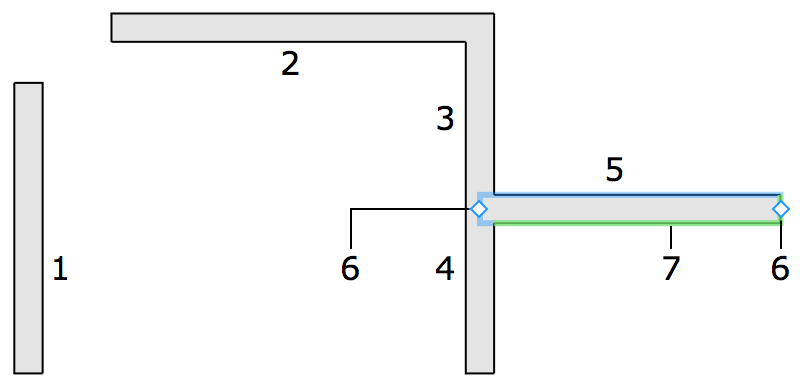
1 – Segmento de parede individual.
2–5 – Segmentos de parede unidos.
3 e 4 – Estas eram partes de um único segmento que havia sido dividido em duas partes pela união do segmento de parede 5.
6 – Alças do segmento de parede 5.
7 – O lado destacado do segmento de parede 5.
Se você adicionar um segmento de parede que cruze outro (interseção em "X"), ambos os segmentos serão divididos em dois segmentos menores. Um segmento também será dividido em dois menores se você unir um novo segmento ao meio do primeiro (interseção em "T"). Segmentos de parede unidos podem criar cantos.
O aplicativo pode mesclar dois segmentos de uma parede reta em um quando você remove a parede que a cruza e divide.
A palavra "parede" é usada nesta documentação tanto para um único segmento de parede quanto para uma parede composta por vários segmentos, quando o número de segmentos não importa.
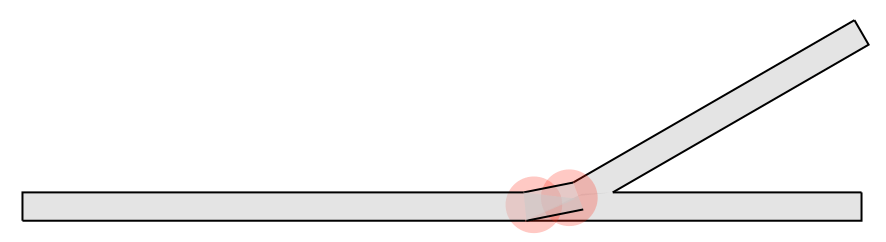
Ao criar um cômodo, os segmentos de parede devem se unir para formar uma forma fechada. A junção pode se quebrar quando você redimensiona, move ou adiciona novos segmentos de parede. Os locais onde os segmentos estão unidos incorretamente são marcados por círculos vermelhos na planta baixa. Você deve mover um segmento para o lado e depois devolvê-lo para restaurar a conexão. Se isso não resolver, exclua os segmentos afetados e adicione-os novamente. Para mais detalhes, consulte Solução de problemas.
Adicionando e removendo paredes
Para ativar uma ferramenta de adição de paredes, toque no botão de mais na barra de ferramentas e abra o conjunto de ferramentas Construção no painel de ferramentas.
Para adicionar um único segmento de parede:
- Ative a ferramenta Parede reta.

- Toque na planta baixa e arraste o dedo para começar a desenhar.
- Retire o dedo da tela para especificar o fim da parede.
Para adicionar um segmento de parede em arco:
- Ative a ferramenta Parede de arco.

- Toque na planta baixa e arraste o dedo para começar a desenhar.
- Retire o dedo da tela para especificar o fim da parede.
- Mova a seta no meio da parede para curvá-la em uma direção ou outra.
Observe que uma parede em arco será composta por vários segmentos retos. Paredes curvas não são suportadas.
Para adicionar um cômodo retangular:
- Ative a ferramenta Cômodo.

- Toque na planta baixa e arraste o dedo para o lado para especificar a posição de um canto do cômodo.
- Retire o dedo da tela no ponto onde o canto oposto deve estar localizado.
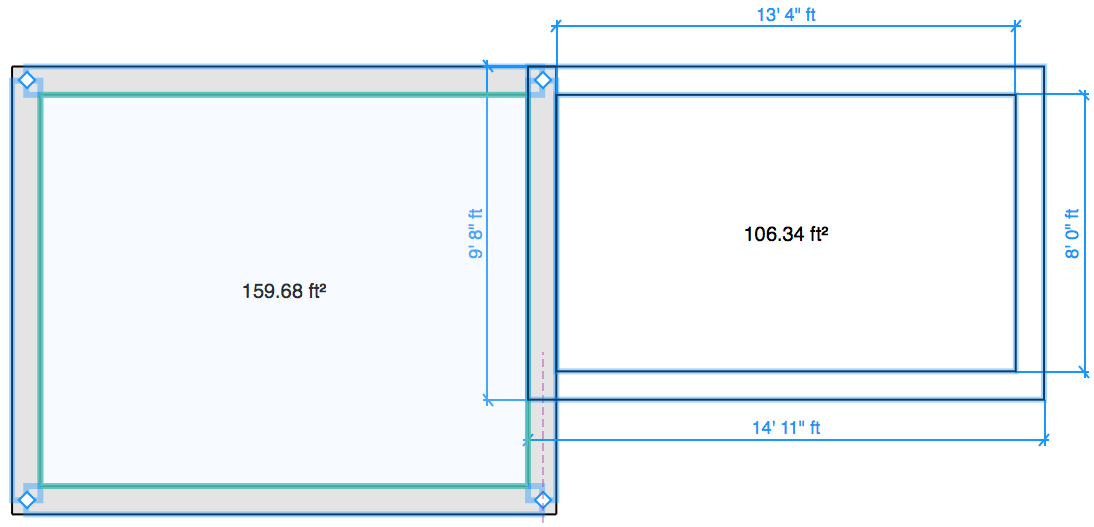
Ao desenhar um cômodo adjacente usando a ferramenta Cômodo, faça uma de suas paredes se sobrepor exatamente a uma parede de outro cômodo. O aplicativo criará automaticamente uma única parede divisória na área de sobreposição.
Para desenhar um cômodo com qualquer formato:
- Ative a ferramenta Parede reta. Em seguida, selecione essa ferramenta novamente. Após o segundo toque, a ferramenta permanecerá ativada e você poderá desenhar vários segmentos de parede.
- Toque na planta baixa e arraste o dedo para começar a desenhar.
- Retire o dedo da tela para especificar o fim da parede.
- Adicione outro segmento de parede, começando pela extremidade do anterior. Adicione quantos segmentos forem necessários para completar o cômodo.
- Toque no botão Concluir na barra de ferramentas para desativar a ferramenta Parede reta.
Ao desenhar, o aplicativo pode alinhar a ferramenta para ajudá-lo a alinhar a parede com outros objetos, ou para desenhar em uma determinada direção (por exemplo, horizontal ou vertical).
Para parar de desenhar um segmento de parede inacabado, toque no botão Concluir e depois no botão Desfazer.
Para remover uma parede, selecione-a e toque no botão Excluir na barra de ferramentas.
Selecionando paredes
Para selecionar o cômodo inteiro na planta baixa, toque em qualquer parede desse cômodo.
Para selecionar um segmento de parede específico de um cômodo, talvez seja necessário tocar nessa parede três vezes. O primeiro toque selecionará o cômodo inteiro. O segundo toque abrirá o menu de contexto do cômodo. O terceiro toque na mesma parede selecionará essa parede.
Tocar em um segmento de parede separado o seleciona imediatamente. Se algum segmento de parede já estiver selecionado, tocar em outra parede selecionará essa parede.
Tocar e manter pressionada uma parede que faz parte de um cômodo seleciona essa parede e mostra imediatamente seu menu de contexto.
Todas as paredes do seu projeto estão listadas na Árvore do Projeto. Você pode usar esta lista para selecionar paredes individualmente ou todas juntas.
Movendo paredes
Você pode mover uma parede arrastando o meio da parede ou uma de suas extremidades na planta baixa. Vamos ver o que acontece quando você move um segmento de parede isolado e uma parede unida a outras paredes.
Se você pegar e mover o meio de uma parede isolada, pode reposicioná-la como faz com outros objetos individuais. O ângulo e o comprimento da parede não serão alterados.
Ao mover uma extremidade de parede que não está unida a outras paredes, você pode girar a parede em torno de sua extremidade oposta, que manterá sua posição. O comprimento da parede também pode ser alterado dessa forma.
Quando você move uma parede que faz parte de um cômodo, as paredes adjacentes podem mudar de comprimento. As paredes permanecerão conectadas.
Se você selecionar uma única parede com ambas as extremidades conectadas a outras paredes e mover uma das extremidades para o lado, você quebrará a ligação entre as paredes.
Se você selecionar e arrastar o cômodo inteiro, todas as suas paredes se moverão juntas sem alterar o tamanho ou o ângulo. Observe que você não deve pegar uma parede, mas sim o piso.
Parâmetros das paredes
A maioria dos parâmetros das paredes está localizada no Inspetor, onde você pode alterar as propriedades geométricas ou definir como o objeto aparece na planta baixa ou na exibição 3D.
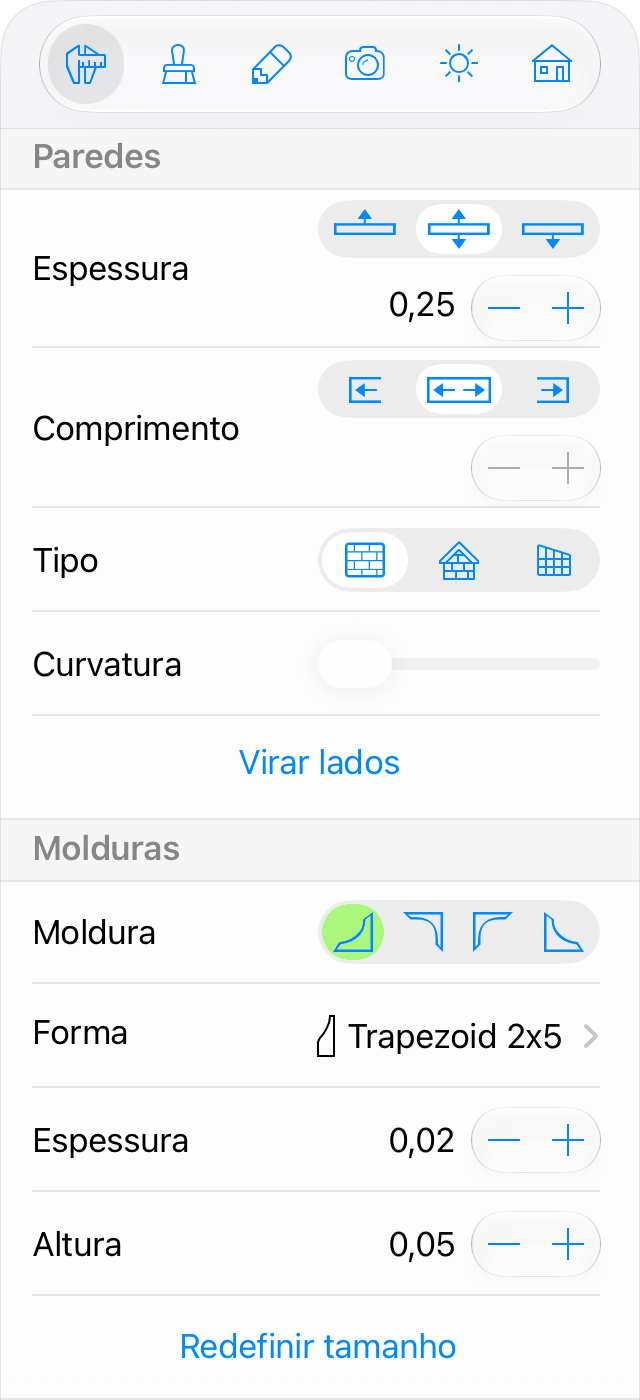
As propriedades geométricas das paredes podem ser encontradas na aba Propriedades do Objeto do Inspetor. Você também pode escolher o formato e o tamanho das bases e molduras superiores das paredes na seção Molduras.
Para definir a espessura de uma parede, use a ferramenta Espessura. Usando os três botões, você escolhe se o lado interno, o externo ou ambos os lados da parede devem se mover quando você alterar a espessura.
O comprimento de uma parede isolada é a distância entre suas extremidades. Quando uma parede faz parte de um cômodo, o aplicativo mede seu comprimento a partir do interior do cômodo. Para ajustar o comprimento da parede, você pode arrastar uma de suas extremidades na planta baixa. Você também pode inserir o comprimento exato no Inspetor. Os três botões próximos ao campo Comprimento determinam se uma ou ambas as extremidades da parede podem se mover quando você altera o comprimento.
O parâmetro Tipo permite escolher o tipo de parede. Use o tipo Parede de Andar para paredes padrão. Use Parede de Sótão para paredes em um sótão. O tipo Parede Cortina é usado quando você precisa personalizar a altura de uma parede.
O parâmetro Curvatura permite alterar a curvatura de uma parede em arco. Também pode transformar uma parede reta em uma parede em arco. O parâmetro Segmentação ajusta o número de segmentos usados para criar uma parede em arco.
A seção Molduras do Inspetor permite configurar a base e a moldura superior nos dois lados da parede. Os quatro botões Moldura na parte superior da seção selecionam a moldura que você vai editar: uma base ou uma moldura superior, em um lado ou no outro da parede. Todas as ferramentas abaixo se aplicam à moldura selecionada.
Se um dos lados da parede estiver destacado em verde na planta baixa, os botões que pertencem a esse lado também ficam marcados em verde. É assim que você vê qual botão corresponde a qual lado da parede.
A base e a moldura superior têm configurações idênticas. O parâmetro Forma permite escolher um dos modelos. Se nenhuma base ou moldura superior for necessária, escolha Nenhum. Você pode definir a espessura e a altura abaixo. O botão Redefinir Tamanho restaura as configurações padrão.
O botão Virar lados troca as configurações de moldura e os materiais nos lados da parede.
Cada parede tem duas bases e duas molduras superiores como subitens na Árvore do Projeto.
Você pode aplicar materiais diferentes a cada uma das molduras superiores, bases e lados da parede.
Gerenciando a altura da parede
Paredes de andar
A altura de uma Parede de Andar é igual à altura do andar, definida na aba Propriedades do Edifício do Inspetor. Em outras palavras, uma Parede de Andar ocupa toda a altura do piso ao teto.
Paredes de sótão
A altura de uma Parede de Sótão é limitada pelo telhado localizado no mesmo andar acima da parede. Quando um telhado é inclinado, o topo da parede tem alturas diferentes em diferentes pontos, exatamente para alcançar o teto inclinado. Se não houver telhado, a altura de uma Parede de Sótão é igual à altura do andar.
Paredes de cortina
A Parede Cortina é o único tipo de parede que permite personalizar sua altura diretamente. Você pode fazer isso usando a aba Propriedades do Objeto no Inspetor.
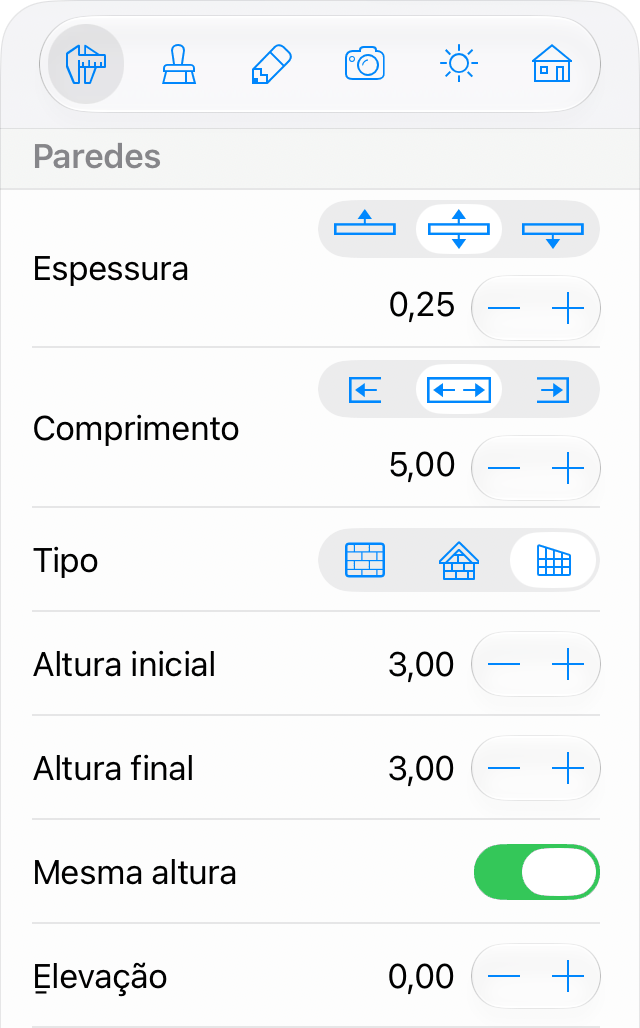
Além das propriedades disponíveis para os outros tipos de parede, as Paredes Cortina têm Altura inicial, Altura final e Elevação.
Usando a Altura inicial e a Altura final, você pode definir a altura da parede em suas extremidades. Esses parâmetros podem ser definidos com valores diferentes. A opção Mesma altura faz com que a Altura inicial e a Altura final sejam iguais.
A propriedade Elevação define a que altura a base de uma parede está localizada acima do nível do piso.
Ao contrário de outros tipos de parede, você pode adicionar Paredes Cortina no nível do Lote. Isso pode ser usado para criar cercas ou outras estruturas externas semelhantes a paredes.
Exibição de elevação
A exibição de Elevação 2D permite adicionar e editar o formato de aberturas, painéis de parede e nichos. Para exibir uma parede específica na exibição de Elevação, selecione essa parede na exibição 3D ou na planta baixa e, em seguida, abra a exibição de Elevação 2D. Este recurso está disponível apenas na edição Pro.