Робота з об’єктами
Стіни
Стіни — основа вашого проєкту. Зазвичай створення плану поверху починається з малювання зовнішніх, а потім внутрішніх стін.
Застосунок дає змогу створювати три типи стін: «Звичайна стіна», «Навісна стіна» і «Мансардна стіна». «Звичайна стіна» — основний тип. Цей розділ документації присвячено звичайним стінам. Більшість відомостей застосовна також до мансардних стін. Щоб перевірити або змінити тип стіни, використовуйте вкладку Параметри об’єктів в Інспекторі. Стіни різних типів не можуть з’єднуватися.
Операції, спільні для всіх типів об’єктів, розглядаються в розділі Основи. До них належать:
У розділі Параметри об’єктів у 2D пояснюється, як застосувати обведення, заливку або шаблон до об’єкта за допомогою вкладки Параметри 2D в Інспекторі.
У розділі Застосування матеріалів пояснюється, як застосовувати матеріали до об’єктів.
Сегменти стін
Сегмент стіни — це прямий відрізок стіни, обмежений двома кінцевими точками. Вибрана стіна відображає два маркери на своїх кінцях. Перетягніть один з них, щоб змінити довжину або напрямок стіни. Одна зі сторін вибраної стіни може бути виділена зеленим кольором — це та сторона, на яку ви натиснули. Натисніть на іншу сторону, щоб перенести виділення на неї. Це дає змогу розрізняти сторони стіни під час використання інструментів в Інспекторі.
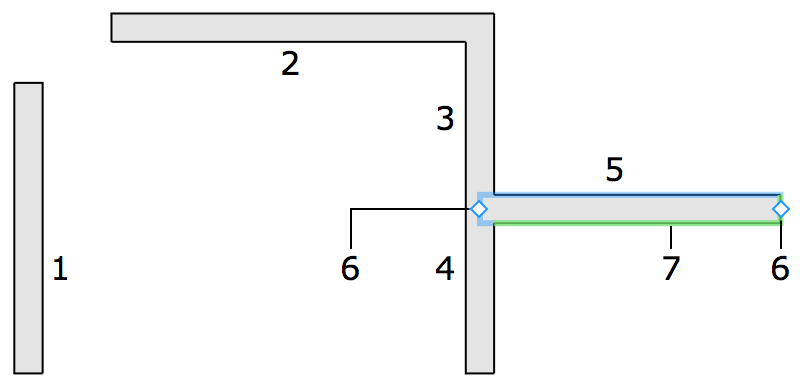
1 – Окремий сегмент стіни.
2–5 – З’єднані сегменти стін.
3 і 4 – Частини одного сегмента, розділеного на два під час додавання сегмента 5.
6 – Маркери сегмента стіни 5.
7 – Виділена сторона сегмента стіни 5.
Якщо додати сегмент стіни, що перетинає інший («X»-подібний перетин), обидва сегменти розділяться на два менших. Сегмент також розділиться на два, якщо з’єднати новий сегмент із серединою першого («T»-подібний перетин). З’єднані сегменти стін можуть утворювати кути.
Застосунок може об’єднувати два сегменти прямої стіни в один під час видалення стіни, яка їх перетинає і розділяє.
У документації слово «стіна» використовується як для позначення окремого сегмента, так і для стіни, що складається з кількох сегментів, коли кількість сегментів не має значення.
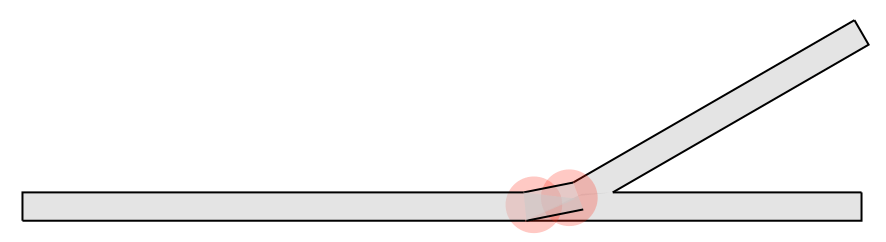
Під час створення кімнати сегменти стін повинні з’єднуватися, утворюючи замкнену фігуру. З’єднання може порушитися під час зміни розміру, переміщення або додавання нових сегментів. Місця некоректного з’єднання сегментів позначені червоними кружками на плані поверху. Перемістіть сегмент убік і поверніть на місце, щоб відновити з’єднання. Якщо це не допомагає, видаліть проблемні сегменти і додайте їх знову. Докладніше див. у розділі Усунення проблем.
Додавання і видалення стін
Щоб активувати інструмент для додавання стін, натисніть кнопку «плюс» на панелі інструментів і відкрийте набір інструментів Будівля.
Щоб додати одиночний сегмент стіни:
- Активуйте інструмент Пряма стіна.

- Розташуйте палець на плані поверху і потягніть, щоб почати малювання.
- Приберіть палець з екрана, щоб задати кінець стіни.
Щоб додати дугоподібний сегмент стіни:
- Активуйте інструмент Стіна дугою.

- Розташуйте палець на плані поверху і потягніть, щоб почати малювання.
- Приберіть палець з екрана, щоб задати кінець стіни.
- Переміщуйте стрілку посередині стіни, щоб зігнути її в той чи інший бік.
Зверніть увагу, що дугоподібна стіна складатиметься з кількох прямих сегментів. Криволінійні стіни не підтримуються.
Щоб додати прямокутну кімнату:
- Активуйте інструмент Кімната.

- Розташуйте палець на плані поверху і ведіть ним убік, щоб задати положення одного з кутів кімнати.
- Приберіть палець з екрана там, де повинен розташовуватися протилежний кут.
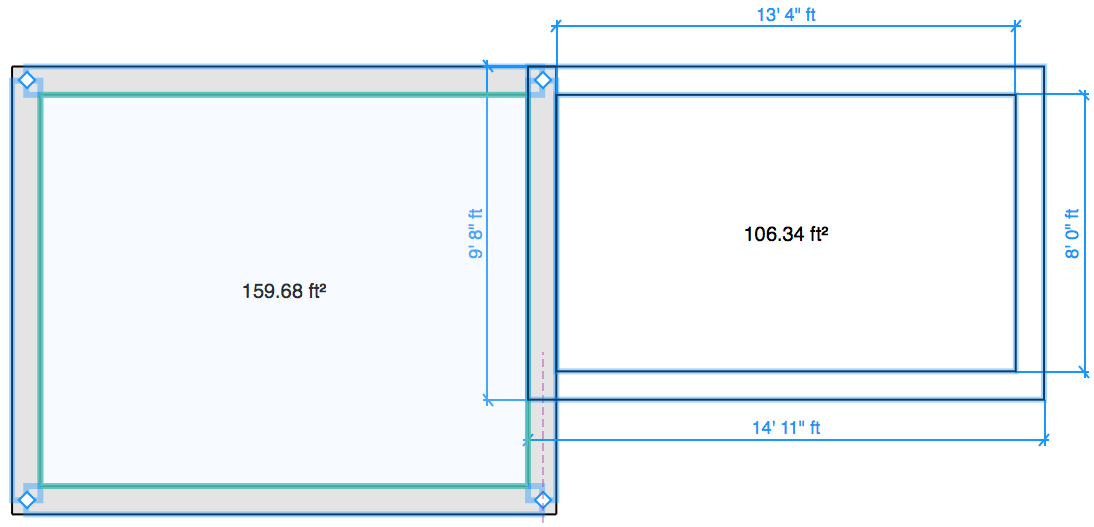
Під час малювання суміжної кімнати за допомогою інструмента Кімната точно суміщайте одну з її стін зі стіною іншої кімнати. Застосунок автоматично створить єдину перегородку в зоні перекриття.
Щоб намалювати кімнату довільної форми:
- Активуйте інструмент Пряма стіна. Потім виберіть цей інструмент ще раз. Після другого натискання інструмент залишиться активним, і можна буде намалювати кілька сегментів стіни.
- Розташуйте палець на плані поверху і потягніть, щоб почати малювання.
- Приберіть палець з екрана, щоб задати кінець стіни.
- Додайте наступний сегмент стіни, почавши його від кінця попереднього. Додайте стільки сегментів, скільки потрібно, щоб завершити кімнату.
- Натисніть кнопку Завершити на панелі інструментів, щоб деактивувати інструмент Пряма стіна.
Під час малювання застосунок може прив’язувати інструмент, допомагаючи вирівняти стіну за іншими об’єктами або малювати в певному напрямку (наприклад, горизонтально або вертикально).
Щоб припинити малювання незавершеного сегмента стіни, натисніть кнопку Завершити, а потім кнопку Відмінити.
Щоб видалити стіну, виберіть її і натисніть кнопку Видалити на панелі інструментів.
Вибір стін
Щоб вибрати всю кімнату на плані поверху, натисніть на будь-яку її стіну.
Щоб вибрати конкретний сегмент стіни кімнати, може знадобитися натиснути на цю стіну три рази. Перше натискання вибере всю кімнату. Друге натискання відкриє контекстне меню кімнати. Третє натискання на ту саму стіну вибере цю стіну.
Натискання на окремий сегмент стіни одразу вибирає його. Якщо будь-який сегмент стіни вже вибрано, натискання на іншу стіну вибере цю стіну.
Довге натискання на стіну, яка є частиною кімнати, вибирає цю стіну й одразу відкриває її контекстне меню.
Усі стіни проєкту перелічені в Дереві проєкту. За допомогою цього списку можна вибрати стіни окремо або всі разом.
Переміщення стін
Стіну можна переміщувати, перетягуючи її середину або один з кінців на плані поверху. Розглянемо, що відбувається під час переміщення окремого сегмента стіни і стіни, з’єднаної з іншими стінами.
Під час перетягування середини окремої стіни її можна перемістити так само, як і будь-який інший окремий об’єкт. При цьому кут і довжина стіни не зміняться.
Переміщуючи кінець стіни, не з’єднаний з іншими стінами, можна повернути стіну навколо її протилежного кінця, який збереже своє положення. Таким чином можна також змінити довжину стіни.
Під час переміщення стіни, що є частиною кімнати, суміжні стіни можуть змінити свою довжину. Стіни при цьому залишаться з’єднаними.
Якщо вибрати окрему стіну з обома кінцями, з’єднаними з іншими стінами, і перемістити один з кінців убік, зв’язок між стінами порушиться.
Якщо вибрати і перетягнути всю кімнату, усі її стіни переміщуватимуться разом без зміни розмірів або кутів. Зверніть увагу, що слід захоплювати не стіну, а підлогу.
Параметри стін
Більшість параметрів стін розташовано в Інспекторі, де можна змінити геометричні властивості або налаштувати зовнішній вигляд об’єкта на плані поверху і в 3D виді.
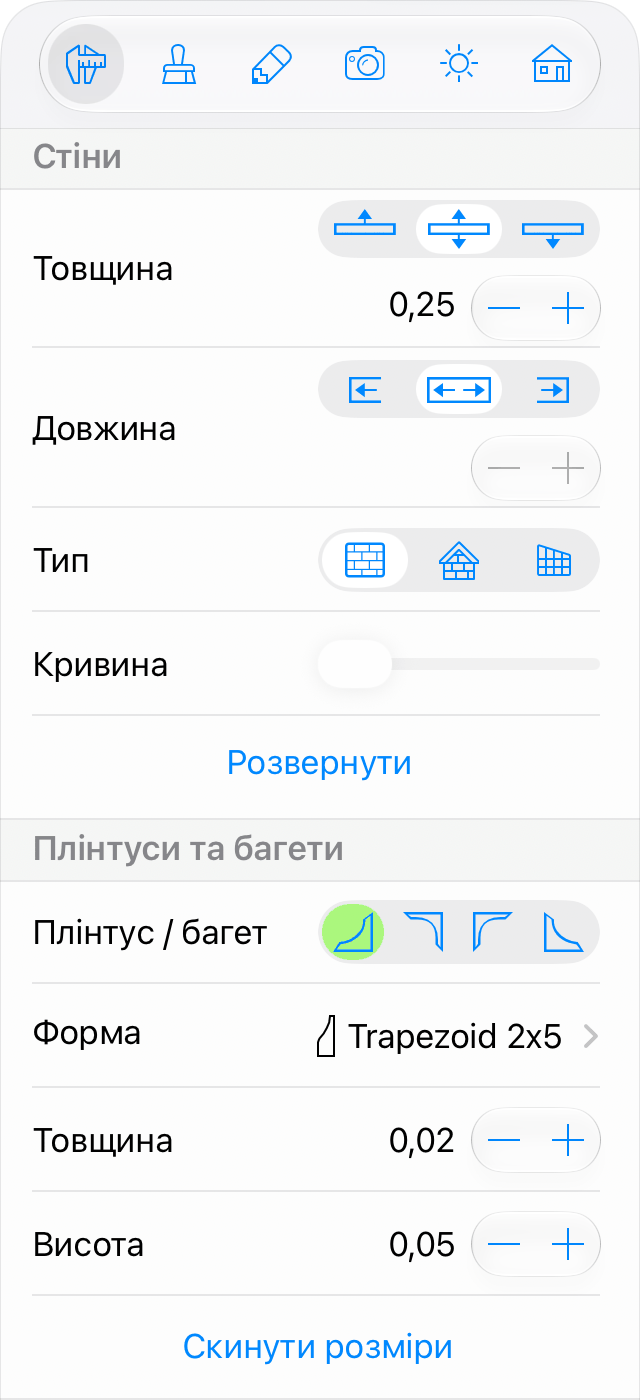
Геометричні властивості стін розташовані на вкладці Параметри об’єктів в Інспекторі. У розділі Плінтуси та багети також можна вибрати форму і розмір плінтусів і багетів стіни.
Для налаштування товщини стіни використовуйте інструмент Товщина. Три кнопки дають змогу вибрати, яка сторона стіни рухатиметься під час зміни товщини: внутрішня, зовнішня або обидві.
Довжина окремої стіни — це відстань між її кінцями. Якщо стіна є частиною кімнати, застосунок вимірює її довжину зсередини кімнати. Щоб змінити довжину стіни, можна перетягнути один з її кінців на плані поверху. Також можна ввести точне значення довжини в Інспекторі. Три кнопки біля поля Довжина визначають, один чи обидва кінці стіни можуть переміщуватися під час зміни довжини.
Параметр Тип дає змогу вибрати тип стіни. Використовуйте тип Звичайна стіна для стандартних стін. Використовуйте Мансардну стіну для стін у мансарді. Тип Навісна стіна використовується, коли потрібно задати висоту стіни вручну.
Параметр Кривина дає змогу змінювати кривину дугоподібної стіни, а також перетворювати пряму стіну на дугоподібну. Параметр Сегментування регулює кількість сегментів, використовуваних для створення дугоподібної стіни.
Розділ Плінтуси та багети в Інспекторі дає змогу налаштувати плінтус і багет з обох сторін стіни. Чотири кнопки Плінтус / багет у верхній частині розділу дають змогу вибрати, що саме ви будете налаштовувати: плінтус або багет з того чи іншого боку стіни. Усі інструменти нижче стосуються вибраного плінтуса або багета.
Якщо одна зі сторін стіни виділена зеленим кольором на плані поверху, кнопки, які належать до цієї сторони, теж позначаються зеленим. Так ви зрозумієте, яка кнопка відповідає якій стороні стіни.
Плінтус і багет мають однакові налаштування. Параметр Форма дає змогу вибрати один із шаблонів. Якщо плінтус або багет не потрібен, виберіть Немає. Нижче можна задати товщину і висоту. Кнопка Скинути розміри відновлює налаштування за замовчуванням.
Кнопка Розвернути міняє місцями налаштування плінтусів і багетів, а також матеріали сторін стіни.
У кожної стіни є два плінтуси і два багети у вигляді вкладених елементів у Дереві проєкту.
До кожного багета, плінтуса і сторони стіни можна застосовувати різні матеріали.
Керування висотою стін
Звичайні стіни
Висота звичайної стіни дорівнює висоті поверху, яка задається на вкладці Параметри будівлі в Інспекторі. Іншими словами, звичайна стіна займає всю висоту від підлоги до стелі.
Мансардні стіни
Висота мансардної стіни обмежена дахом, розташованим на тому самому поверсі над стіною. Якщо дах має нахил, верх стіни має різну висоту в різних точках, слідуючи нахиленій стелі. За відсутності даху висота мансардної стіни дорівнює висоті поверху.
Навісні стіни
Навісна стіна — єдиний тип стіни, висоту якої можна задати безпосередньо. Це робиться на вкладці Параметри об’єктів в Інспекторі.
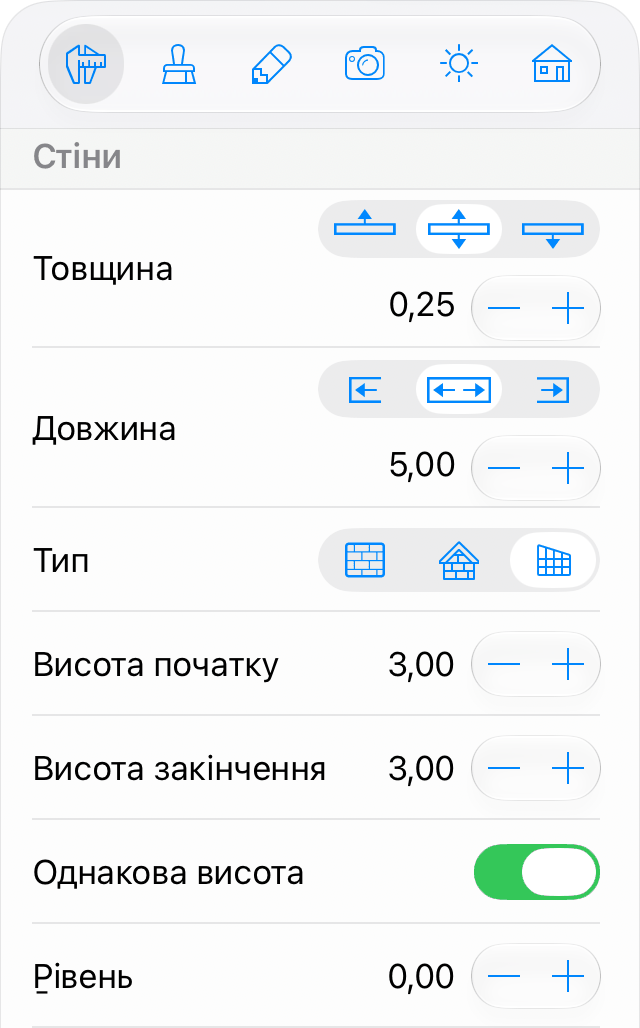
Крім властивостей, доступних для інших типів стін, навісні стіни мають параметри Висота початку, Висота закінчення і Рівень.
За допомогою параметрів Висота початку і Висота закінчення можна задати висоту стіни на її кінцях. Ці параметри можуть мати різні значення. Параметр Однакова висота робить параметри Висота початку і Висота закінчення однаковими.
Параметр Рівень визначає, на якій висоті над рівнем підлоги розташована нижня основа стіни.
На відміну від інших типів стін, навісні стіни можна додавати на рівень «Ділянка». Це можна використовувати для створення парканів або інших зовнішніх конструкцій, що нагадують стіни.
Вертикальний 2D вид
Вертикальний 2D вид дає змогу додавати і редагувати форму прорізів, стінних панелей і ніш. Щоб відобразити конкретну стіну у вертикальному 2D виді, виберіть цю стіну в 3D виді або на плані поверху, а потім відкрийте вертикальний 2D вид. Ця функція доступна тільки в редакції Pro.