オブジェクトの操作
壁
壁はプロジェクトの基礎となります。通常は、外壁を描いてから内壁を描くことでフロアプランの作成を始めます。
アプリでは、ストーリーウォール、カーテンウォール、ロフトウォールの 3 種類の壁タイプを作成できます。ストーリーウォールは一般的なタイプです。このドキュメントのセクションはストーリーウォールを対象としています。この情報のほとんどはロフトウォールにも適用されます。壁のタイプを確認または変更するには、インスペクタのオブジェクトのプロパティタブを使用します。異なるタイプの壁は接合できません。
すべてのオブジェクトタイプに共通する操作については、基本セクションで説明しています。これには以下が含まれます:
2D でのオブジェクトのプロパティセクションでは、インスペクタの2D プロパティタブを使ってオブジェクトにストローク、塗りつぶし、またはパターンを適用する方法を説明しています。
マテリアルの適用セクションでは、オブジェクトにマテリアルを適用する方法を説明しています。
壁セグメント
壁セグメントとは、2 つの端点によって区切られた直線状の壁の一部です。選択された壁には両端にハンドルが表示されます。一方をドラッグして壁の長さや方向を変更できます。選択された壁の一側面が緑色でハイライト表示されることがあります。これは、タップした側面です。反対の側面をタップすると、ハイライト表示がそちらに移動します。これにより、インスペクタのツールを使用しているときに壁の側面を区別できます。
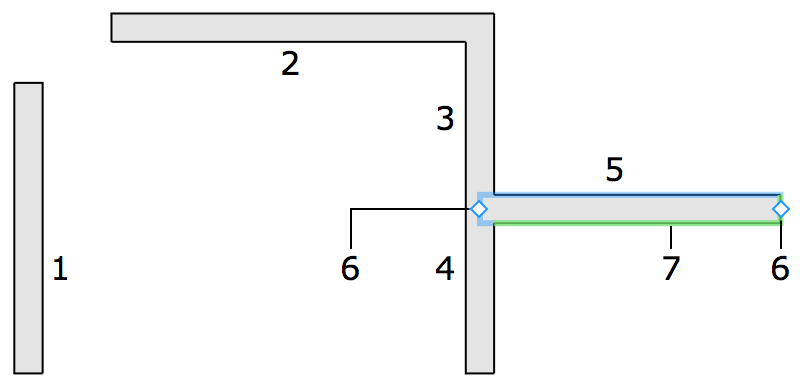
1 – 個別の壁セグメント。
2〜5 – 結合された壁セグメント。
3 と 4 – これらは、壁セグメント 5 を結合することで 2 つに分割された 1 つのセグメントの部分でした。
6 – 壁セグメント 5 のハンドル。
7 – 壁セグメント 5 のハイライト表示された側面。
別のセグメントと交差する壁セグメントを追加すると(「X」交差)、両方のセグメントが 2 つの小さなセグメントに分割されます。新しいセグメントを最初のセグメントの中央に接合すると(「T」交差)、セグメントも 2 つの小さなセグメントに分割されます。接合された壁セグメントはコーナーを作成できます。
アプリは、壁を交差させて分割している壁を削除すると、直線の壁の 2 つのセグメントを 1 つに結合できます。
「壁」という言葉は、このドキュメントでは、セグメントの数が重要でない場合に、単一の壁セグメントと複数の壁セグメントで構成される壁の両方に使用されます。
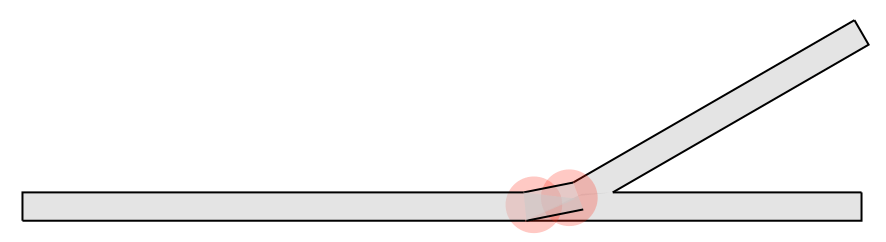
部屋を作成するときは、壁セグメントが閉じた形状を形成するように結合する必要があります。サイズ変更、移動、または新しい壁セグメントの追加を行うと、結合が切れることがあります。セグメントが正しく接合されていない箇所はフロアプラン上で赤い円で示されます。セグメントを一度脇に移動してから元の位置に戻して接続を修復してください。これで解決しない場合は、影響を受けるセグメントを削除して再度追加してください。詳細については、トラブルシューティングを参照してください。
壁の追加と削除
壁を追加するためのツールをアクティブにするには、ツールバーのプラスボタンをタップし、ツールパネルで建物ツールセットを開きます。
単一の壁セグメントを追加するには:
- 直線の壁ツールを起動します。

- フロアプランをタッチし、指をドラッグしながら描き始めます。
- 画面から指を離して、壁の端点を指定します。
弧状の壁セグメントを追加するには:
- 弧状の壁ツールを起動します。

- フロアプランをタッチし、指をドラッグしながら描き始めます。
- 画面から指を離して、壁の端点を指定します。
- 壁の中央にある矢印を動かして、壁をどちらかの方向に曲げます。
弧状の壁は複数の直線セグメントで構成されることに注意してください。曲線壁はサポートされていません。
長方形の部屋を追加するには:
- 部屋ツールを起動します。

- フロアプランをタッチし、指を横にドラッグして部屋のコーナーの位置を指定します。
- 反対側のコーナーの位置で、画面から指を離します。
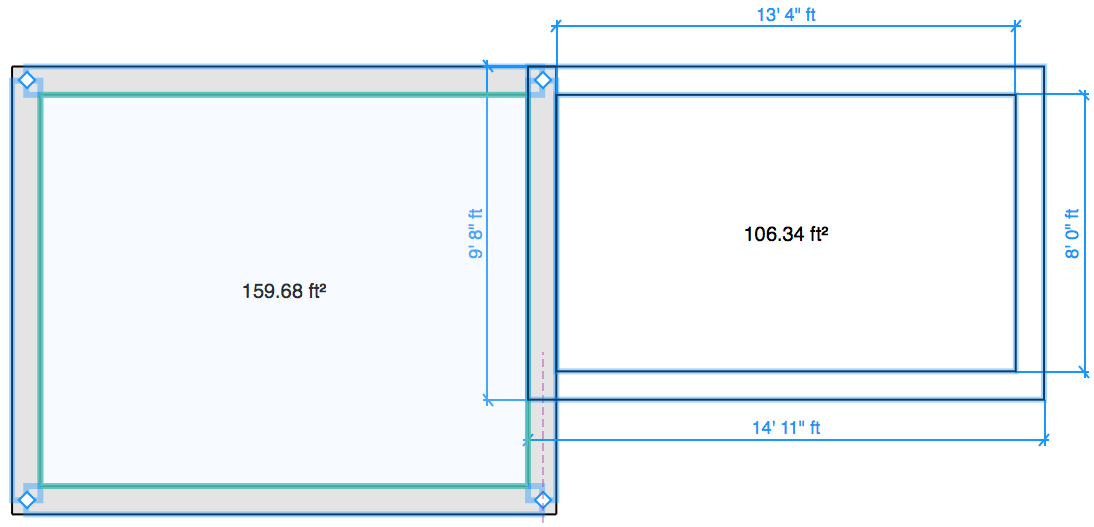
部屋ツールを使用して隣接する部屋を描くときは、その壁の 1 つを別の部屋の壁と完全に重ねてください。アプリは重なった部分に単一の仕切り壁を自動的に作成します。
任意の形状の部屋を描くには:
- 直線の壁ツールを起動します。次に、このツールをもう一度選択します。2 回目のタップの後、ツールは有効な状態を保ち、複数の壁セグメントを描けるようになります。
- フロアプランをタッチし、指をドラッグしながら描き始めます。
- 画面から指を離して、壁の端点を指定します。
- 前のセグメントの端点から次の壁セグメントを追加します。部屋が完成するまで必要な数のセグメントを追加します。
- ツールバーの完了ボタンをタップして、直線の壁ツールを無効にします。
描画中に、アプリはツールをスナップして、壁を他のオブジェクトに揃えたり、特定の方向(水平または垂直など)に描画したりするのに役立てることができます。
未完成の壁セグメントの描画を停止するには、完了ボタンをタップしてから取り消すボタンをタップします。
壁を削除するには、壁を選択してツールバーの削除ボタンをタップします。
壁の選択
フロアプランで部屋全体を選択するには、その部屋の任意の壁をタップします。
部屋の特定の壁セグメントを選択するには、その壁を 3 回タップする必要がある場合があります。1 回目のタップで部屋全体が選択されます。2 回目のタップで部屋のコンテキストメニューが表示されます。同じ壁を 3 回目にタップすると、その壁が選択されます。
独立した壁セグメントは、タップするとすぐに選択されます。いずれかの壁セグメントがすでに選択されている場合は、別の壁をタップするとその壁が選択されます。
部屋の一部である壁を長押しすると、その壁が選択され、すぐにコンテキストメニューが表示されます。
プロジェクト内のすべての壁はプロジェクトツリーに一覧表示されます。このリストを使用して、個別にまたはすべてまとめて壁を選択できます。
壁の移動
フロアプラン上で壁の中央または端の 1 つをドラッグすることで壁を移動できます。独立した壁セグメントを移動する場合と、他の壁と接合された壁を移動する場合で何が起こるかを見ていきます。
独立した壁の中央をつかんで移動すると、他の個別オブジェクトと同様に位置を変更できます。壁の角度と長さは変わりません。
他の壁と接合されていない壁の端を移動すると、壁をその反対側の端を中心に回転させることができ、その端の位置は変わりません。この方法で壁の長さを変更することもできます。
部屋の一部である壁を移動すると、隣接する壁の長さが変わることがあります。壁は接続されたままになります。
両端が他の壁に接続されている単一の壁を選択して一方の端を脇に移動すると、壁間のリンクが切れます。
部屋全体を選択してドラッグすると、サイズや角度を変えずにすべての壁が一緒に移動します。壁ではなく床をつかむ必要があることに注意してください。
壁のパラメータ
壁のパラメータのほとんどはインスペクタにあり、幾何学的プロパティを変更したり、フロアプランや 3D ビューでのオブジェクトの見た目を設定したりできます。
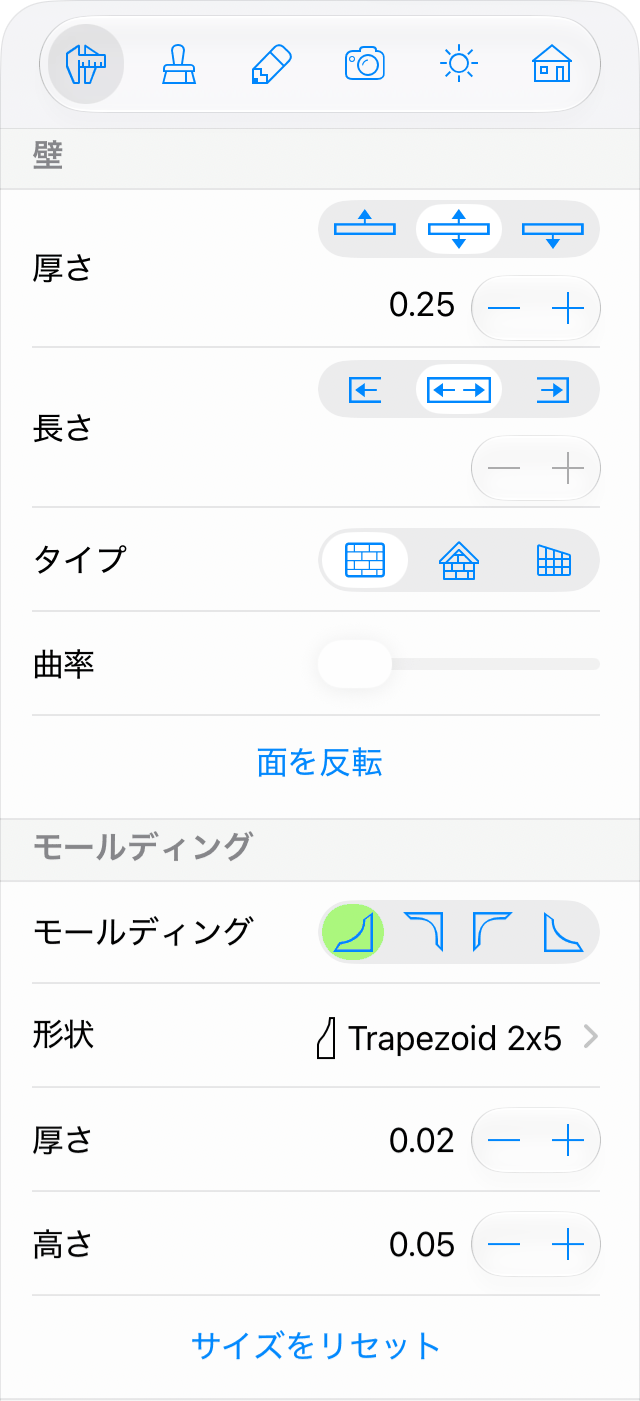
壁の幾何学的プロパティは、インスペクタのオブジェクトのプロパティタブにあります。モールディングセクションで壁のベースとクラウンの形状とサイズを選択することもできます。
壁の厚さを設定するには、厚さツールを使用します。3 つのボタンを使って、厚さを変更するときに内壁、外壁、または両方の壁側が動くかどうかを選択します。
独立した壁の長さは、両端間の距離です。壁が部屋の一部である場合、アプリは部屋の内側から長さを計測します。壁の長さを調整するには、フロアプラン上で一方の端をドラッグします。インスペクタに正確な長さを入力することもできます。長さフィールドの近くの 3 つのボタンは、長さを変更するときに壁の一方または両方の端が動くかどうかを決定します。
タイプパラメータを使用すると、壁のタイプを選択できます。標準の壁にはストーリーウォールタイプを使用します。ロフトの壁にはロフトウォールを使用します。カーテンウォールタイプは、壁の高さを直接カスタマイズする必要がある場合に使用します。
曲率パラメータを使用すると、弧状の壁の曲率を変更できます。また、直線の壁を弧状の壁に変換することもできます。セグメント化パラメータは、弧状の壁を作成するために使用するセグメントの数を調整します。
インスペクタのモールディングセクションでは、壁の両側面のベースとクラウンを設定できます。セクション上部にある 4 つのモールディングボタンで、編集するモールディング、つまり壁のどちらかの側面のベースまたはクラウンを選択します。その下のツールはすべて、選択したモールディングに適用されます。
フロアプランで壁の側面の 1 つが緑色でハイライト表示されている場合、その側面に属するボタンも緑色で示されます。これにより、どのボタンが壁のどちらの側面に対応しているかを確認できます。
ベースとクラウンは同一の設定を持ちます。形状パラメータでテンプレートの 1 つを選択できます。ベースまたはクラウンが必要ない場合は、なしを選択します。以下で厚さと高さを設定できます。サイズをリセットボタンはデフォルト設定を復元します。
面を反転ボタンは、壁側面のモールディング設定とマテリアルを入れ替えます。
各壁には、プロジェクトツリーのサブ項目として 2 つのベースと 2 つのクラウンがあります。
各クラウン、ベース、壁面に異なるマテリアルを適用できます。
壁の高さの管理
ストーリーウォール
ストーリーウォールの高さは、インスペクタの建物のプロパティタブで設定された階の高さと等しくなります。つまり、ストーリーウォールは床から天井までの全高を占めます。
ロフトウォール
ロフトウォールの高さは、壁の上の同じ階にある屋根によって制限されます。屋根が傾斜している場合、壁の上部は傾斜した天井に届くために、異なる点で異なる高さになります。屋根がない場合、ロフトウォールの高さは階の高さと等しくなります。
カーテンウォール
カーテンウォールは、高さを直接カスタマイズできる唯一の壁タイプです。これはインスペクタのオブジェクトのプロパティタブを使用して行うことができます。
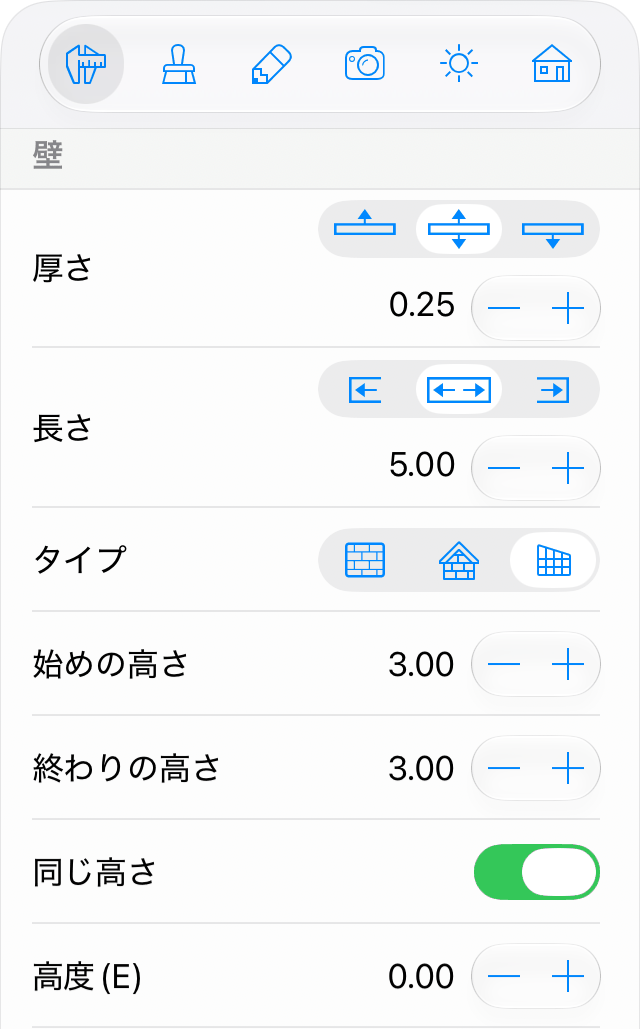
他の壁タイプで利用可能なプロパティに加えて、カーテンウォールには始めの高さ、終わりの高さ、高度があります。
始めの高さと終わりの高さを使用して、両端での壁の高さを設定できます。これらのパラメータには異なる値を設定できます。同じ高さオプションで、始めの高さと終わりの高さを同じ値にできます。
高度プロパティは、壁の底部が床レベルからどの高さに配置されるかを定義します。
他の壁タイプとは異なり、カーテンウォールは敷地レベルに追加できます。これはフェンスや他の壁状の屋外構造物を作成するために使用できます。
立面図
2D 立面図では、開口部、壁パネル、ニッチの形状を追加・編集できます。立面図ビューで特定の壁を表示するには、3D ビューまたはフロアプランでその壁を選択し、2D 立面図を開きます。この機能は Pro エディションでのみ使用できます。