Работа с объектами
Стены
Стены — основа вашего проекта. Как правило, создание плана этажа начинается с рисования внешних, а затем внутренних стен.
Приложение позволяет создавать три типа стен: «Обычная стена», «Навесная стена» и «Мансардная стена». «Обычная стена» — основной тип. Этот раздел документации посвящен обычным стенам. Большинство сведений применимо также к мансардным стенам. Чтобы проверить или изменить тип стены, используйте вкладку Параметры объектов в Инспекторе. Стены разных типов не могут соединяться.
Операции, общие для всех типов объектов, рассматриваются в разделе Основы. К ним относятся:
В разделе Параметры объектов в 2D объясняется, как применить обводку, заливку или шаблон к объекту с помощью вкладки Параметры 2D в Инспекторе.
В разделе Применение материалов объясняется, как применять материалы к объектам.
Сегменты стен
Сегмент стены — это прямой участок стены, ограниченный двумя конечными точками. Выбранная стена отображает два маркера на ее концах. Перетащите один из них, чтобы изменить длину или направление стены. Одна из сторон выбранной стены может быть выделена зеленым цветом — это та сторона, на которую вы нажали. Нажмите на другую сторону, чтобы перенести выделение на нее. Это позволяет различать стороны стены при использовании инструментов в Инспекторе.
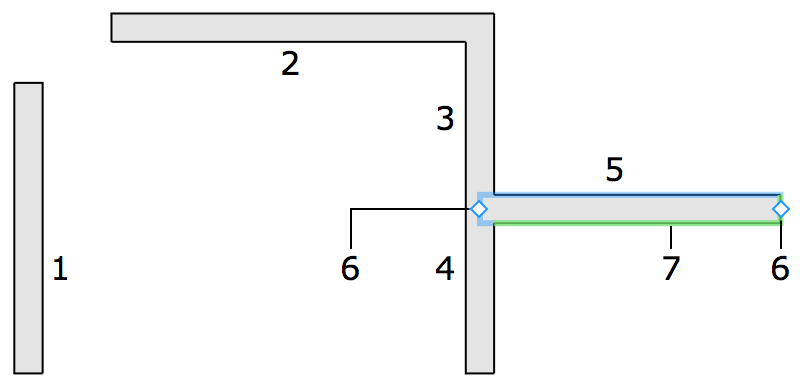
1 — Отдельный сегмент стены.
2–5 — Соединенные сегменты стен.
3 и 4 — Части одного сегмента, разделенного на два при добавлении сегмента 5.
6 — Маркеры сегмента стены 5.
7 — Выделенная сторона сегмента стены 5.
Если добавить сегмент стены, пересекающий другой («X»-образное пересечение), оба сегмента разделятся на два меньших. Сегмент также разделится на два, если соединить новый сегмент с серединой первого («T»-образное пересечение). Соединенные сегменты стен могут образовывать углы.
Приложение может объединять два сегмента прямой стены в один при удалении стены, которая их пересекает и разделяет.
В документации слово «стена» используется как для обозначения отдельного сегмента, так и для стены, состоящей из нескольких сегментов, когда количество сегментов не имеет значения.
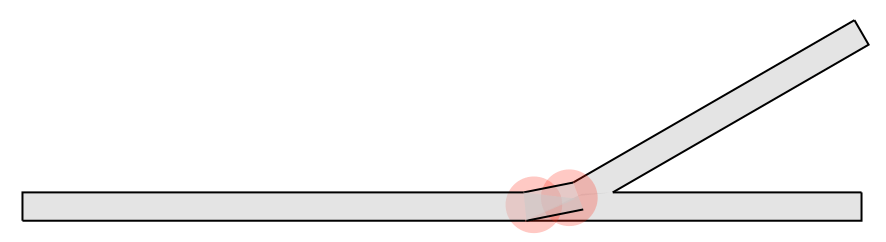
При создании комнаты сегменты стен должны соединяться, образуя замкнутую фигуру. Соединение может нарушиться при изменении размера, перемещении или добавлении новых сегментов. Места некорректного соединения сегментов отмечены красными кружками на плане этажа. Переместите сегмент в сторону и верните на место, чтобы восстановить соединение. Если это не помогает, удалите проблемные сегменты и добавьте их заново. Подробнее см. в разделе Решение проблем.
Добавление и удаление стен
Чтобы активировать инструмент для добавления стен, нажмите кнопку «плюс» на панели инструментов и откройте набор инструментов Здание.
Чтобы добавить одиночный сегмент стены:
- Активируйте инструмент Прямая стена.

- Коснитесь пальцем плана этажа и потащите, чтобы начать рисование.
- Уберите палец с экрана, чтобы задать конец стены.
Чтобы добавить дугообразный сегмент стены:
- Активируйте инструмент Стена дугой.

- Коснитесь пальцем плана этажа и потащите, чтобы начать рисование.
- Уберите палец с экрана, чтобы задать конец стены.
- Перемещайте стрелку посередине стены, чтобы согнуть ее в ту или иную сторону.
Обратите внимание, что дугообразная стена будет состоять из нескольких прямых сегментов. Криволинейные стены не поддерживаются.
Чтобы добавить прямоугольную комнату:
- Активируйте инструмент Комната.

- Коснитесь пальцем плана этажа и ведите им в сторону, чтобы задать положение одного из углов комнаты.
- Уберите палец с экрана там, где должен находиться противоположный угол.
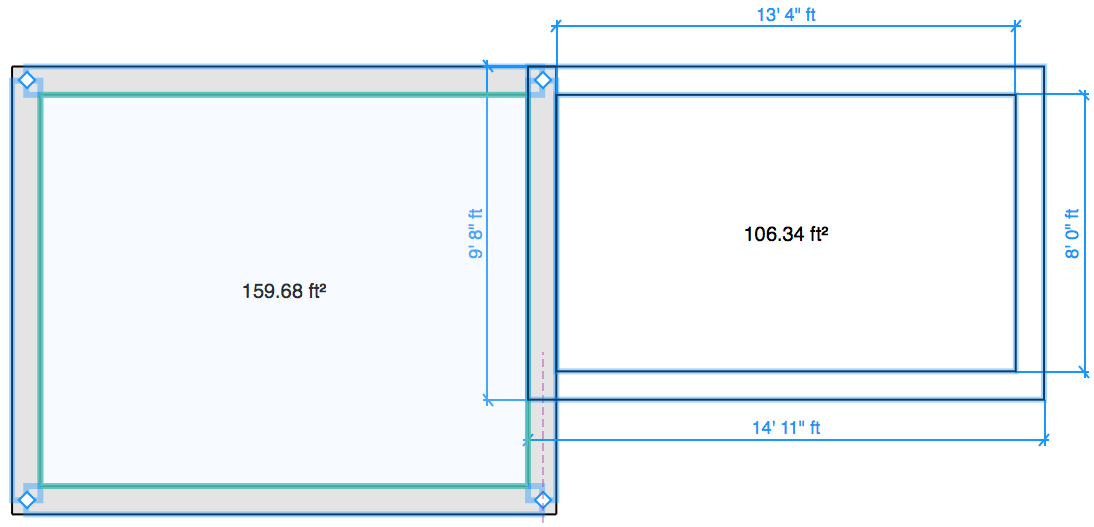
При рисовании смежной комнаты с помощью инструмента Комната совместите одну из ее стен со стеной другой комнаты точно. Приложение автоматически создаст единую перегородку в области перекрытия.
Чтобы нарисовать комнату произвольной формы:
- Активируйте инструмент Прямая стена. Затем выберите этот инструмент еще раз. После второго нажатия инструмент останется активным, и можно будет нарисовать несколько сегментов стены.
- Коснитесь пальцем плана этажа и потащите, чтобы начать рисование.
- Уберите палец с экрана, чтобы задать конец стены.
- Добавьте следующий сегмент стены, начав его от конца предыдущего. Добавьте столько сегментов, сколько нужно, чтобы завершить комнату.
- Нажмите кнопку Завершить на панели инструментов, чтобы деактивировать инструмент Прямая стена.
При рисовании приложение может привязывать инструмент, помогая выровнять стену по другим объектам или рисовать в определенном направлении (например, горизонтально или вертикально).
Чтобы прекратить рисование незавершенного сегмента стены, нажмите кнопку Завершить, а затем кнопку Отменить.
Чтобы удалить стену, выберите ее и нажмите кнопку Удалить на панели инструментов.
Выбор стен
Чтобы выбрать всю комнату на плане этажа, нажмите на любую ее стену.
Чтобы выбрать конкретный сегмент стены комнаты, может потребоваться нажать на эту стену три раза. Первое нажатие выберет всю комнату. Второе нажатие откроет контекстное меню комнаты. Третье нажатие на ту же стену выберет эту стену.
Нажатие на отдельный сегмент стены сразу выбирает его. Если какой-либо сегмент стены уже выбран, нажатие на другую стену выберет эту стену.
Долгое нажатие на стену, которая является частью комнаты, выбирает эту стену и сразу открывает ее контекстное меню.
Все стены проекта перечислены в Дереве проекта. С помощью этого списка можно выбрать стены по отдельности или все вместе.
Перемещение стен
Стену можно перемещать, перетаскивая ее середину или один из концов на плане этажа. Рассмотрим, что происходит при перемещении отдельного сегмента стены и стены, соединенной с другими стенами.
При перетаскивании середины отдельной стены ее можно переместить так же, как и любой другой отдельный объект. При этом угол и длина стены не изменятся.
Перемещая конец стены, не соединенный с другими стенами, можно повернуть стену вокруг ее противоположного конца, который сохранит свое положение. Таким образом можно также изменить длину стены.
При перемещении стены, являющейся частью комнаты, смежные стены могут изменить свою длину. Стены при этом останутся соединенными.
Если выбрать отдельную стену с обоими концами, соединенными с другими стенами, и переместить один из концов в сторону, связь между стенами нарушится.
Если выбрать и перетащить всю комнату, все ее стены будут перемещаться вместе без изменения размеров или углов. Обратите внимание, что следует захватывать не стену, а пол.
Параметры стен
Большинство параметров стен расположено в Инспекторе, где можно изменить геометрические свойства или настроить внешний вид объекта на плане этажа и в 3D виде.
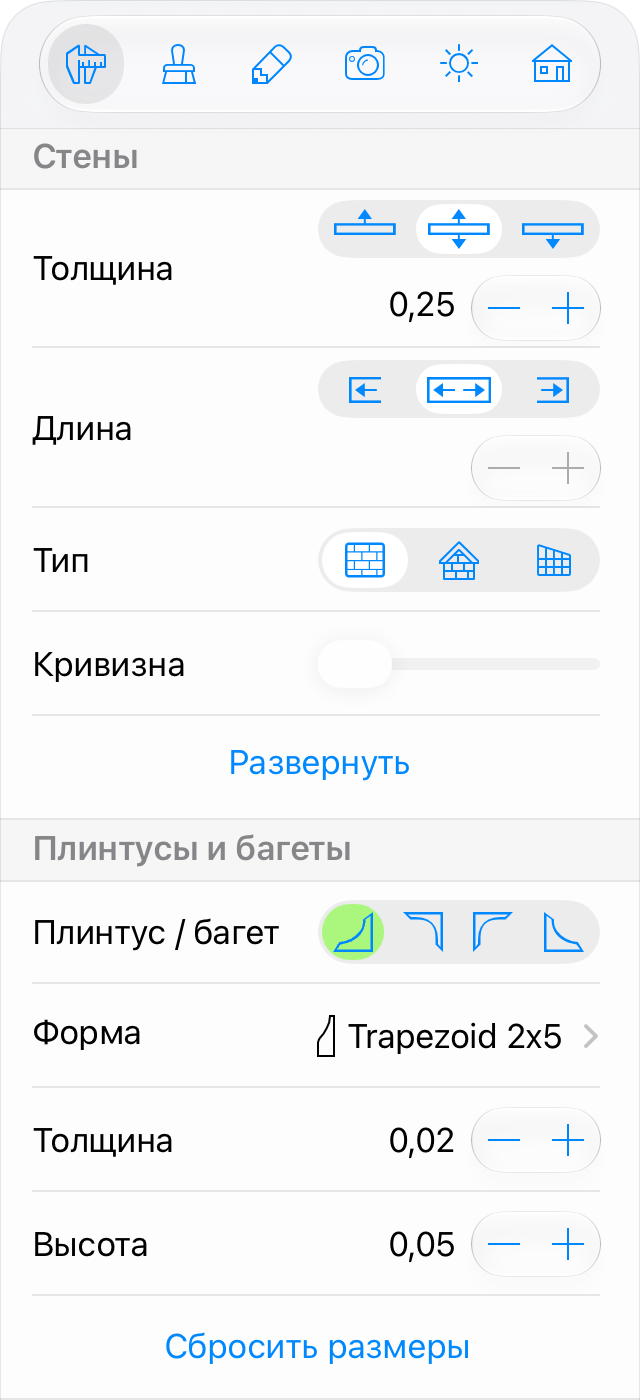
Геометрические свойства стен находятся на вкладке Параметры объектов в Инспекторе. В разделе Плинтусы и багеты также можно выбрать форму и размер плинтусов и багетов.
Для настройки толщины стены используйте инструмент Толщина. Три кнопки позволяют выбрать, какая сторона стены будет перемещаться при изменении толщины: внутренняя, внешняя или обе.
Длина отдельной стены — это расстояние между ее концами. Если стена является частью комнаты, приложение измеряет ее длину изнутри комнаты. Для изменения длины стены можно перетащить один из ее концов на плане этажа. Также можно ввести точное значение длины в Инспекторе. Три кнопки рядом с полем Длина определяют, один или оба конца стены могут перемещаться при изменении длины.
Параметр Тип позволяет выбрать тип стены. Используйте тип Обычная стена для стандартных стен. Используйте Мансардную стену для стен в мансарде. Тип Навесная стена используется, когда требуется задать высоту стены вручную.
Параметр Кривизна позволяет изменять кривизну дугообразной стены, а также превращать прямую стену в дугообразную. Параметр Сегментирование регулирует количество сегментов, используемых для создания дугообразной стены.
Раздел Плинтусы и багеты в Инспекторе позволяет настроить плинтус и багет с обеих сторон стены. Четыре кнопки Плинтус / багет в верхней части раздела позволяют выбрать, что именно вы будете настраивать: плинтус или багет с той или другой стороны стены. Все инструменты ниже относятся к выбранному плинтусу или багету.
Если одна из сторон стены выделена зеленым цветом на плане этажа, кнопки, относящиеся к этой стороне, тоже отмечаются зеленым. Так вы поймете, какая кнопка соответствует какой стороне стены.
Плинтус и багет имеют одинаковые настройки. Параметр Форма позволяет выбрать один из шаблонов. Если плинтус или багет не нужен, выберите Нет. Ниже можно задать толщину и высоту. Кнопка Сбросить размеры восстанавливает настройки по умолчанию.
Кнопка Развернуть меняет местами настройки плинтусов и багетов, а также материалы сторон стены.
У каждой стены есть два плинтуса и два багета в виде вложенных элементов в Дереве проекта.
К каждому багету, плинтусу и стороне стены можно применять различные материалы.
Управление высотой стен
Обычные стены
Высота обычной стены равна высоте этажа, которая задается на вкладке Параметры здания в Инспекторе. Иными словами, обычная стена занимает всю высоту от пола до потолка.
Мансардные стены
Высота мансардной стены ограничена крышей, расположенной на том же этаже над стеной. Если крыша имеет наклон, верх стены имеет разную высоту в разных точках, следуя наклонному потолку. При отсутствии крыши высота мансардной стены равна высоте этажа.
Навесные стены
Навесная стена — единственный тип стены, высоту которой можно задать напрямую. Это делается на вкладке Параметры объектов в Инспекторе.
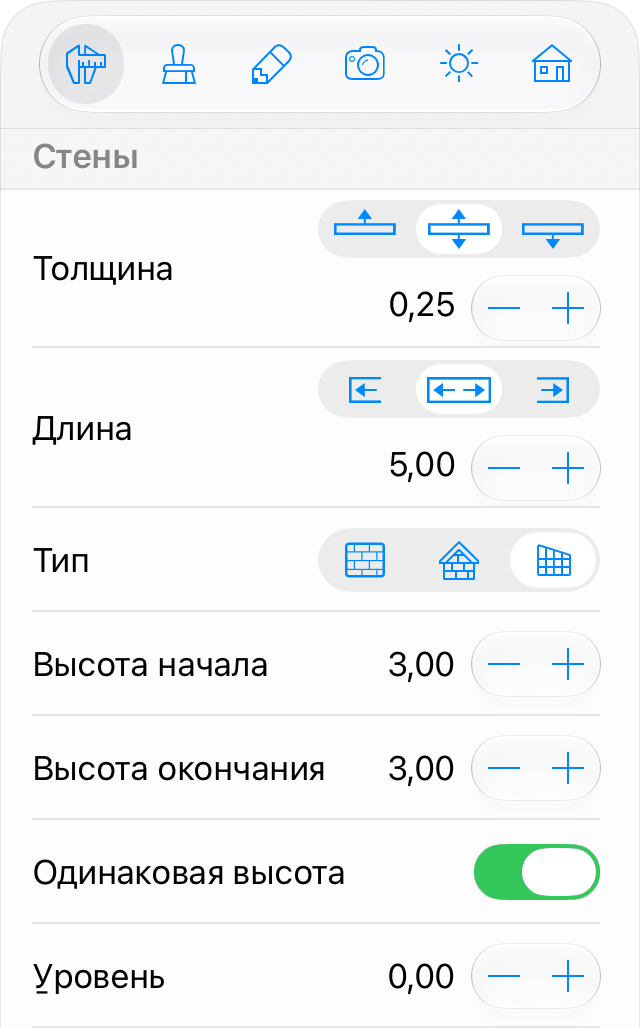
Помимо свойств, доступных для других типов стен, навесные стены имеют параметры Высота начала, Высота окончания и Уровень.
С помощью параметров Высота начала и Высота окончания можно задать высоту стены на ее концах. Эти параметры могут иметь разные значения. Параметр Одинаковая высота делает параметры Высота начала и Высота окончания одинаковыми.
Параметр Уровень определяет, на какой высоте над уровнем пола расположено нижнее основание стены.
В отличие от других типов стен, навесные стены можно добавлять на уровень «Участок». Это может использоваться для создания заборов или других наружных конструкций, напоминающих стены.
Вертикальный 2D вид
Вертикальный 2D вид позволяет добавлять и редактировать форму проемов, стенных панелей и ниш. Чтобы отобразить конкретную стену в вертикальном 2D виде, выберите ее в 3D виде или на плане этажа, а затем откройте вертикальный 2D вид. Эта функция доступна только в редакции Pro.