Lavorare con gli oggetti
Muri
I muri costituiscono la base del tuo progetto. Di solito si inizia a creare una planimetria disegnando prima i muri esterni e poi quelli interni.
L’app consente di creare tre tipi di muri: muro piano, facciata continua e muro mansarda. Il muro piano è un tipo generico. Questa sezione della documentazione è dedicata ai muri piano. La maggior parte di queste informazioni è applicabile anche ai muri mansarda. Per verificare o modificare il tipo di muro, utilizza la scheda Proprietà oggetto della finestra impostazioni. Muri di tipi diversi non possono unirsi.
Le operazioni comuni a tutti i tipi di oggetti sono descritte nella sezione Nozioni di base. Questo include:
La sezione Proprietà degli oggetti in 2D spiega come applicare un tratto, un riempimento o un motivo a un oggetto usando la scheda Proprietà 2D della finestra impostazioni.
La sezione Applicare materiali spiega come applicare i materiali agli oggetti.
Segmenti di muro
Un segmento di muro è un tratto rettilineo di un muro delimitato da due punti terminali. Un muro selezionato presenta due maniglie alle estremità. È possibile trascinarne una per modificare la lunghezza o la direzione del muro. Un lato del muro selezionato può essere evidenziato in verde: è il lato che hai toccato. Tocca l’altro lato per spostarvi l’evidenziazione. Ciò consente di distinguere i lati del muro mentre si utilizzano gli strumenti nella finestra impostazioni.
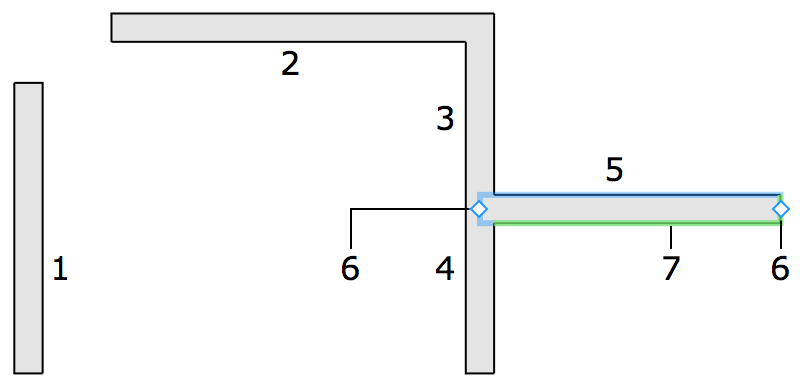
1 – Singolo segmento di muro.
2–5 – Segmenti di muro uniti tra loro.
3 e 4 – Parti di un unico segmento che è stato diviso in due unendo il segmento di muro 5.
6 – Maniglie del segmento di muro 5.
7 – Lato evidenziato del segmento di muro 5.
Se aggiungi un segmento di muro che incrocia un altro (intersezione a “X”), entrambi i segmenti verranno divisi in due segmenti più piccoli. Un segmento viene diviso in due parti anche quando unisci un nuovo segmento al centro del primo (intersezione a “T”). I segmenti di muro uniti possono formare angoli.
L’app può unire due segmenti di un muro rettilineo in uno solo quando rimuovi il muro che li incrocia e li divide.
In questa documentazione, il termine “muro” viene utilizzato sia per indicare un singolo segmento di muro sia un muro composto da più segmenti, quando il numero di segmenti non è rilevante.
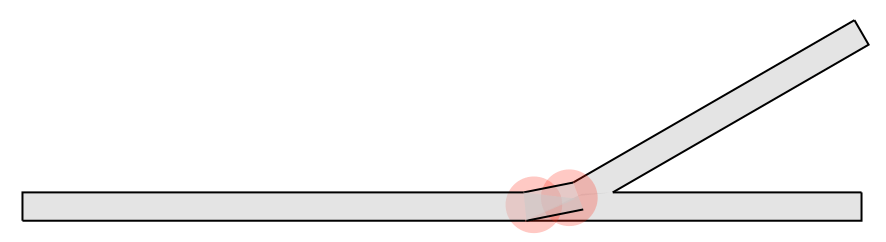
Quando crei una stanza, i segmenti di muro devono unirsi per formare una forma chiusa. La giunzione può interrompersi quando ridimensioni, sposti o aggiungi nuovi segmenti di muro. I punti in cui i segmenti sono collegati in modo errato sono contrassegnati da cerchi rossi nella planimetria. Devi spostare leggermente un segmento e poi riportarlo nella posizione originale per ristabilire la connessione. Se questo non funziona, elimina i segmenti interessati e aggiungili di nuovo. Per maggiori dettagli, consulta la sezione Risoluzione problemi.
Aggiungere e rimuovere muri
Per attivare uno strumento per aggiungere muri, tocca il pulsante più nella barra degli strumenti e apri il set di strumenti Edificio nel pannello degli strumenti.
Per aggiungere un singolo segmento di muro:
- Attiva lo strumento Muro dritto.

- Tocca la planimetria e trascina il dito per iniziare a disegnare.
- Solleva il dito dallo schermo per specificare la fine del muro.
Per aggiungere un segmento di muro curvo:
- Attiva lo strumento Muro curvo.

- Tocca la planimetria e trascina il dito per iniziare a disegnare.
- Solleva il dito dallo schermo per specificare la fine del muro.
- Sposta la freccia al centro del muro per curvarlo in una direzione o nell’altra.
Tieni presente che un muro curvo è composto da più segmenti rettilinei. I muri con curvatura continua non sono supportati.
Per aggiungere una stanza rettangolare:
- Attiva lo strumento Stanza.

- Tocca la planimetria e trascina il dito di lato per specificare la posizione di un angolo della stanza.
- Solleva il dito dallo schermo nel punto in cui deve trovarsi l’angolo opposto.
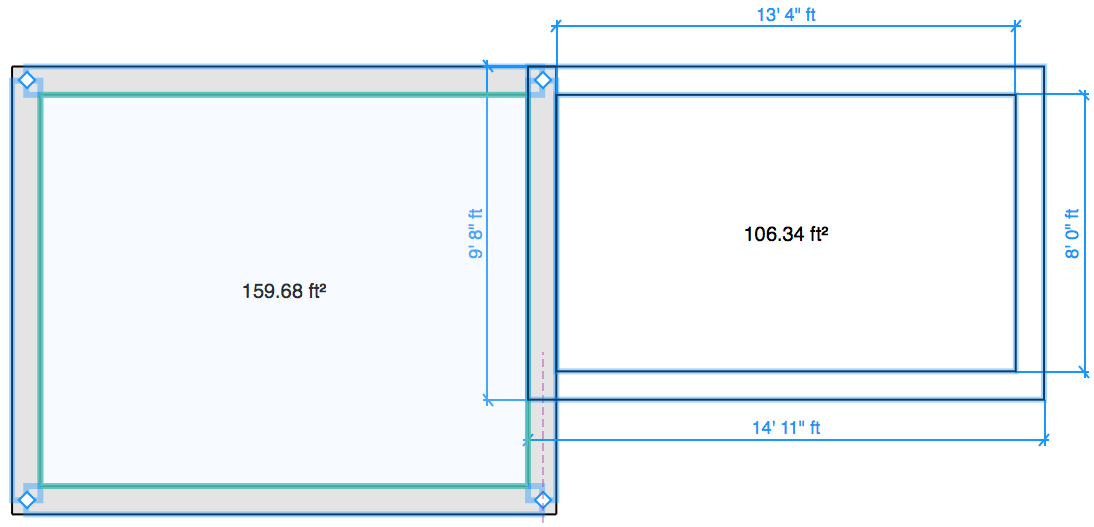
Quando disegni una stanza adiacente con lo strumento Stanza, fai in modo che uno dei suoi muri si sovrapponga esattamente a un muro di un’altra stanza. L’app creerà automaticamente un unico muro divisorio nell’area di sovrapposizione.
Per disegnare una stanza di forma qualsiasi:
- Attiva lo strumento Muro dritto. Poi seleziona di nuovo questo strumento. Dopo il secondo tocco, lo strumento rimarrà attivo in modo permanente e potrai disegnare più segmenti di muro.
- Tocca la planimetria e trascina il dito per iniziare a disegnare.
- Solleva il dito dallo schermo per specificare la fine del muro.
- Aggiungi un altro segmento di muro, facendolo partire dall’estremità di quello precedente. Aggiungi tutti i segmenti necessari per completare la stanza.
- Tocca il pulsante Completa nella barra degli strumenti per disattivare lo strumento Muro dritto.
Durante il disegno, l’app può agganciare lo strumento per aiutarti ad allineare il muro con altri oggetti o a disegnare in una direzione specifica (ad esempio orizzontale o verticale).
Per interrompere il disegno di un segmento di muro non completato, tocca il pulsante Completa e poi il pulsante Annulla.
Per rimuovere un muro, selezionalo e tocca il pulsante Elimina nella barra degli strumenti.
Selezionare i muri
Per selezionare l’intera stanza nella planimetria, tocca un qualsiasi muro della stanza.
Per selezionare uno specifico segmento di muro di una stanza, potrebbe essere necessario toccare quel muro tre volte. Il primo tocco selezionerà l’intera stanza. Il secondo tocco visualizzerà il menu contestuale della stanza. Il terzo tocco sullo stesso muro selezionerà il muro stesso.
Toccando un segmento di muro separato, questo verrà selezionato immediatamente. Se è già selezionato un qualsiasi segmento di muro, toccando un altro muro verrà selezionato quest’ultimo.
Tenendo premuto su un muro che fa parte di una stanza, il muro verrà selezionato e verrà immediatamente visualizzato il relativo menu contestuale.
Tutti i muri del progetto sono elencati nella struttura del progetto. Puoi usare questo elenco per selezionare i muri singolarmente oppure tutti insieme.
Spostare i muri
Puoi spostare un muro trascinando la sua parte centrale oppure una delle sue estremità nella planimetria. Vediamo cosa succede quando sposti un segmento di muro indipendente e un muro collegato ad altri muri.
Se trascini la parte centrale di un muro indipendente, puoi spostarlo come qualsiasi altro oggetto singolo. L’angolo e la lunghezza del muro non cambiano.
Spostando un’estremità del muro non collegata ad altri muri, puoi ruotare il muro attorno all’estremità opposta, che mantiene la sua posizione. In questo modo puoi anche modificare la lunghezza del muro.
Quando sposti un muro che fa parte di una stanza, i muri adiacenti possono cambiare lunghezza. I muri rimangono collegati.
Se selezioni un singolo muro con entrambe le estremità collegate ad altri muri e sposti una delle estremità, interromperai il collegamento tra i muri.
Se selezioni e trascini l’intera stanza, tutti i suoi muri si sposteranno insieme senza modificare dimensioni o angolazione. Nota che devi trascinare il pavimento, non un muro.
Parametri dei muri
La maggior parte dei parametri dei muri si trova nella finestra impostazioni, dove puoi modificare le proprietà geometriche o impostare l’aspetto dell’oggetto sulla planimetria o nella vista 3D.
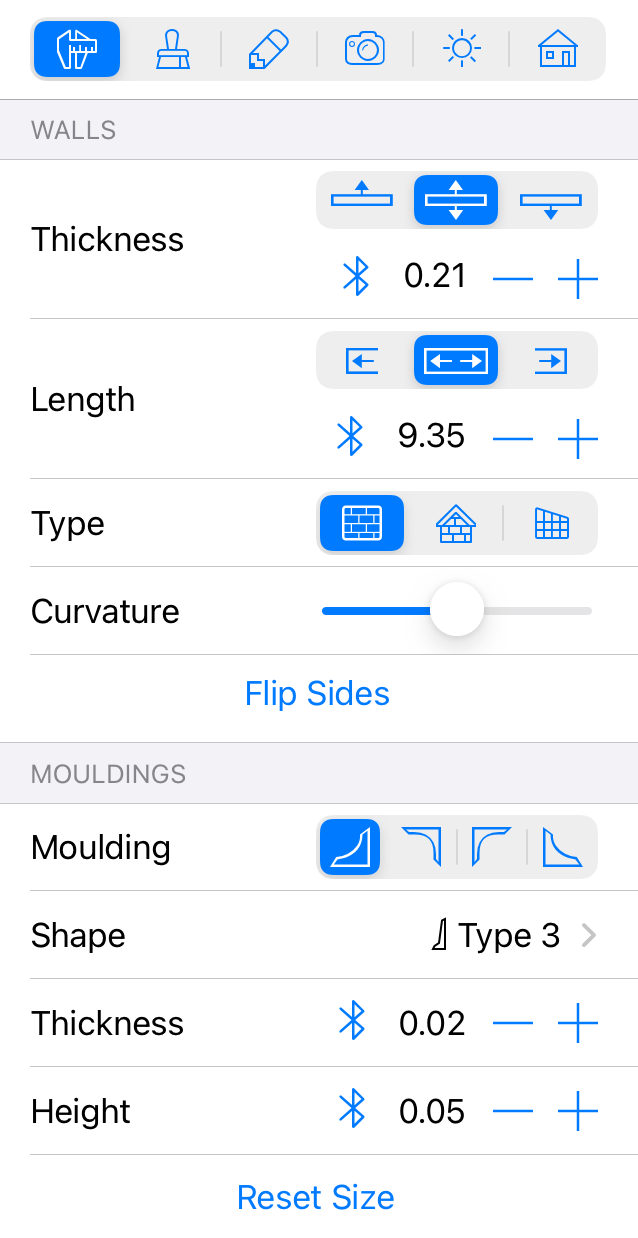
Le proprietà geometriche dei muri si trovano nella scheda Proprietà oggetto della finestra impostazioni. Puoi anche scegliere forma e dimensioni di zoccoli e cornici nella sezione Modanature.
Per impostare lo spessore di un muro, usa lo strumento Spessore. I tre pulsanti consentono di scegliere se, modificando lo spessore, devono spostarsi il lato interno, il lato esterno oppure entrambi i lati del muro.
La lunghezza di un muro indipendente è la distanza tra le sue estremità. Quando un muro fa parte di una stanza, l’app misura la lunghezza dall’interno della stanza. Per regolare la lunghezza del muro, puoi trascinare una delle sue estremità nella planimetria. Puoi anche inserire la lunghezza esatta nella finestra impostazioni. I tre pulsanti accanto al campo Lunghezza determinano se, modificando la lunghezza, può spostarsi una oppure entrambe le estremità del muro.
Il parametro Tipo ti permette di scegliere il tipo di muro. Usa il tipo Muro piano per i muri normali. Usa Muro mansarda per i muri in una mansarda. Il tipo Facciata continua si usa quando hai bisogno di personalizzare l’altezza del muro.
Il parametro Curvatura ti permette di modificare la curvatura di un muro curvo. Può anche trasformare un muro dritto in un muro curvo. Il parametro Segmentazione regola il numero di segmenti utilizzati per creare un muro curvo.
La sezione Modanature della finestra impostazioni ti permette di configurare lo zoccolo e la cornice su entrambi i lati del muro. I quattro pulsanti Modanatura nella parte superiore della sezione permettono di scegliere la modanatura da modificare: uno zoccolo o una cornice, su un lato o sull’altro del muro. Tutti gli strumenti sottostanti si applicano alla modanatura selezionata.
Se uno dei lati del muro è evidenziato in verde nella planimetria, anche i pulsanti che appartengono a questo lato sono contrassegnati in verde. In questo modo puoi capire quale pulsante corrisponde a quale lato del muro.
Zoccolo e cornice hanno impostazioni identiche. Il parametro Forma ti permette di scegliere uno dei modelli. Se non è necessario uno zoccolo o una cornice, scegli Nessuno. Puoi impostare lo spessore e l’altezza nei campi sottostanti. Il pulsante Ripristina dimensioni ripristina le impostazioni predefinite.
Il pulsante Capovolgi lati scambia le impostazioni e i materiali delle modanature tra i lati del muro.
Ogni muro ha due zoccoli e due cornici come sottoelementi nella struttura del progetto.
Puoi applicare materiali diversi a ciascuna cornice, zoccolo e lato del muro.
Gestire l’altezza dei muri
Muro piano
L’altezza di un muro piano è uguale all’altezza del piano, impostata nella scheda Proprietà edificio della finestra impostazioni. In altre parole, un muro piano occupa tutta l’altezza dal pavimento al soffitto.
Muro mansarda
L’altezza di un muro mansarda è limitata dal tetto presente sullo stesso piano sopra il muro. Quando il tetto è inclinato, la parte superiore del muro ha altezze diverse nei vari punti per adattarsi al soffitto inclinato. Se non è presente un tetto, l’altezza di un muro mansarda è uguale all’altezza del piano.
Facciata continua
La facciata continua è l’unico tipo di muro che ti permette di personalizzarne direttamente l’altezza. Puoi farlo nella scheda Proprietà oggetto della finestra impostazioni.
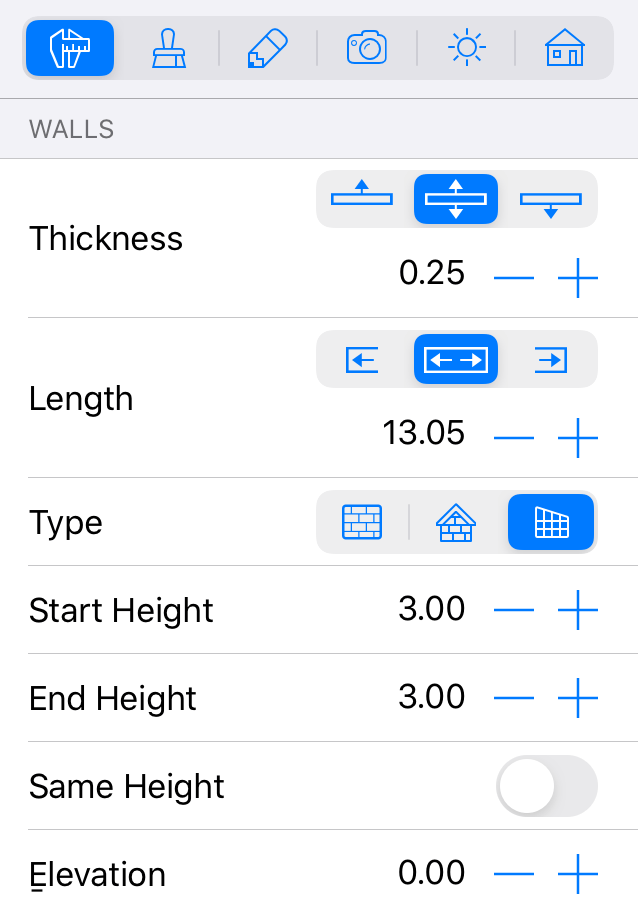
Oltre alle proprietà disponibili per gli altri tipi di muro, le facciate continue hanno Altezza iniziale, Altezza finale ed Elevazione.
Con Altezza iniziale e Altezza finale puoi impostare l’altezza del muro alle sue estremità. Questi parametri possono avere valori diversi. L’opzione Stessa altezza imposta gli stessi valori per Altezza iniziale e Altezza finale.
La proprietà Elevazione definisce a quale altezza dal pavimento si trova la base del muro.
A differenza degli altri tipi di muro, puoi aggiungere facciate continue sul livello Sito. Questo può essere utile per creare recinzioni o altre strutture esterne simili a muri.
Vista elevazione
La vista elevazione 2D ti permette di aggiungere e modificare la forma di aperture, pannelli murali e nicchie. Per visualizzare un muro nella vista elevazione, selezionalo nella vista 3D o nella planimetria, quindi apri la vista elevazione 2D. Questa funzione è disponibile solo nella versione Pro.